Comment créer un QR code en 4 étapes
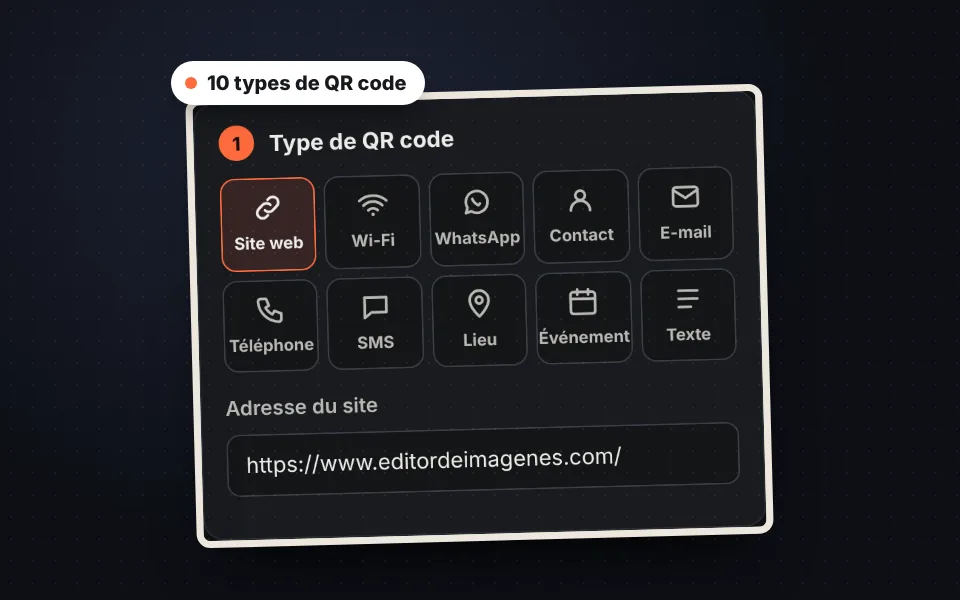
Choisissez le type
Site web, Wi-Fi, WhatsApp, contact, e-mail, téléphone, SMS, lieu, événement ou texte.
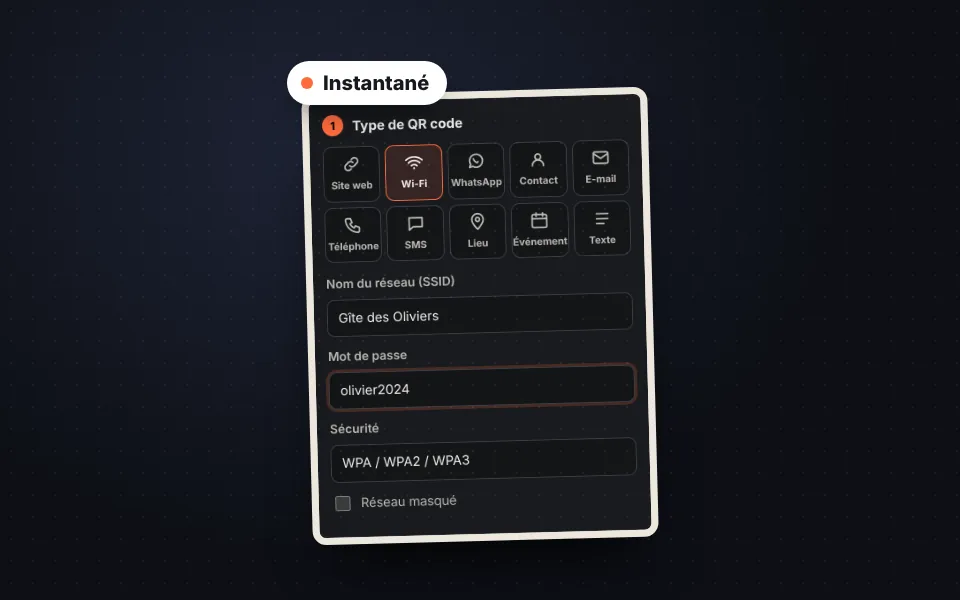
Saisissez les informations
Remplissez les champs et le QR code apparaît instantanément dans l'aperçu.
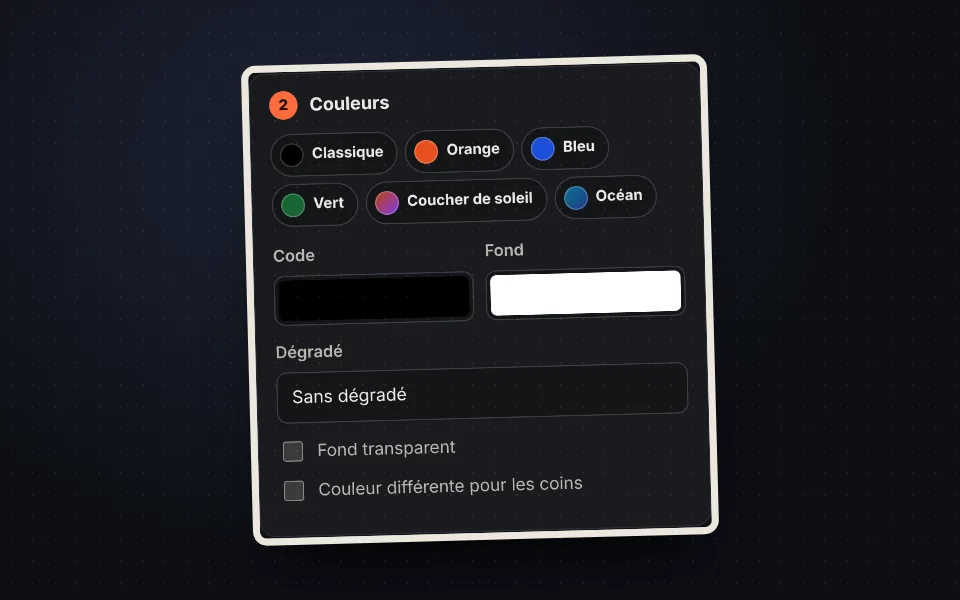
Personnalisez le design
Changez les couleurs et les formes, ajoutez votre logo et un cadre avec du texte.
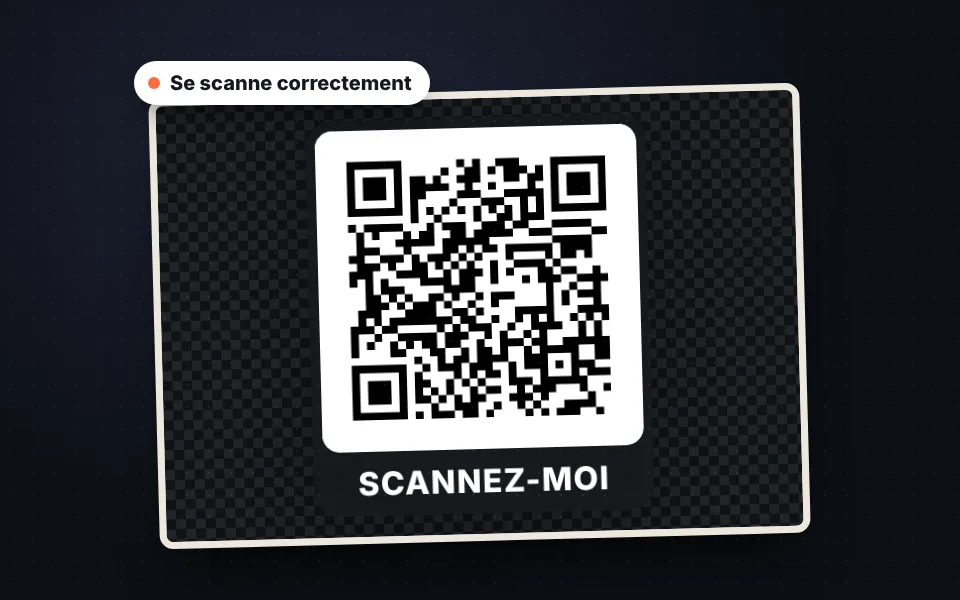
Vérifiez et téléchargez
Vérifiez qu'il se scanne et téléchargez-le en PNG, SVG ou JPG, ou copiez-le.
Tutoriel vidéo (en anglais) : comment créer un QR code
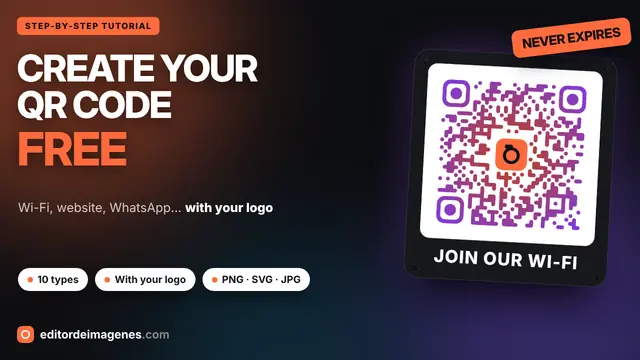
Dans cette vidéo, vous verrez comment créer pas à pas un QR code Wi-Fi, changer ses couleurs et ses formes, mettre votre logo au centre, ajouter un cadre avec votre texte, vérifier les détails du code et le télécharger en PNG, SVG ou JPG. La vidéo est en anglais ; YouTube propose des sous-titres traduits. Cliquez sur un chapitre pour aller directement à cette partie.
La vidéo ne se charge depuis YouTube que lorsque vous appuyez sur lecture, et YouTube peut alors déposer ses cookies. Plus d'informations dans la politique de cookies.
Ce que vous pouvez mettre dans un QR code
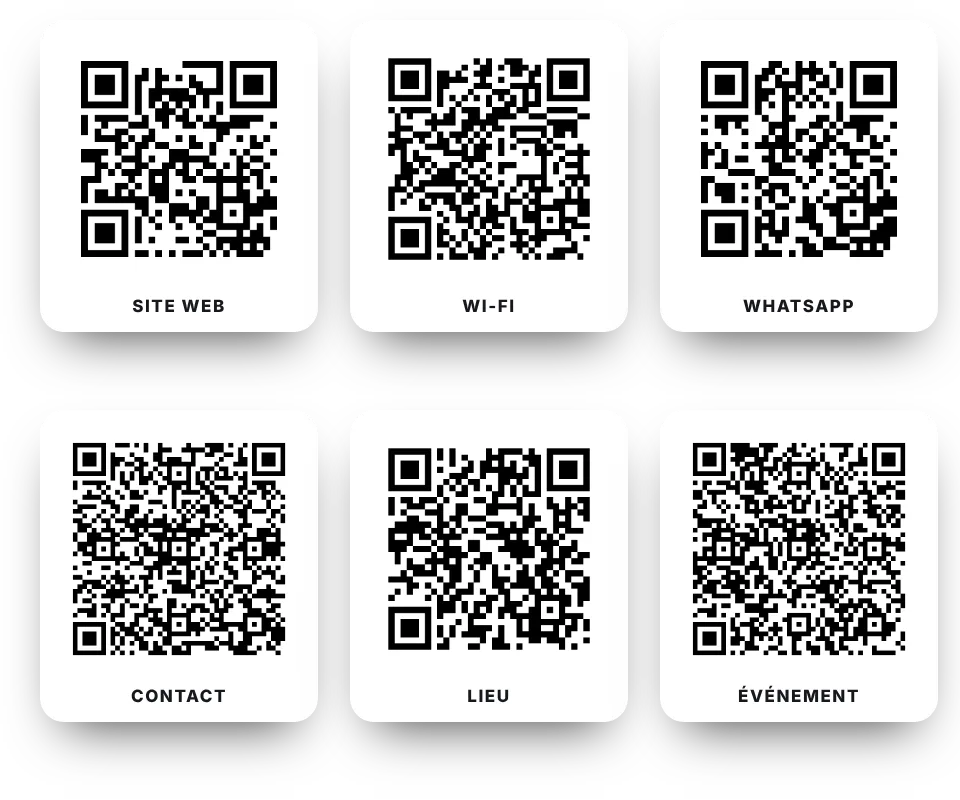
Chaque type de code fait quelque chose de différent quand on le scanne avec l'appareil photo d'un téléphone :
- Site web : ouvre une page, un menu de restaurant, un formulaire ou vos réseaux sociaux.
- Wi-Fi : connecte à votre réseau sans dicter le mot de passe. Idéal pour les locations de vacances, les cafés et les bureaux.
- WhatsApp : ouvre une conversation avec vous avec un message déjà écrit.
- Contact : enregistre votre nom, téléphone, e-mail et entreprise dans les contacts, comme une carte de visite.
- E-mail, téléphone et SMS : préparent un e-mail, un appel ou un SMS.
- Lieu et événement : ouvrent la carte ou ajoutent un rendez-vous à l'agenda.
Personnalisez votre QR code : couleurs, formes et logo
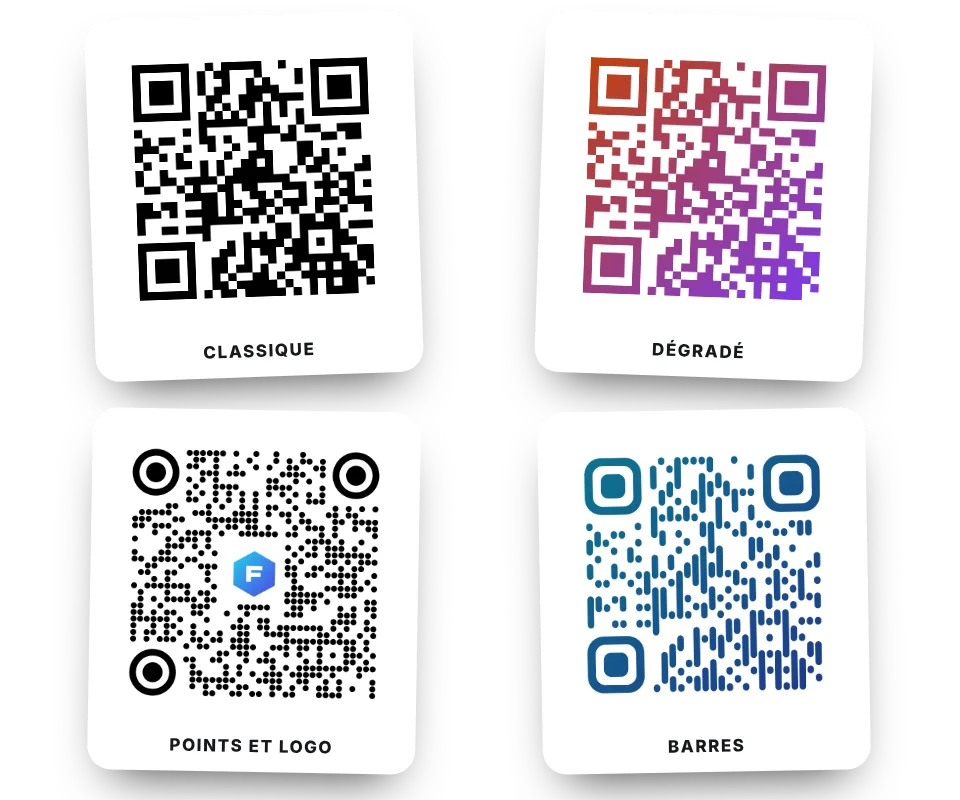
Un QR code à votre style se remarque davantage et inspire confiance :
- Couleurs et dégradés : utilisez les couleurs de votre marque ou choisissez une palette. Gardez le code foncé sur un fond clair.
- Formes : modules carrés, arrondis, en points ou en barres, et coins carrés, arrondis ou circulaires.
- Logo : placez-le au centre avec un fond dégagé ; la correction d'erreurs augmente automatiquement pour qu'il reste lisible.
Après chaque modification, le contraste est vérifié et, dans les navigateurs compatibles, la lisibilité du code.
Cadre avec texte et conseils d'impression
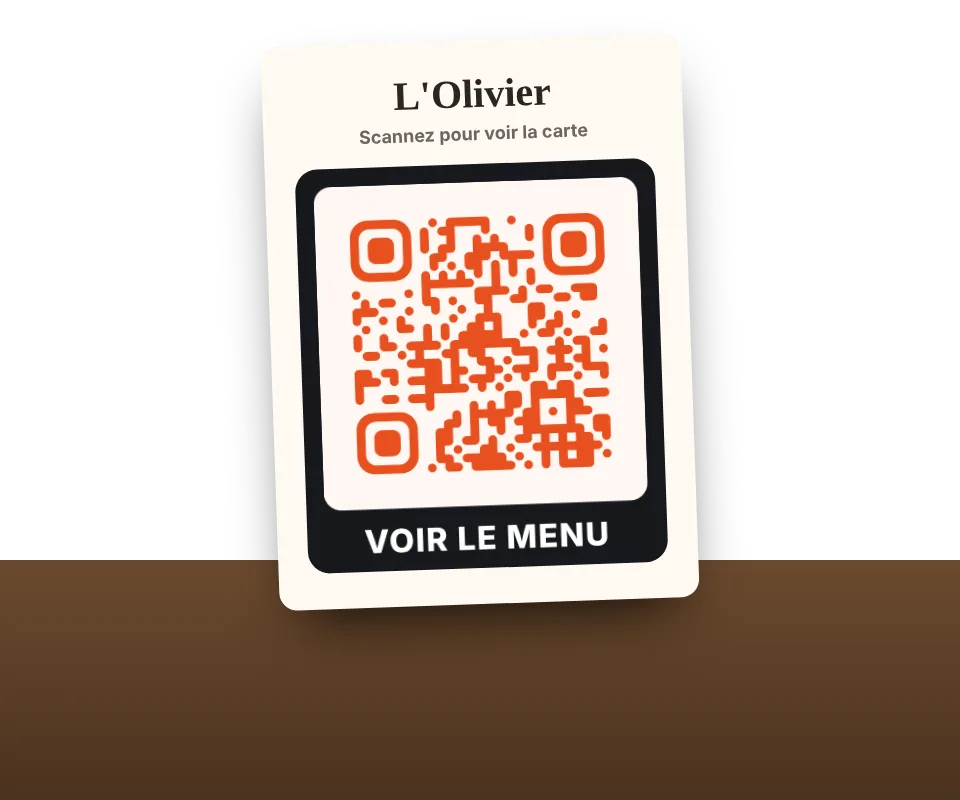
Un cadre avec un texte comme "Scannez-moi" ou "Menu" indique quoi faire et augmente le nombre de scans. Pour qu'il se scanne toujours :
- Taille : au moins 2 × 2 cm, et plus grand si on le scanne de loin.
- Format : SVG pour l'impression professionnelle, ou PNG de 2048 ou 4096 px.
- Marge : laissez un espace vide autour et ne le placez pas sur des fonds à motifs.
- Test : scannez-le avec plusieurs téléphones avant d'en imprimer des centaines.
QR codes statiques : gratuits et pour toujours
Beaucoup de sites créent des QR codes "dynamiques" qui passent par leurs serveurs et cessent de fonctionner si vous ne payez pas un abonnement. Les codes de cette page sont statiques : le lien, le Wi-Fi ou le contact est dans le code lui-même, ils fonctionnent donc pour toujours, ne collectent pas de données sur ceux qui les scannent et ne dépendent de personne. Le seul inconvénient est que vous ne pouvez pas changer la destination après l'impression ; si vous en avez besoin, faites-le pointer vers une page à vous que vous pourrez modifier.
Questions fréquentes
Comment créer un QR code gratuitement ?
Choisissez le type de code, saisissez les informations et le QR code apparaît instantanément. Personnalisez les couleurs ou ajoutez votre logo si vous voulez et téléchargez-le en PNG, SVG ou JPG. Sans inscription.
Les QR codes expirent-ils ?
Non. Ce sont des QR codes statiques : les données sont dans le code lui-même, ils fonctionnent donc pour toujours et ne dépendent d'aucun serveur ni abonnement.
Puis-je changer la destination après l'impression ?
Non, car le lien est dans le code. Si vous pensez le changer, faites-le pointer vers une page à vous que vous pourrez modifier ou rediriger plus tard.
Comment créer un QR code pour se connecter au Wi-Fi ?
Choisissez le type Wi-Fi, saisissez le nom du réseau et le mot de passe et choisissez le type de sécurité, généralement WPA. Au scan, le téléphone se connecte sans taper le mot de passe.
Puis-je mettre mon logo sur le QR code ?
Oui. Importez votre logo en PNG, JPG ou SVG et réglez sa taille. Quand vous l'ajoutez, la correction d'erreurs passe au maximum pour que le code se scanne même si le logo en couvre une partie.
Quelles couleurs puis-je utiliser ?
Celles que vous voulez, dégradés compris, à condition que le code soit plus foncé que le fond et que le contraste soit bon. Si le contraste est faible, un avertissement apparaît.
Comment savoir si mon QR code fonctionne ?
Dans les navigateurs compatibles, le code est vérifié automatiquement et vous verrez s'il se scanne correctement. Dans tous les cas, scannez-le avec l'appareil photo de votre téléphone avant de l'imprimer.
Quel format est le meilleur pour l'impression ?
Le SVG, car c'est un format vectoriel qui ne perd pas de qualité, quelle que soit la taille. Si votre programme ne le gère pas, téléchargez-le en PNG de 2048 ou 4096 pixels.
Quelle est la taille d'impression minimale ?
En règle générale, au moins 2 × 2 cm et environ dix fois moins que la distance de scan. Pour une affiche scannée à 2 mètres, environ 20 cm.
Qu'est-ce que la correction d'erreurs ?
C'est la partie du code qui permet de le lire même s'il est sale, abîmé ou couvert par un logo. Plus elle est élevée, plus il est résistant, mais le code a plus de modules.
Qu'est-ce que la marge ?
C'est l'espace vide autour du code. Les lecteurs en ont besoin pour trouver le code ; ne la supprimez pas si vous le placez sur un fond à motifs.
Mes données sont-elles enregistrées ?
Non. Le QR code est créé dans votre navigateur et vos données, comme le mot de passe Wi-Fi, ne sont envoyées à aucun serveur.
Puis-je l'utiliser pour mon entreprise ?
Oui, gratuitement et sans filigrane, y compris pour un usage commercial : menus de restaurant, cartes de visite, affiches ou emballages.