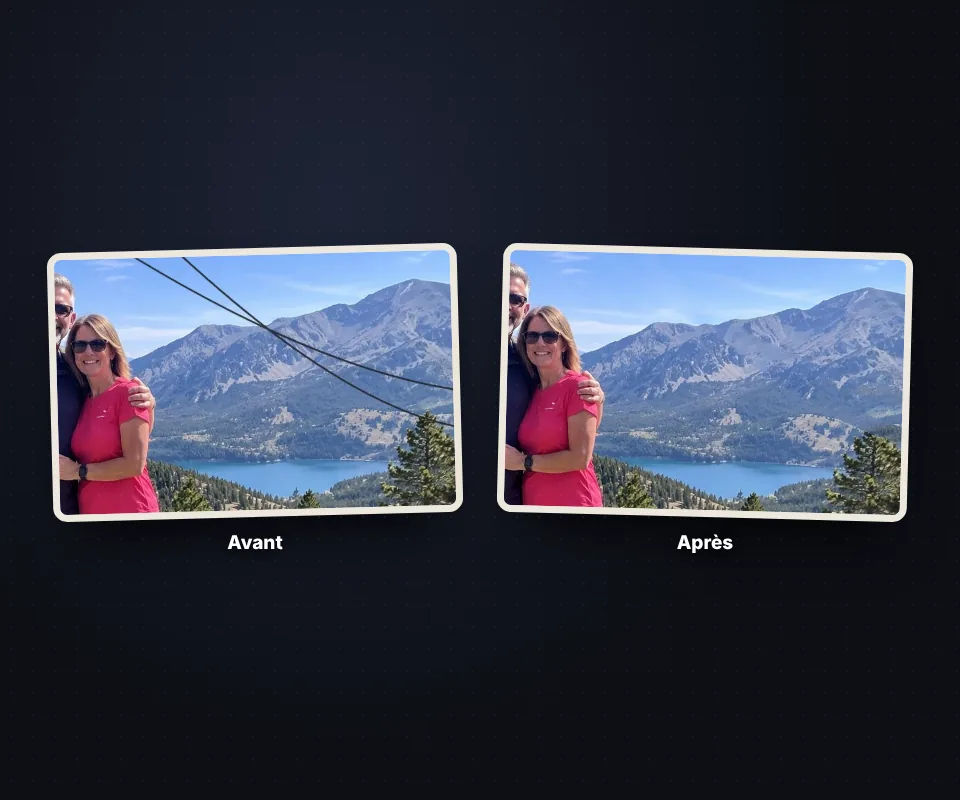
Peignez ce que vous ne voulez pas et il disparaît

Supprimer des objets d'une photo

Mis à jour le

Supprimez ce qui gâche vos photos : personnes à l'arrière-plan, lignes électriques, poubelles, panneaux, texte ou imperfections. Peignez dessus et notre IA fonctionne dans votre navigateur pour combler le vide avec le fond alentour, comme si rien n'avait jamais été là. Recommencez autant de fois que vous voulez et téléchargez la photo sans filigrane. Gratuit et sans importer votre photo.

Vous voulez juste essayer ?

  • Gratuit
  • Sans filigrane
  • Annuler et rétablir
  • Sans limites
  • Votre photo n'est pas importée
Marquez ce que vous voulez supprimer
40 px

[ ] changent la taille · Ctrl+Z annule · le lasso entoure les grandes zones

Effacer
Téléchargement

La photo se télécharge à sa taille d'origine et sans filigrane.

Tout se passe dans votre navigateur : votre photo ne quitte jamais votre appareil.

Comment supprimer des objets d'une photo en 4 étapes
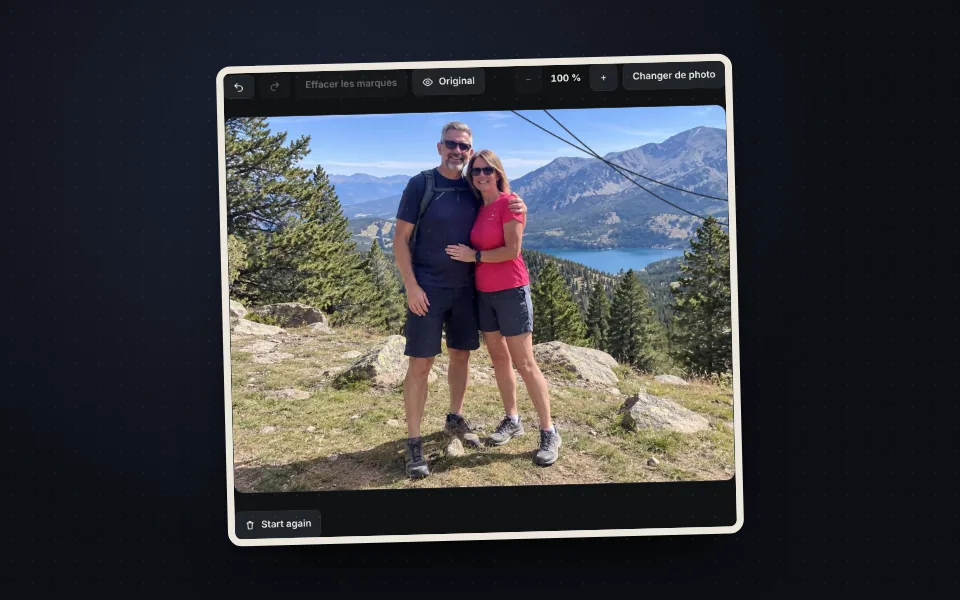
  1. Photo de montagne avec des lignes électriques ouverte dans l'outil

    Importez la photo

    Faites-la glisser, choisissez-la ou collez-la avec Ctrl+V.
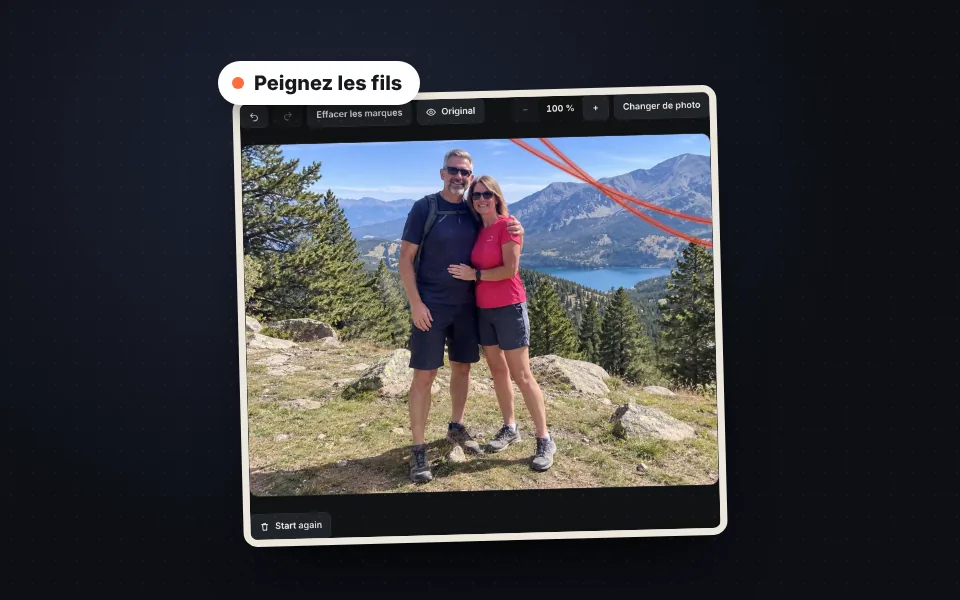
  2. Lignes électriques peintes en orange au pinceau pour les marquer

    Peignez ce que vous ne voulez pas

    Avec le pinceau ou le lasso. Couvrez-le entièrement, avec une petite marge.
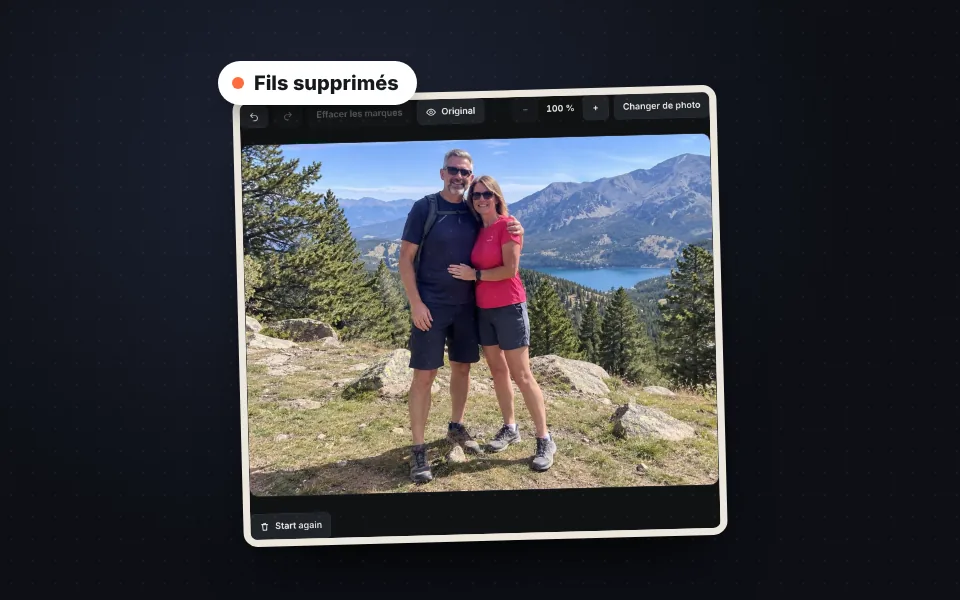
  3. La même photo avec les lignes supprimées et le ciel reconstruit

    Appuyez sur "Effacer"

    Notre IA comble le vide avec le fond. Recommencez s'il reste quelque chose.
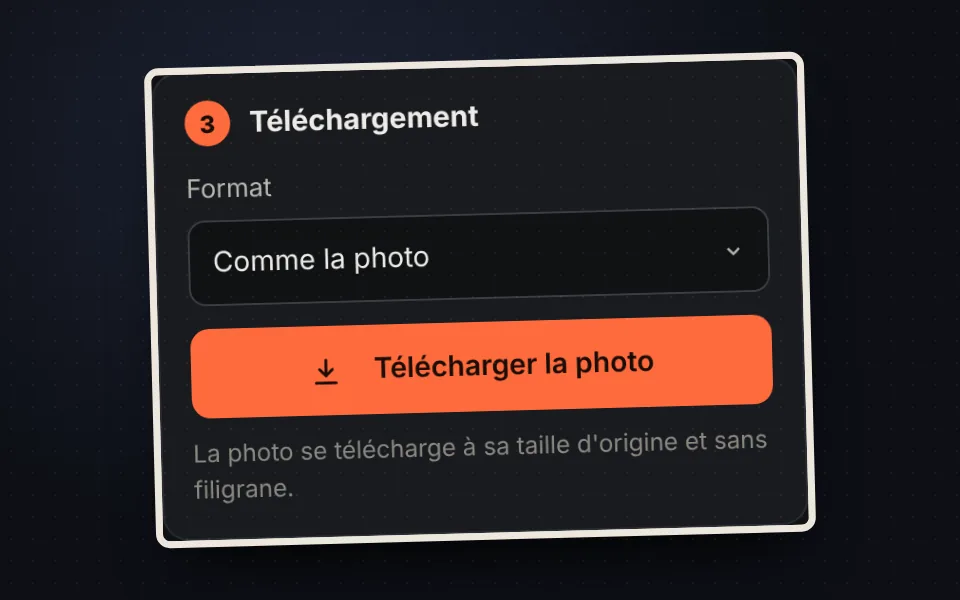
  4. Bouton pour télécharger la photo sans les objets et sans filigrane

    Téléchargez-le

    À sa taille d'origine et sans filigrane.

Ce que vous pouvez supprimer

  • Personnes et touristes à l'arrière-plan d'une photo de voyage.
  • Lignes électriques, lampadaires, panneaux, poubelles et voitures garées.
  • Dates, textes et logos imprimés sur la photo.
  • Taches, poussière et rayures.
Ciel de montagne avec des lignes électriques et le même ciel avec les lignes supprimées

Comment le vide est comblé

Notre IA fonctionne dans votre navigateur pour chercher les morceaux de la photo qui correspondent le mieux aux bords de la zone marquée, et les place du plus grossier au plus fin jusqu'à reconstruire le fond avec sa texture, ses lignes et sa lumière. C'est pourquoi le résultat garde la photo nette.
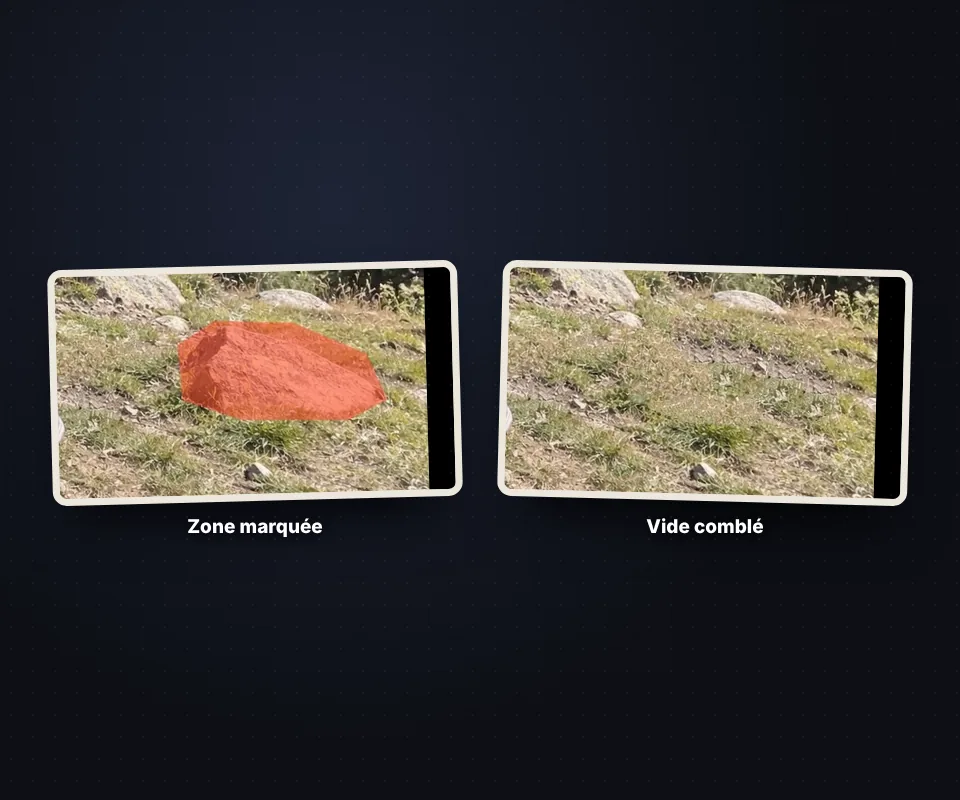
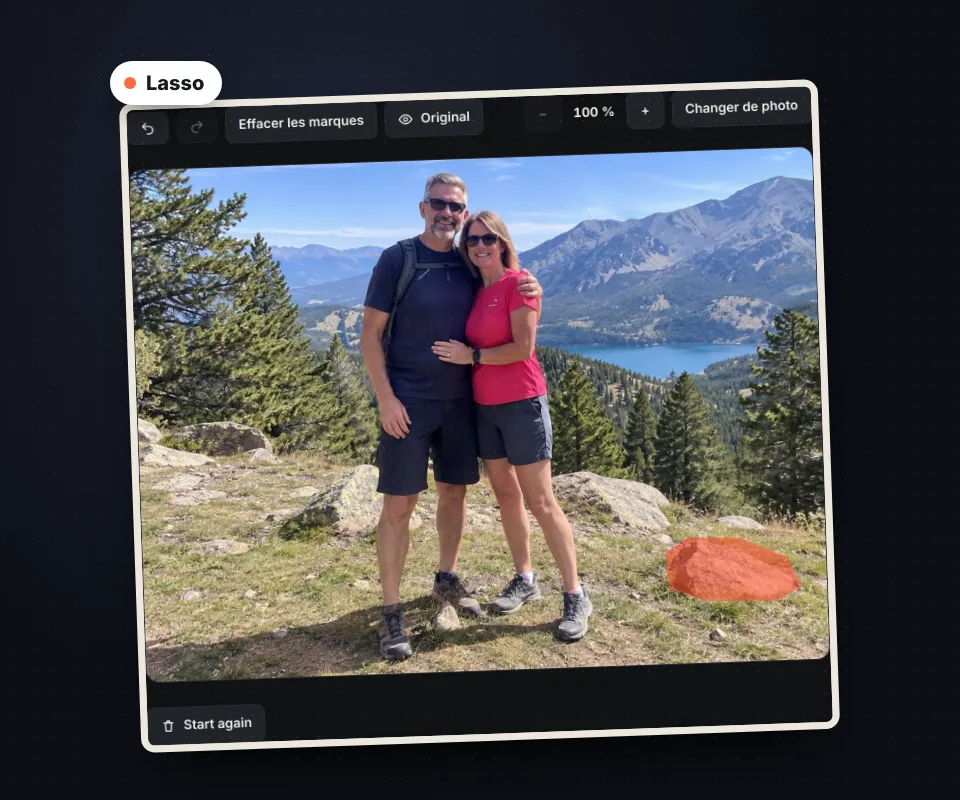
Rocher marqué en orange et le même sol comblé avec l'herbe alentour

Conseils pour un résultat parfait

  • Marquez tout l'objet, ombre comprise, avec une petite marge.
  • Supprimez les grands objets en plusieurs fois.
  • Utilisez le lasso pour les grandes zones et la gomme pour corriger la marque.
  • Maintenez Original pour comparer.
Rocher entouré au lasso pour le marquer d'un coup

Votre photo n'est envoyée à aucun serveur

Tout se passe dans votre navigateur, IA comprise. Sans limite et sans filigrane.

Questions fréquentes

Comment supprimer un objet d'une photo ?

Importez la photo, peignez sur l'objet et appuyez sur "Effacer la zone marquée".

Puis-je supprimer des personnes ?

Oui. Marquez-les entièrement, avec leur ombre.

Supprime-t-il les lignes électriques ?

Oui, le ciel est reconstruit presque parfaitement.

Et s'il reste quelque chose ?

Peignez-le et effacez à nouveau.

Puis-je annuler ?

Oui, avec Ctrl+Z, et rétablir avec Ctrl+Y.

Perd-elle en qualité ?

Non. Seule la zone marquée change.

Ma photo est-elle importée ?

Non. Tout se passe dans votre navigateur.

Est-ce gratuit ?

Oui, gratuit et sans filigrane.

Cet outil vous a-t-il été utile ?

Votre note aide d'autres personnes à le trouver et nous aide à l'améliorer.

Votre note, de 1 à 5 étoiles

–sur 5

Pas encore de notes. Soyez le premier à noter !

  • 5 ★0étoiles: 0 votes
  • 4 ★0étoiles: 0 votes
  • 3 ★0étoiles: 0 votes
  • 2 ★0étoiles: 0 votes
  • 1 ★0étoile: 0 votes

Des notes réelles de personnes qui utilisent ce site : un vote par personne et par outil, sans incitation, et nous ne supprimons jamais les notes négatives. Comment elles fonctionnent.