Comment convertir HEIC en JPG en 4 étapes
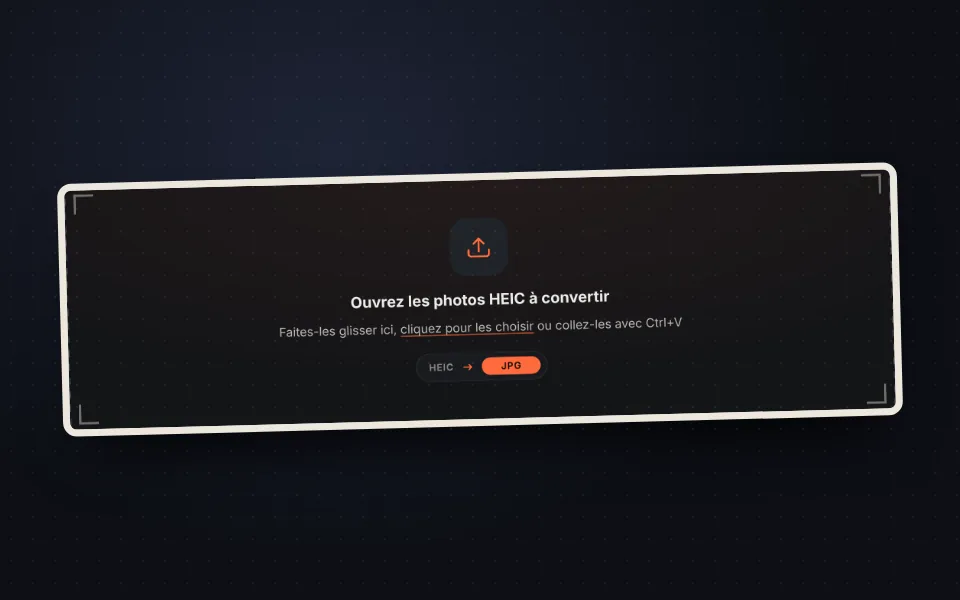
Ajoutez vos photos HEIC
Faites glisser vos photos d'iPhone dans la zone d'import ou choisissez-les sur votre ordinateur ou votre téléphone. Vous pouvez en ajouter autant que vous voulez à la fois.
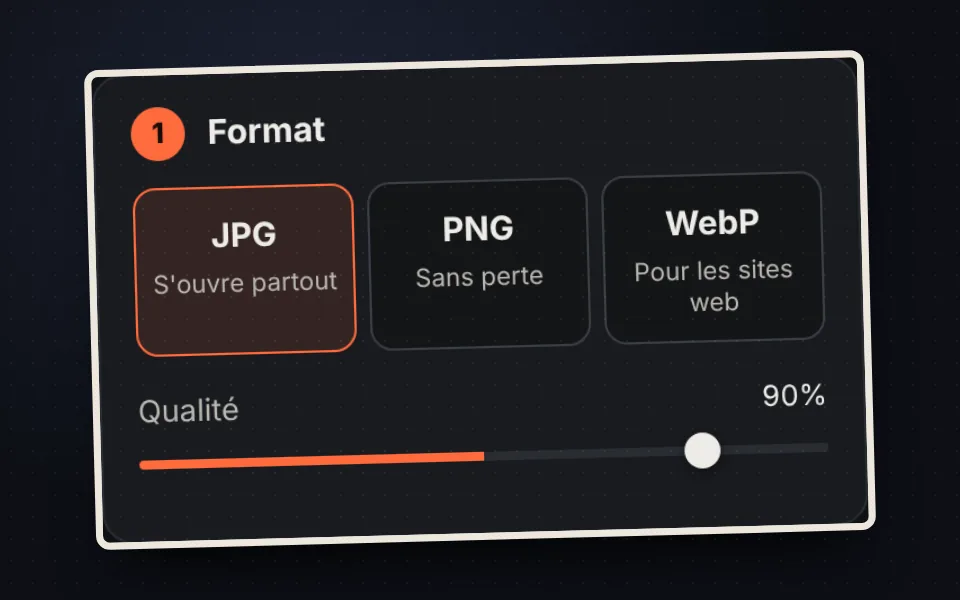
Choisissez le format
Le JPG pour les ouvrir partout, le PNG si vous ne voulez perdre aucune qualité, ou le WebP si vous les utilisez sur un site.
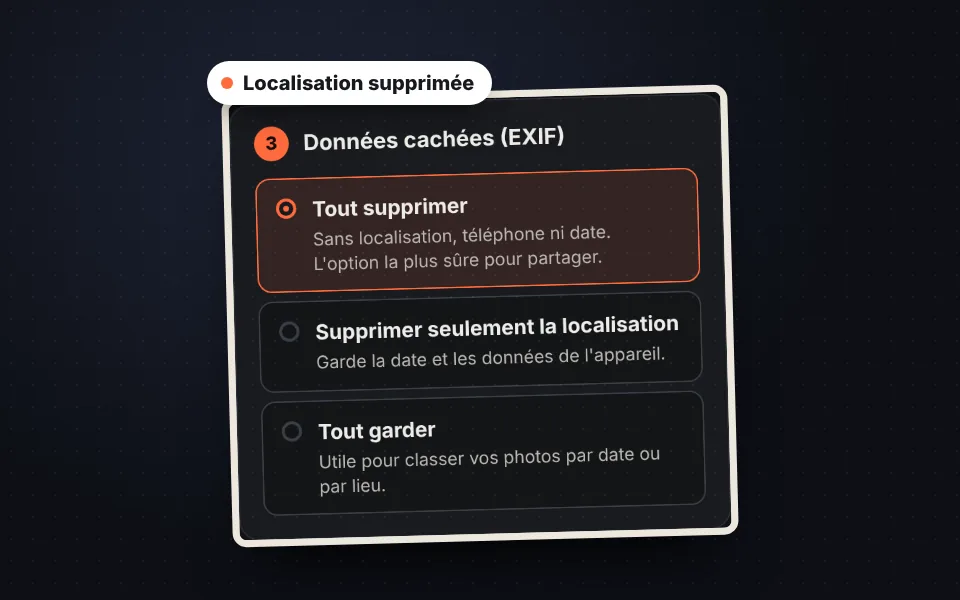
Décidez quelles données garder
Supprimez la localisation GPS et le reste des données cachées, ou gardez-les si vous en avez besoin. Vous pouvez aussi réduire la taille.
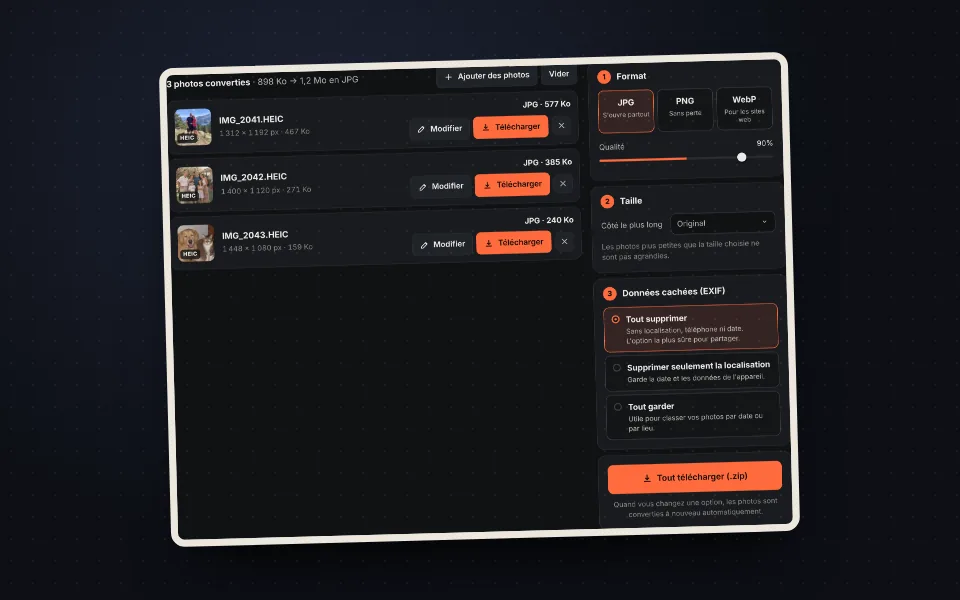
Téléchargez
Téléchargez chaque photo séparément ou toutes ensemble dans un ZIP. Si vous voulez d'abord en retoucher une, cliquez sur "Modifier".
Tutoriel vidéo (en anglais) : comment convertir des photos HEIC en JPG
Dans cette vidéo, vous verrez comment importer les photos HEIC, choisir le format, changer la taille, décider quelles données cachées (EXIF) garder et les télécharger dans un ZIP. La vidéo est en anglais ; YouTube propose des sous-titres traduits. Cliquez sur un chapitre pour aller directement à cette partie.
La vidéo ne se charge depuis YouTube que lorsque vous appuyez sur lecture, et YouTube peut alors déposer ses cookies. Plus d'informations dans la politique de cookies.
Qu'est-ce qu'un fichier HEIC ?
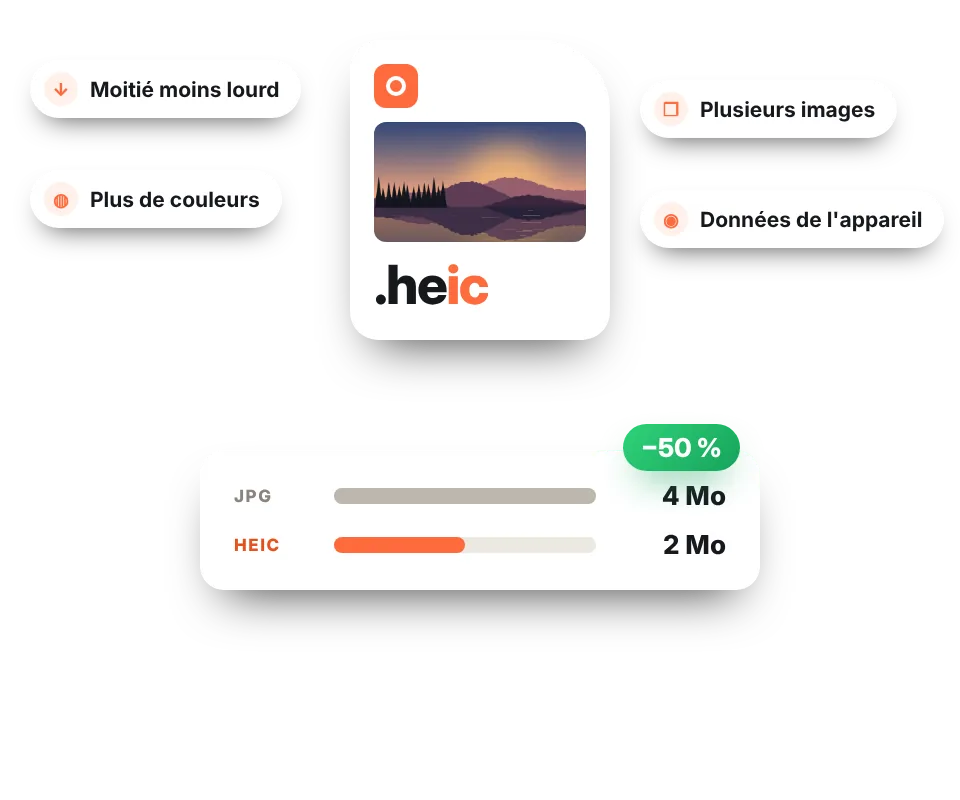
Le HEIC est le format que l'iPhone utilise pour enregistrer les photos depuis iOS 11. C'est une variante du HEIF (High Efficiency Image File Format) qui compresse avec le codec vidéo HEVC et produit des photos de même qualité qu'un JPG pour environ la moitié du poids. C'est pourquoi Apple l'utilise par défaut : presque deux fois plus de photos tiennent sur le même téléphone.
En plus de l'image, un fichier HEIC peut contenir plusieurs images à la fois (par exemple la miniature ou la carte de profondeur du mode Portrait), plus de couleurs qu'un JPG et les données de l'appareil. Le problème, c'est qu'en dehors de l'écosystème Apple, presque rien ne le gère bien.
Pourquoi les photos HEIC ne s'ouvrent pas
Sur un Mac ou un iPhone, elles s'ouvrent sans problème, mais ailleurs vous tomberez souvent sur l'un de ces cas :
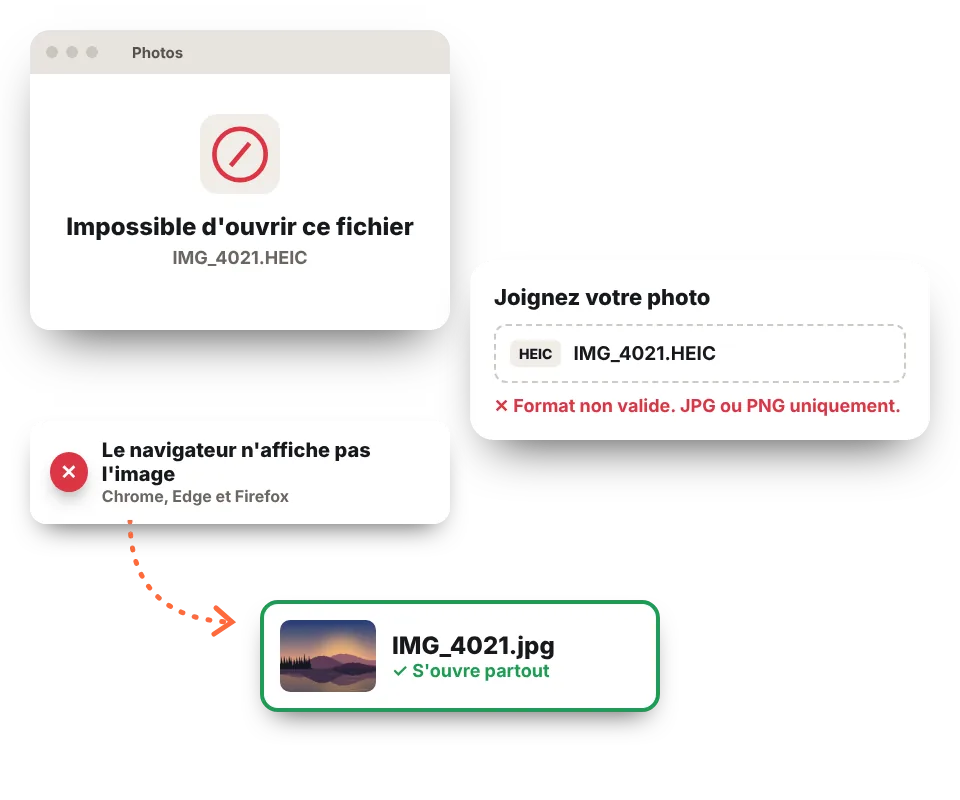
- Windows : pour les voir, il faut installer depuis le Microsoft Store "Extensions d'image HEIF", gratuite, et "Extensions vidéo HEVC", payante.
- Sites web et formulaires : la plupart n'acceptent que le JPG ou le PNG. Quand vous envoyez une photo HEIC, on vous dit que le format n'est pas valide.
- Navigateurs : Chrome, Edge et Firefox n'affichent pas les images HEIC. Seul Safari les ouvre.
- Anciens logiciels : de nombreux éditeurs, visionneuses et gestionnaires de photos ne reconnaissent pas l'extension .heic.
Les convertir en JPG est la solution la plus rapide : elles s'ouvrent sur n'importe quel ordinateur, téléphone, site ou programme, sans rien installer.
JPG, PNG ou WebP ?
| Format | Quand l'utiliser | Poids approximatif* |
|---|---|---|
| JPG | Pour presque tout : envoyer, mettre sur un site, imprimer ou ouvrir sur Windows. C'est l'option la plus compatible. | 1,5 à 2 fois le HEIC |
| PNG | Si vous allez les retoucher et ne voulez perdre aucune qualité. Prend beaucoup plus de place. | 5 à 10 fois le HEIC |
| WebP | Pour les publier sur votre site ou votre boutique en ligne : des fichiers légers qui s'affichent bien dans tous les navigateurs. | Similaire au HEIC |
* Selon la photo et la qualité choisie.
Attention : vos photos disent où vous les avez prises
Chaque photo d'iPhone contient des données cachées appelées EXIF. Vous ne les voyez pas en regardant l'image, mais toute personne qui a le fichier peut les lire en quelques secondes :
Localisation GPS
Les coordonnées exactes de l'endroit où vous avez pris la photo, à quelques mètres près.
Date et heure
Le jour et la minute où vous l'avez prise, même si vous l'envoyez des mois plus tard.
Votre téléphone
La marque, le modèle et la version du système. Parfois aussi l'objectif utilisé.
Réglages de l'appareil
Exposition, ouverture, ISO, focale et déclenchement du flash.
Si vous envoyez par e-mail la photo de votre salon pour vendre un canapé, la personne qui la reçoit peut voir sur une carte où vous habitez. Certains réseaux sociaux suppriment ces données à la publication, mais l'e-mail, le stockage en ligne, les formulaires et de nombreuses messageries envoient le fichier tel quel. C'est pourquoi, lors de la conversion, "Tout supprimer" est sélectionné par défaut et vous verrez un avertissement sur chaque photo qui contient une localisation.
Comment éviter les photos HEIC sur votre iPhone
Si vous préférez ne pas avoir à les convertir, vous avez deux options dans les réglages de l'iPhone :
- Prendre les photos directement en JPG : allez dans Réglages > Appareil photo > Formats et choisissez "Le plus compatible". Attention : les photos prendront presque deux fois plus de place.
- Les convertir lors du transfert vers l'ordinateur : allez dans Réglages > Photos et, dans "Transférer sur Mac ou PC", choisissez "Automatique". Quand vous brancherez l'iPhone avec un câble, les photos seront copiées en JPG.
Les photos que vous avez déjà en HEIC le resteront. Pour celles-là, ou pour celles qu'on vous envoie, utilisez le convertisseur de cette page. Et si vous voulez les retoucher ensuite, ouvrez-les dans notre éditeur d'images en ligne, recadrez-les ou changez leur taille.
Questions fréquentes
Mes photos sont-elles envoyées sur un serveur ?
Non. La conversion se fait dans votre navigateur et vos photos ne quittent jamais votre ordinateur ou votre téléphone. Vous pouvez le vérifier : avec la page ouverte, coupez internet et vous verrez qu'elle continue de fonctionner.
Perd-on de la qualité en convertissant HEIC en JPG ?
En qualité 90 %, la valeur par défaut, la différence ne se voit pas à l'œil nu. Le JPG sera un peu plus lourd que le HEIC car il compresse moins efficacement. Si vous ne voulez rien perdre, choisissez le PNG, même si le fichier sera bien plus lourd.
Combien de photos puis-je convertir à la fois ?
Autant que vous voulez. Elles sont converties une par une pour ne pas surcharger votre appareil, et à la fin vous pouvez les télécharger ensemble dans un ZIP.
Pourquoi je n'arrive pas à ouvrir les photos HEIC sur Windows ?
Parce que Windows a besoin de deux extensions du Microsoft Store pour les lire : "Extensions d'image HEIF", gratuite, et "Extensions vidéo HEVC", payante. Si vous ne voulez rien installer, convertissez-les en JPG ici.
Quelles données une photo d'iPhone enregistre-t-elle ?
En plus de l'image, chaque photo contient des données EXIF : le modèle du téléphone, la date et l'heure, les réglages de l'appareil et, si la localisation de l'appareil photo est activée, les coordonnées GPS exactes de l'endroit où vous l'avez prise.
Pourquoi supprimer la localisation avant de partager une photo ?
Parce que toute personne qui reçoit le fichier original peut voir sur une carte où il a été pris : votre domicile, l'école de vos enfants ou votre lieu de travail. Certains réseaux sociaux la suppriment à la publication, mais l'e-mail, le stockage en ligne et de nombreuses messageries envoient le fichier tel quel.
L'orientation de la photo est-elle conservée ?
Oui. Les photos prises à la verticale sortent à la verticale. L'orientation est appliquée à l'image lors de la conversion : elle s'affichera correctement dans n'importe quel programme.
Fonctionne-t-il sur mon téléphone ?
Oui, sur Android et iPhone. Sur iPhone, quand vous choisissez des photos dans la photothèque, le système les fournit parfois déjà en JPG ; si vous choisissez le fichier depuis l'app Fichiers, il arrive en HEIC et l'outil le convertit.
Puis-je convertir des photos HEIF et Android ?
Oui. Le HEIF est le même format avec une autre extension, et certains téléphones Android, comme les Samsung Galaxy, peuvent aussi enregistrer les photos ainsi. L'outil accepte les fichiers .heic, .heif et .hif.
Comment faire pour que mon iPhone prenne les photos en JPG ?
Allez dans Réglages > Appareil photo > Formats et choisissez "Le plus compatible". Les photos seront alors enregistrées en JPG, mais elles prendront plus de place sur votre téléphone.
Puis-je retoucher les photos avant de les télécharger ?
Oui. Cliquez sur "Modifier" sur n'importe quelle photo et elle s'ouvrira dans notre éditeur : vous pouvez la recadrer, la faire pivoter, appliquer des filtres, régler la lumière et la couleur ou ajouter du texte. En enregistrant, la photo est convertie à nouveau avec les modifications et les options choisies.
Est-ce gratuit ?
Oui, gratuit, sans inscription, sans filigrane et sans limite de photos.