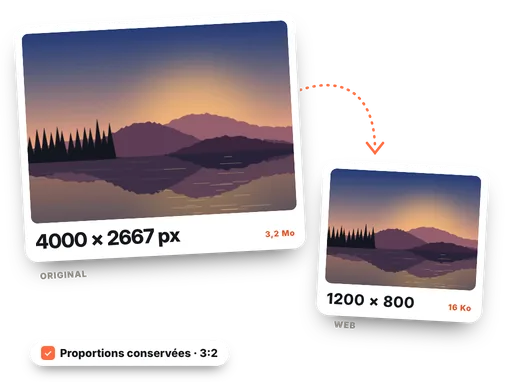
Comment redimensionner une image en 4 étapes
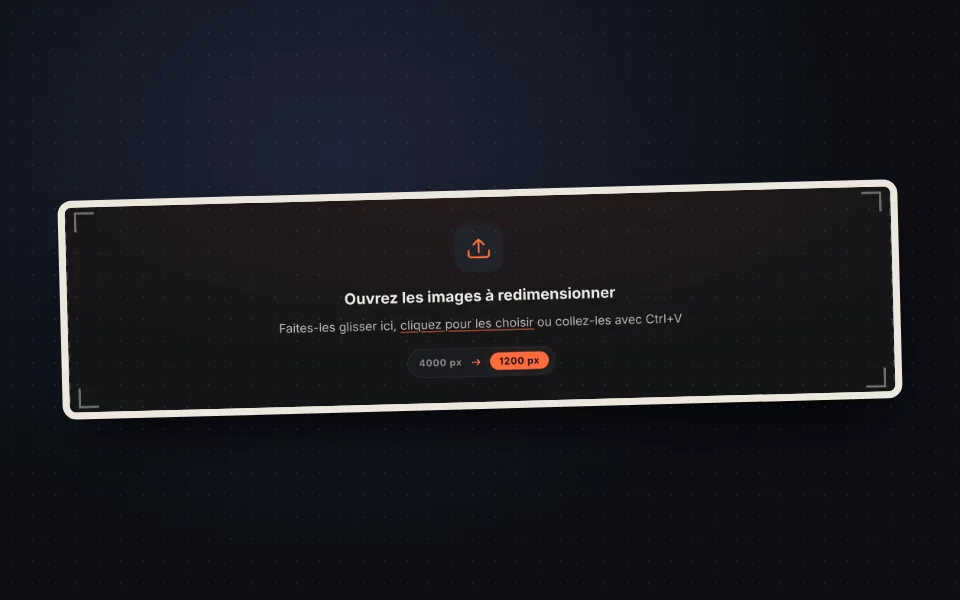
Ajoutez les images
Faites glisser une ou plusieurs photos dans la zone d'import.
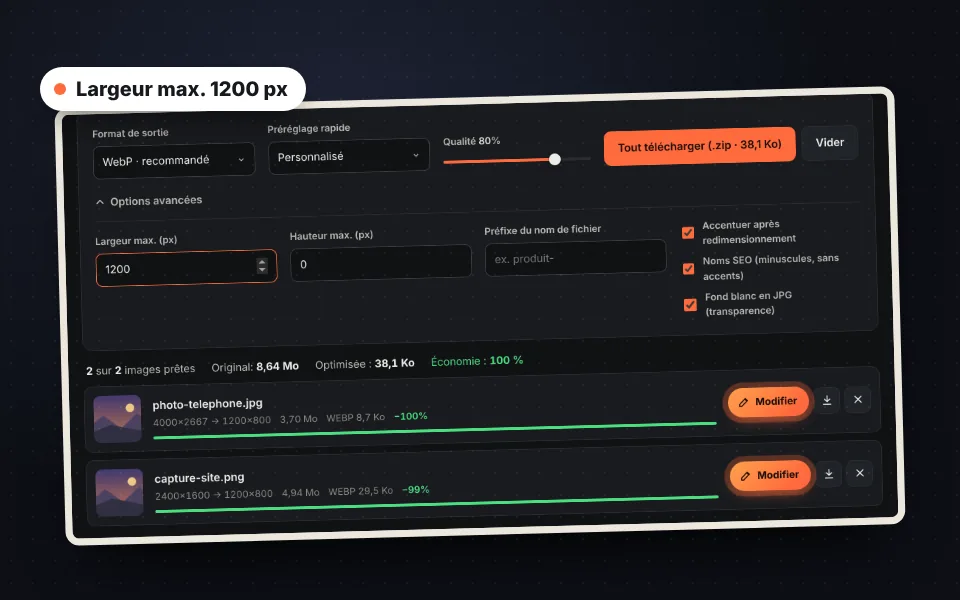
Fixez la taille maximale
Dans "Options avancées" (déjà ouvertes sur cette page), saisissez la largeur et/ou la hauteur maximales en pixels. Les proportions sont toujours conservées.
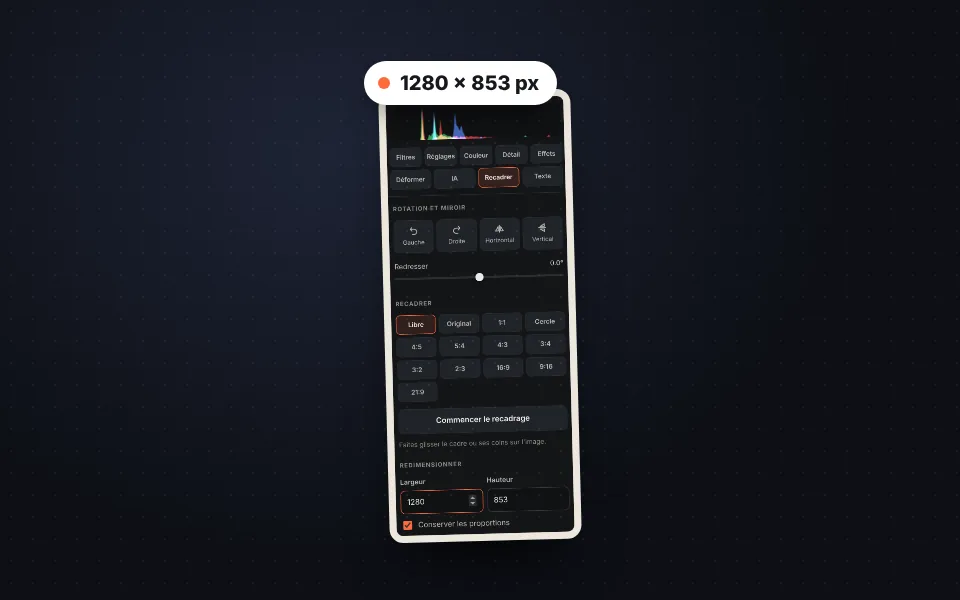
Ou une taille exacte
Pour une seule image, cliquez sur "Modifier", allez dans l'onglet Recadrer et, dans "Redimensionner", saisissez la largeur et la hauteur exactes.
Téléchargez
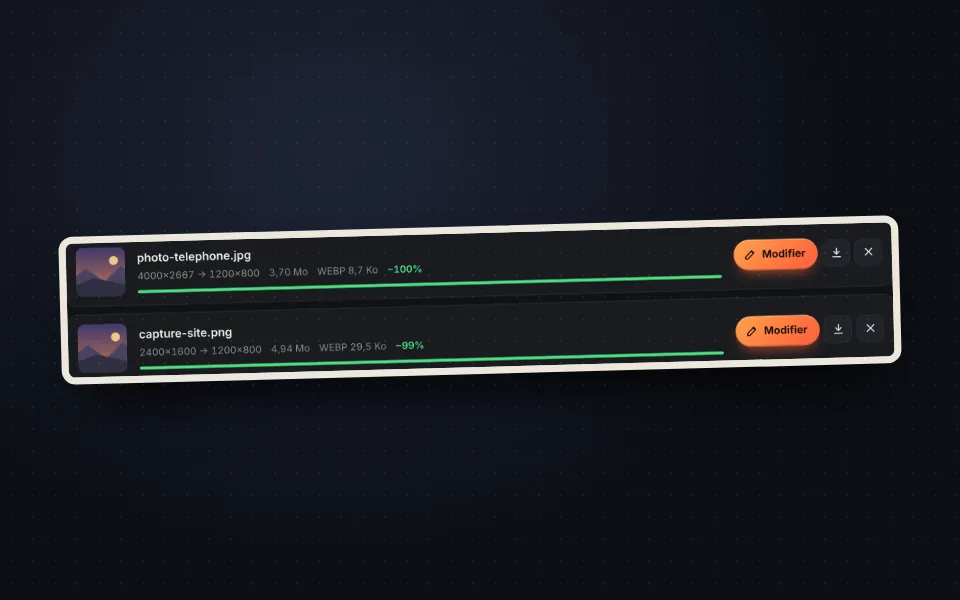
Choisissez le format et téléchargez les images une par une ou toutes ensemble dans un ZIP.
Tutoriel vidéo (en anglais) : comment redimensionner des images
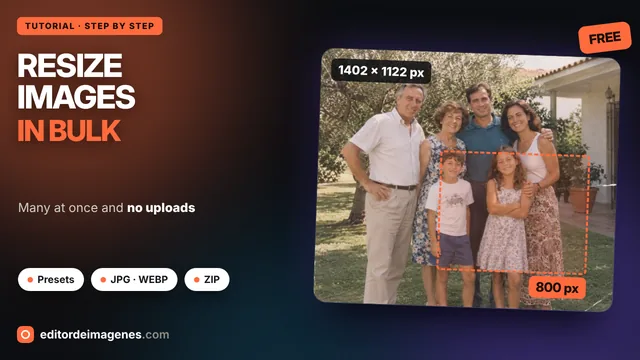
Dans cette vidéo, vous verrez comment importer les images, choisir un profil pour le web, les réseaux sociaux ou l'e-mail, fixer la taille maximale, choisir le format et la qualité et télécharger les images dans un ZIP. La vidéo est en anglais ; YouTube propose des sous-titres traduits. Cliquez sur un chapitre pour aller directement à cette partie.
La vidéo ne se charge depuis YouTube que lorsque vous appuyez sur lecture, et YouTube peut alors déposer ses cookies. Plus d'informations dans la politique de cookies.
Changer la taille d'une image en pixels
Redimensionner une image, c'est changer ses dimensions, c'est-à-dire le nombre de pixels en largeur et en hauteur. C'est ce qu'il vous faut quand un site, un réseau social ou un formulaire exige une taille précise, ou quand vous voulez qu'une photo soit plus petite.
Cet outil vous offre deux façons de le faire :
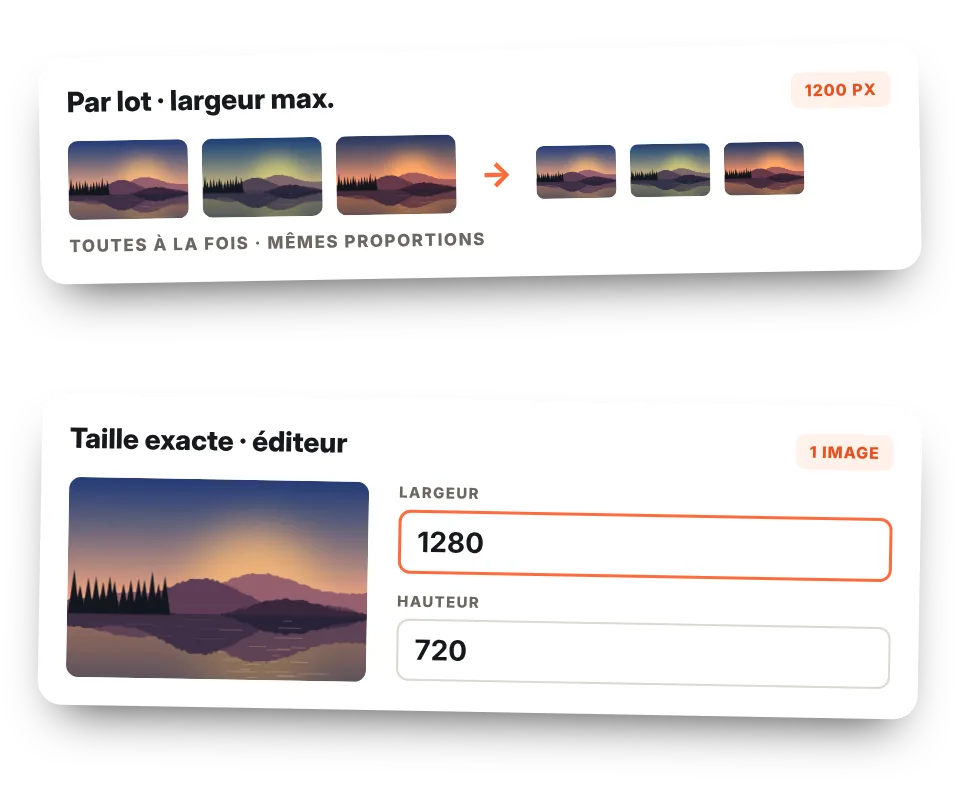
- Par lot avec une taille maximale : saisissez une largeur et/ou une hauteur maximales et toutes les images sont réduites pour y tenir, en conservant leurs proportions. Les images plus petites ne sont pas agrandies.
- Taille exacte dans l'éditeur : dans l'onglet Recadrer, dans "Redimensionner", saisissez la largeur et la hauteur exactes, en conservant ou non les proportions.
Redimensionner sans perdre en netteté
Quand vous réduisez une photo, les détails fins se perdent et elle peut paraître un peu douce. Pour l'éviter, l'outil réduit l'image par étapes avec un algorithme de haute qualité et, si vous activez "Accentuer après redimensionnement", applique une légère accentuation finale qui rend le piqué.
Agrandir une image, en revanche, ne peut pas créer de détail qui n'existe pas : si vous étirez une petite photo, elle paraîtra floue ou pixellisée. Dans la mesure du possible, partez de l'image originale la plus grande.
Une bonne astuce consiste à redimensionner à la taille réelle à laquelle l'image sera affichée, ou au double si vous voulez qu'elle soit parfaite sur les écrans haute densité comme les téléphones et les portables Retina. Et gardez toujours une copie de l'original : si vous avez besoin de la photo plus grande plus tard, vous pourrez la redimensionner à nouveau sans perte de qualité.

Tailles les plus courantes
| Usage | Taille recommandée |
|---|---|
| Image principale d'un site | 1600–1920 px de large |
| Image dans un article de blog | 1200 px de large |
| Photo produit de boutique en ligne | 1000–1500 px (carrée) |
| 1080 px de large | |
| 600–800 px de large | |
| Miniature YouTube | 1280 × 720 px |
| Fond d'écran Full HD | 1920 × 1080 px |
Si vous avez aussi besoin d'un format précis, commencez par recadrer l'image puis redimensionnez-la. Pour qu'elle soit encore plus légère, enregistrez-la en WebP avec convertir en WebP.
Pixels, résolution et poids : les différences
Les dimensions (par exemple 1920 × 1080) indiquent combien de pixels compte l'image. Le poids (Ko ou Mo) est la place que prend le fichier, et il dépend des dimensions, du format et de la qualité. Les DPI ou PPP ne comptent que pour l'impression : à l'écran, ce qui compte, ce sont les pixels. Si votre objectif est un fichier plus léger, voyez aussi compresser des images.
Questions fréquentes
Comment changer la taille d'une image ?
Ajoutez l'image et, dans "Options avancées", saisissez la largeur maximale en pixels. Pour une taille exacte, cliquez sur "Modifier" et utilisez "Redimensionner" dans l'onglet Recadrer.
Comment redimensionner une image sans la déformer ?
Conservez les proportions : avec la largeur et la hauteur maximales, elles sont toujours conservées, et dans l'éditeur, laissez cochée la case "Conserver les proportions".
Comment redimensionner plusieurs images à la fois ?
Ajoutez toutes les images et fixez la largeur ou la hauteur maximale : elles sont toutes redimensionnées d'un coup et vous pouvez les télécharger dans un ZIP.
Réduire une image fait-il perdre de la qualité ?
Un peu de détail fin se perd car il y a moins de pixels, mais avec un redimensionnement de haute qualité et une accentuation ensuite, l'image reste nette.
Puis-je agrandir une image ?
Oui, avec la taille exacte dans l'éditeur, mais agrandir n'ajoute pas de détail : plus vous l'agrandissez, plus elle paraîtra floue.
Est-ce gratuit ?
Oui, sans inscription, sans filigrane et sans limite d'images. Tout est traité dans votre navigateur.