Comment fusionner des fichiers PDF en 4 étapes
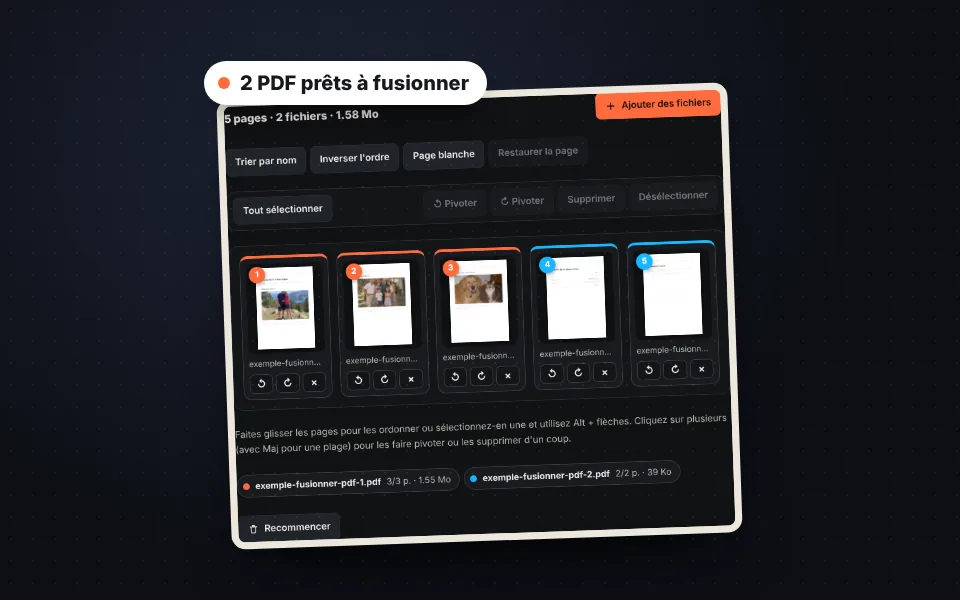
Importez les PDF
Faites glisser tous les PDF à la fois ou choisissez-les. Vous pouvez aussi ajouter des photos JPG ou PNG.
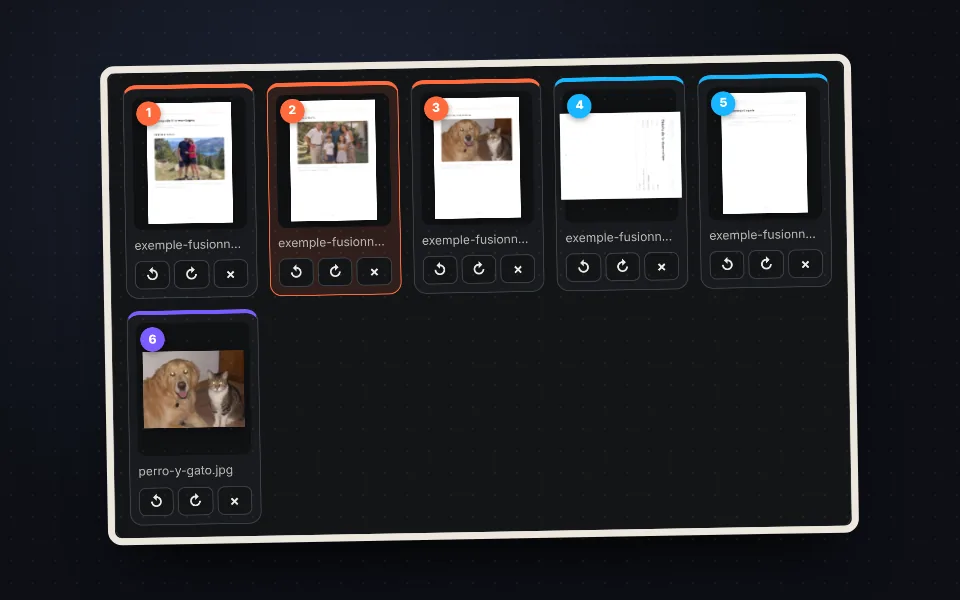
Ordonnez les pages
Faites glisser les pages, faites pivoter celles qui sont de travers et supprimez celles dont vous n'avez pas besoin.
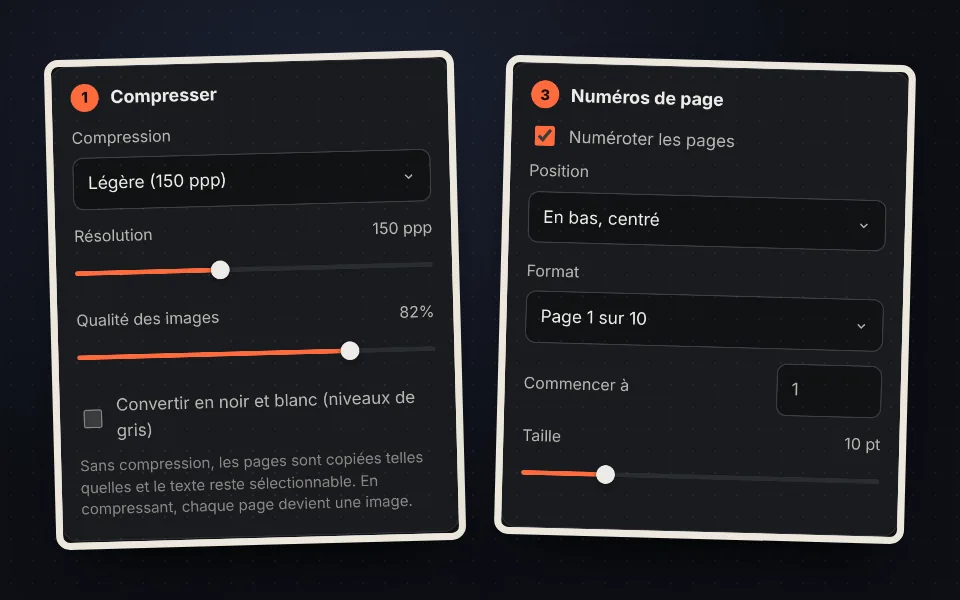
Choisissez les options
Compressez le PDF, mettez toutes les pages en A4 ou Letter, numérotez les pages et changez le titre.
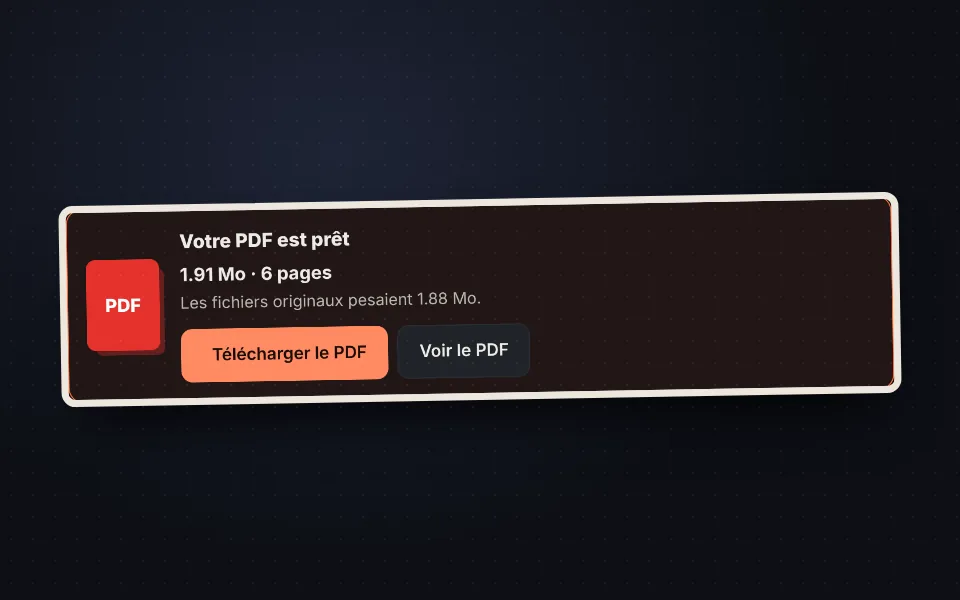
Fusionnez et téléchargez
Appuyez sur "Fusionner les PDF", vérifiez la taille et téléchargez le document.
Tutoriel vidéo (en anglais) : comment fusionner des fichiers PDF
Dans cette vidéo, vous verrez comment importer deux PDF, ajouter une photo, ordonner, faire pivoter et supprimer des pages, compresser et numéroter le document, puis le fusionner et le télécharger. La vidéo est en anglais ; YouTube propose des sous-titres traduits. Cliquez sur un chapitre pour aller directement à cette partie.
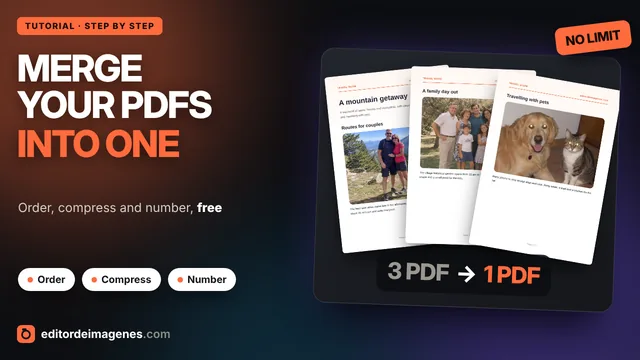
La vidéo ne se charge depuis YouTube que lorsque vous appuyez sur lecture, et YouTube peut alors déposer ses cookies. Plus d'informations dans la politique de cookies.
Réorganiser, faire pivoter et supprimer des pages avant la fusion
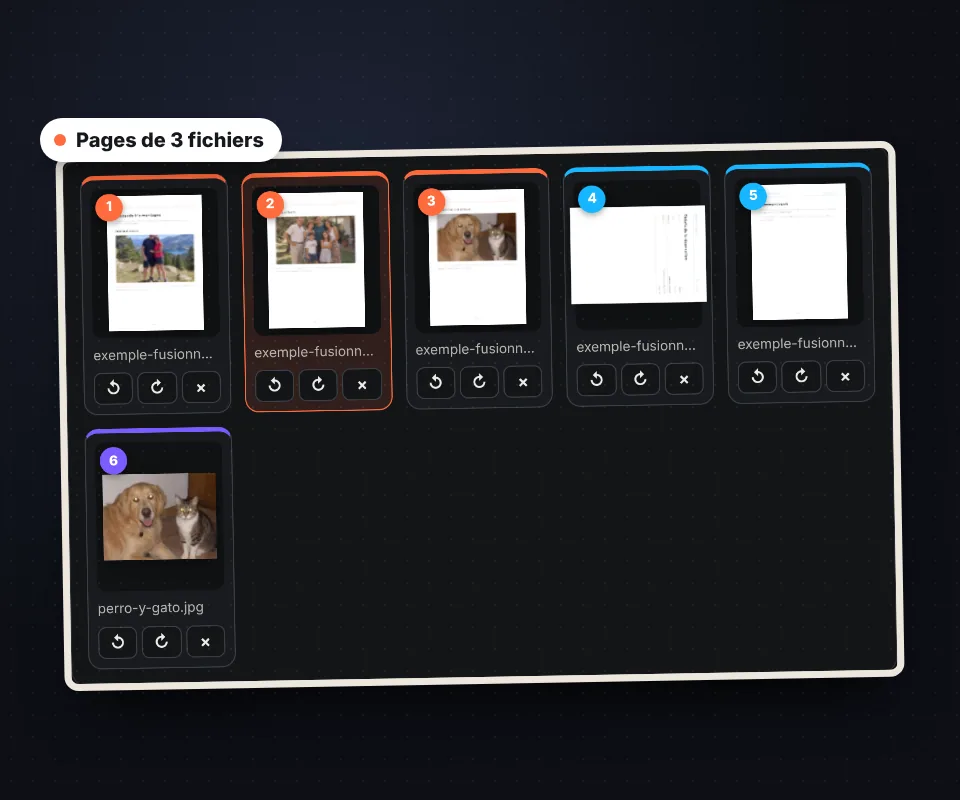
Chaque page de chaque PDF apparaît en miniature séparée : vous ne fusionnez pas des fichiers entiers à l'aveugle.
- Réorganiser : faites glisser n'importe quelle page, même si elle vient d'un autre PDF, ou utilisez Alt et les flèches.
- Faire pivoter : corrigez les pages numérisées de travers ou à l'envers.
- Supprimer : retirez les pages blanches, les couvertures ou les pages en double. "Restaurer la page" remet la dernière supprimée.
- Plusieurs à la fois : sélectionnez plusieurs pages pour les faire pivoter ou les supprimer ensemble.
- Page blanche : ajoutez un séparateur entre les documents, par exemple pour imprimer en recto verso.
Compresser le PDF pour l'envoyer par e-mail ou l'importer
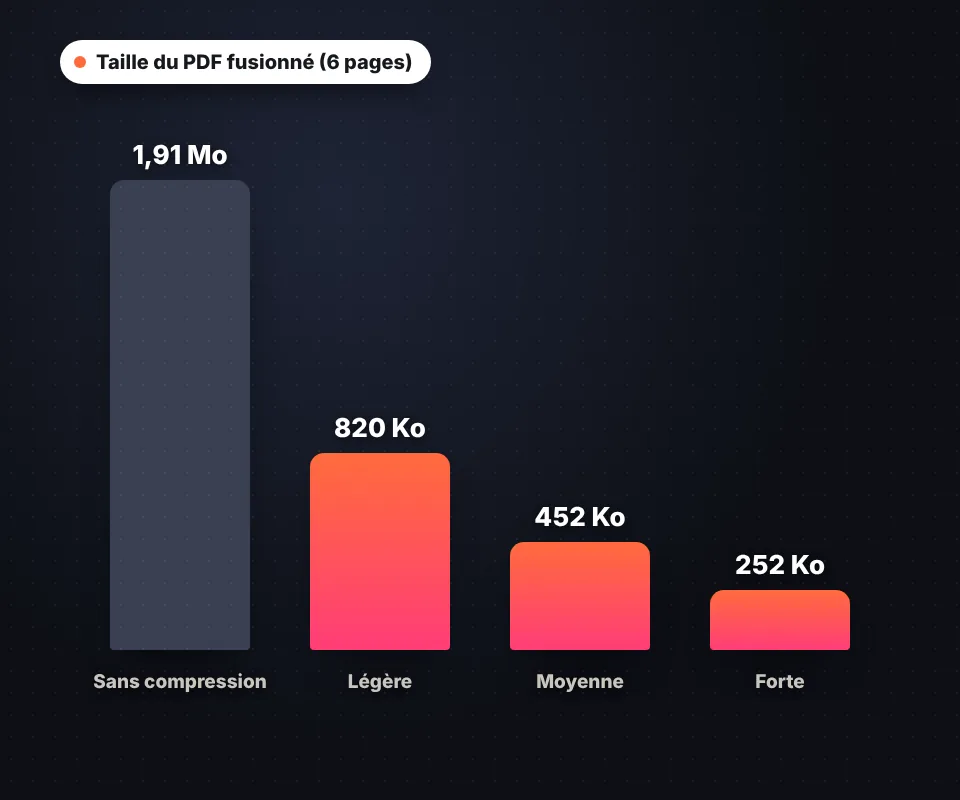
Beaucoup de formulaires et de services d'e-mail limitent la taille des pièces jointes. En fusionnant, vous pouvez alléger le PDF :
- Compression légère, moyenne ou forte : chaque page devient une image à 150, 120 ou 96 ppp.
- Personnalisée : choisissez vous-même la résolution et la qualité des images.
- Noir et blanc : les niveaux de gris réduisent encore la taille pour les documents texte.
Sans compression, les pages sont copiées exactement telles quelles et le texte reste sélectionnable et consultable. Vous verrez la taille finale avant de télécharger.
Fusionner des PDF et des photos dans le même document
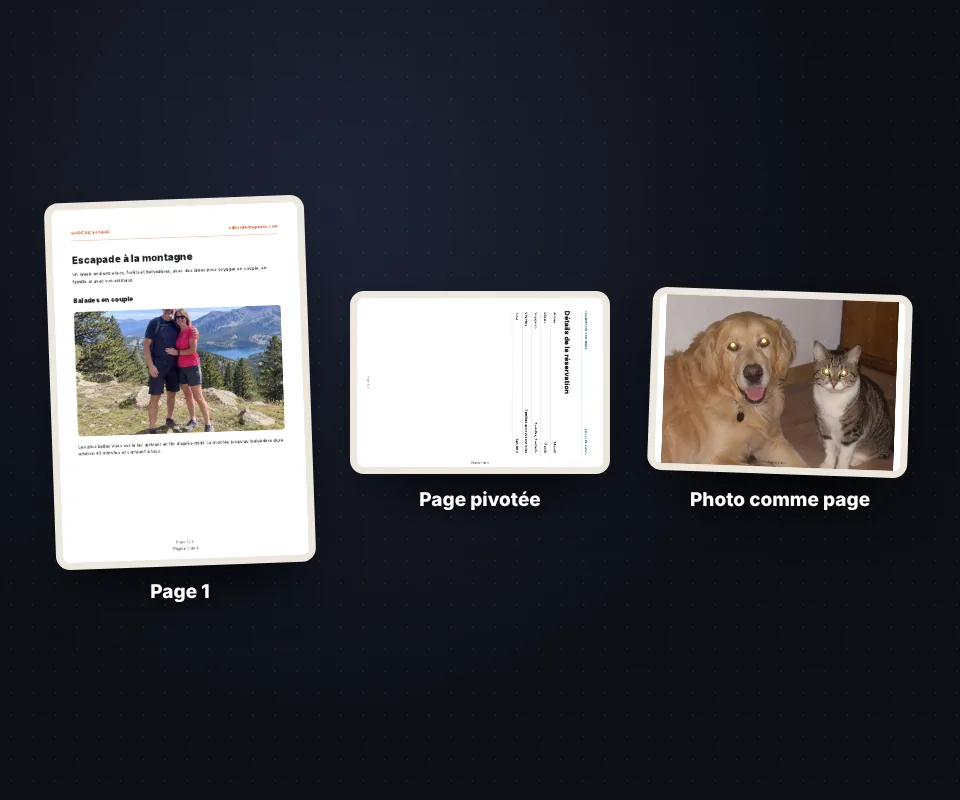
Ajoutez des photos JPG ou PNG entre les PDF, par exemple la photo d'un ticket ou d'une pièce d'identité. Chaque photo devient une page que vous pouvez déplacer comme les autres.
Si les pages ont des tailles différentes, choisissez "Tout en A4" ou "Tout en Letter" pour que tout le document ait la même taille ; l'orientation de chaque page est conservée.
Avec Numéroter les pages, vous ajoutez la numérotation à la position et au format que vous préférez, par exemple "Page 1 sur 10".
Quand fusionner des PDF
Fusionner des PDF est utile chaque fois qu'un formulaire n'accepte qu'un seul fichier : un dossier avec votre pièce d'identité, des certificats et des justificatifs, une candidature avec votre CV et vos diplômes, les factures du mois pour votre comptable ou les chapitres d'un projet en un seul document. Pour transformer des photos en PDF séparément, utilisez JPG en PDF, et pour signer le résultat, signer un PDF.
Vos documents ne quittent jamais votre appareil
Les PDF sont lus et fusionnés dans votre navigateur avec pdf.js et pdf-lib. Ils ne sont envoyés à aucun serveur : vous pouvez fusionner des contrats, des relevés bancaires ou des documents personnels en toute tranquillité. Il n'y a pas de limite de fichiers ni de pages et pas de filigrane : la seule limite est la mémoire de votre appareil.
Questions fréquentes
Comment fusionner plusieurs PDF en un seul ?
Importez tous les PDF, ordonnez les pages et appuyez sur "Fusionner les PDF". Téléchargez ensuite le document avec "Télécharger le PDF".
Puis-je changer l'ordre des pages ?
Oui. Chaque page apparaît en miniature et peut être déplacée, même entre différents PDF. "Trier par nom" range les fichiers par ordre alphabétique.
Puis-je supprimer des pages avant de fusionner ?
Oui. Sélectionnez la page et appuyez sur "Supprimer". Si vous vous êtes trompé, "Restaurer la page" la remet.
Puis-je fusionner des PDF et des photos ?
Oui. Ajoutez des photos JPG ou PNG et chacune devient une page du PDF.
Comment alléger le PDF fusionné ?
Choisissez une compression légère, moyenne ou forte, ou une compression personnalisée avec votre propre résolution et qualité. Les niveaux de gris réduisent encore la taille.
Le texte reste-t-il sélectionnable ?
Oui, si vous ne compressez pas : les pages sont copiées telles quelles. En compressant, chaque page devient une image.
Puis-je numéroter les pages ?
Oui. Activez "Numéroter les pages" et choisissez la position, le format, la taille et le numéro de départ.
Que se passe-t-il si un PDF a un mot de passe ?
Le mot de passe est demandé pour l'ouvrir. Si vous ne l'avez pas, vous pouvez ignorer ce fichier.
Y a-t-il une limite de fichiers ou de pages ?
Non. La seule limite est la mémoire de votre appareil.
Mes documents sont-ils envoyés sur un serveur ?
Non. Tout se passe dans votre navigateur et vos documents ne quittent jamais votre appareil.
Est-ce gratuit ?
Oui, gratuit, sans inscription et sans filigrane.