Comment réduire le poids d'une image en Ko en 4 étapes
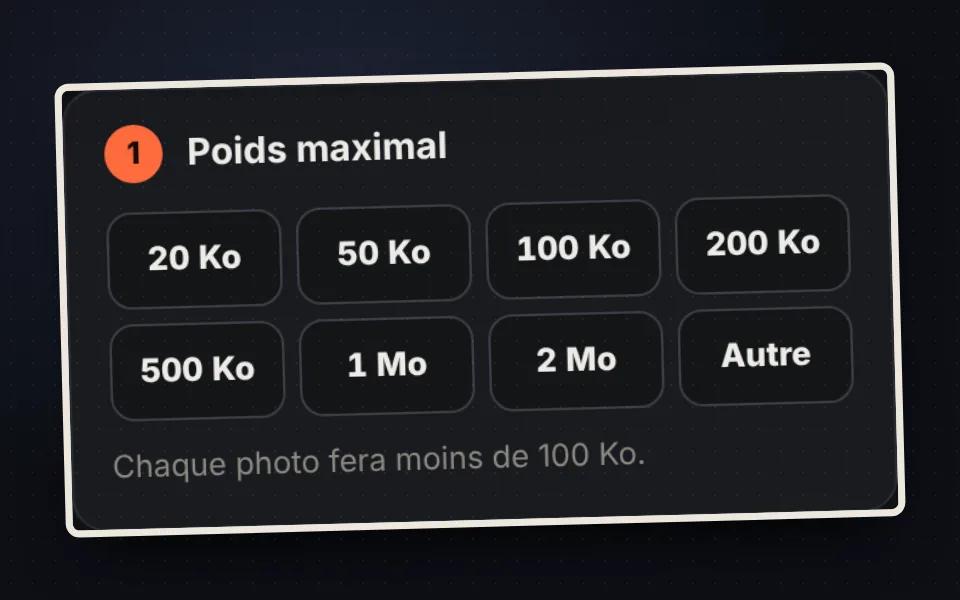
Choisissez le poids maximal
Touchez 50, 100 ou 200 Ko, ou saisissez la limite exacte qu'on vous donne, par exemple 150 Ko ou 1 Mo.
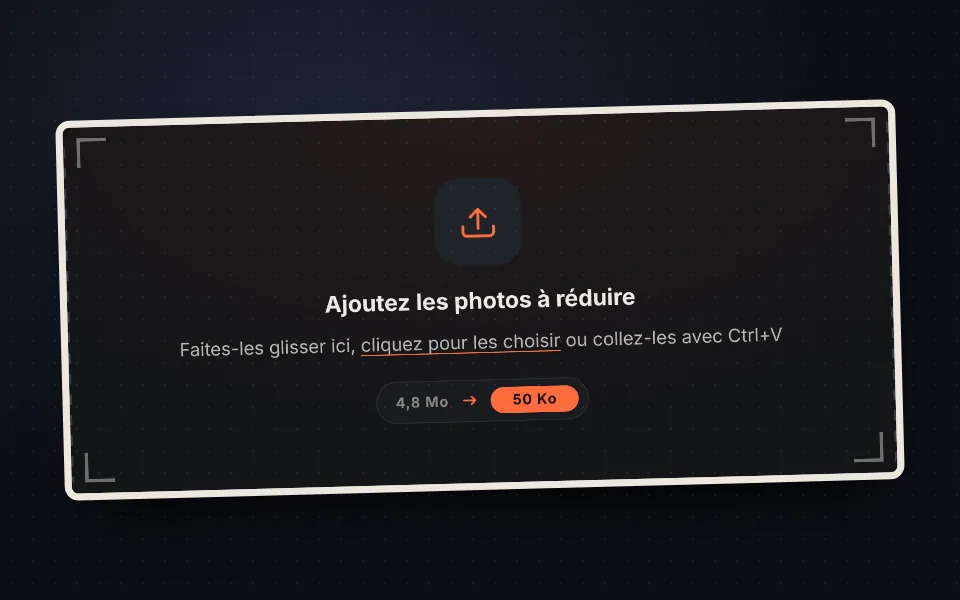
Ajoutez vos photos
Faites-les glisser, choisissez-les ou collez-les avec Ctrl+V. Vous pouvez en ajouter plusieurs à la fois et elles sont traitées dans votre navigateur, sans les envoyer sur aucun serveur.
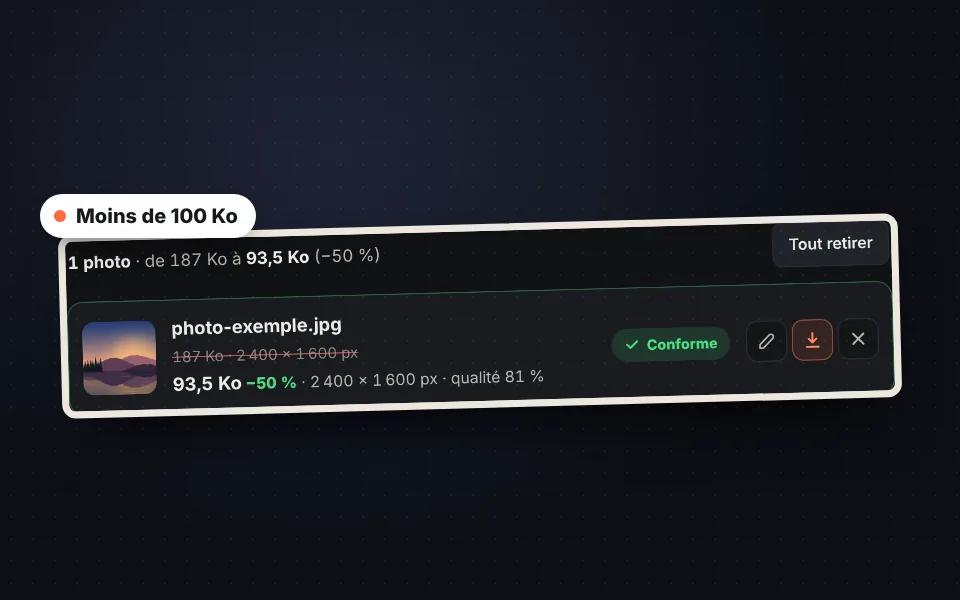
Vérifiez le résultat
Vous verrez ce que pesait chaque photo, ce qu'elle pèse maintenant et ses dimensions. Si vous voulez, recadrez-la ou retouchez-la d'abord avec le bouton "Modifier".
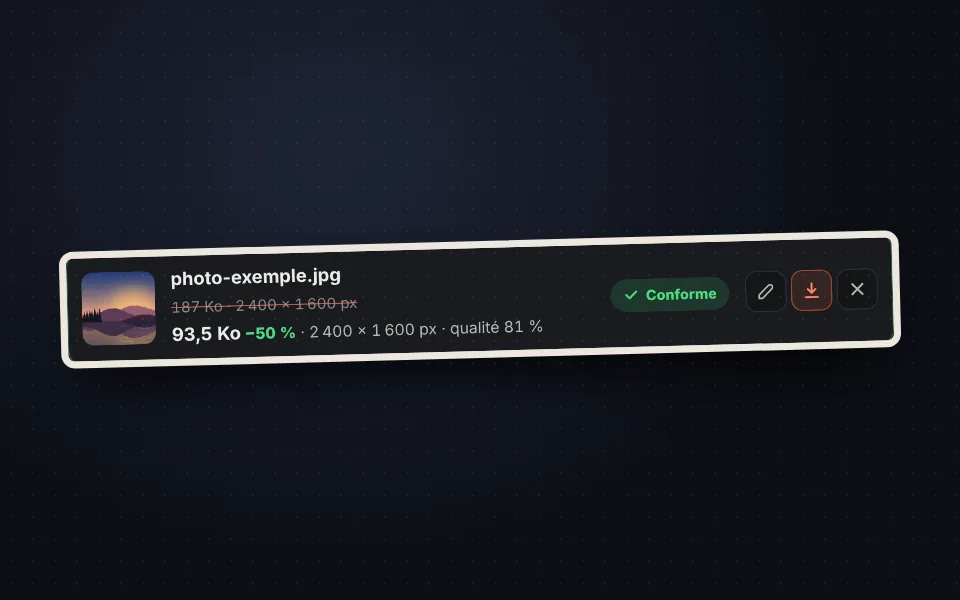
Téléchargez-les
Téléchargez chaque photo séparément ou toutes ensemble dans un ZIP, prêtes à envoyer sur le formulaire ou par e-mail.
Tutoriel vidéo (en anglais) : comment réduire le poids d'une photo en Ko
Dans cette vidéo, vous verrez comment importer les photos, choisir le poids maximal, saisir un poids personnalisé, choisir le format et les dimensions et télécharger les photos. La vidéo est en anglais ; YouTube propose des sous-titres traduits. Cliquez sur un chapitre pour aller directement à cette partie.
La vidéo ne se charge depuis YouTube que lorsque vous appuyez sur lecture, et YouTube peut alors déposer ses cookies. Plus d'informations dans la politique de cookies.
Pourquoi vous demande-t-on une photo de moins de 100 Ko ?
Les sites administratifs, les candidatures à un emploi ou à une école, les formulaires de visa, les inscriptions scolaires et de nombreuses boutiques en ligne limitent le poids des photos que vous pouvez envoyer. Ainsi, leurs serveurs ne saturent pas et les formulaires chargent vite pour tout le monde.
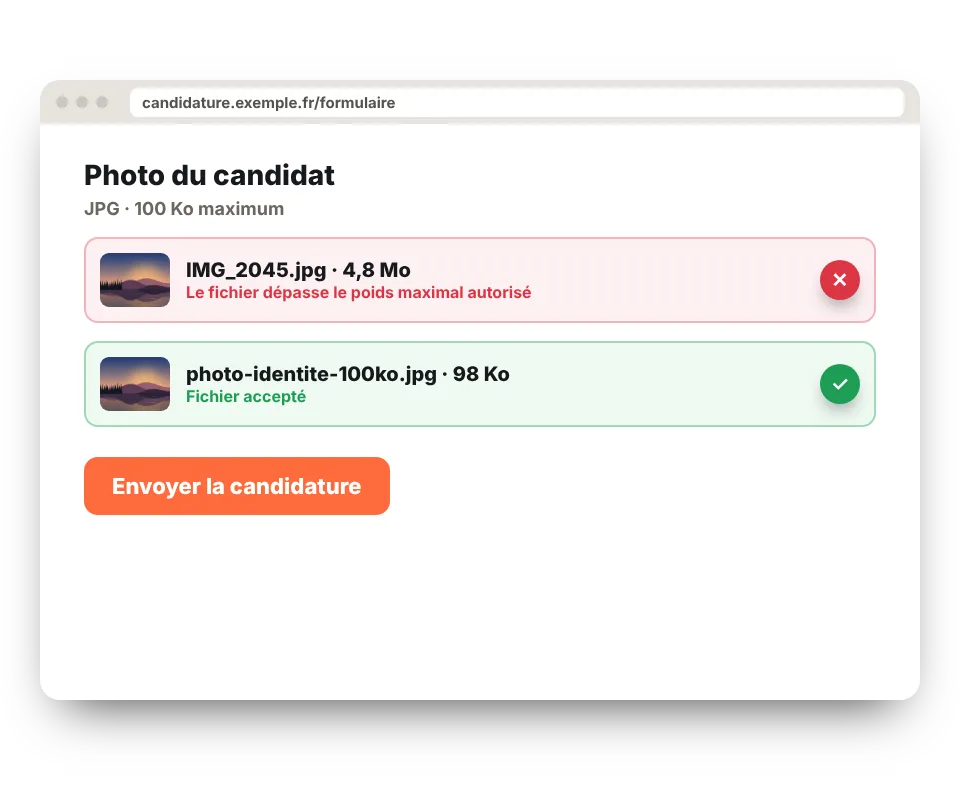
Le problème, c'est qu'une photo de téléphone pèse entre 2 et 6 Mo, soit 20 à 60 fois plus que ce qui est permis. Si vous essayez de l'envoyer telle quelle, vous verrez une erreur comme "Le fichier dépasse la taille maximale".
Avec cet outil, vous choisissez la limite qu'on vous donne et la photo se retrouve juste en dessous, sans tâtonner dans des logiciels de retouche.
Poids en Ko et taille en pixels : ce n'est pas la même chose
Quand on parle de la taille d'une photo, on peut vouloir dire deux choses. Le poids est la place que prend le fichier, mesurée en Ko ou Mo. Les dimensions sont la largeur et la hauteur de l'image, mesurées en pixels. Elles sont liées, car une photo avec plus de pixels pèse généralement plus, mais ce n'est pas pareil : la même photo de 4000 pixels peut peser 3 Mo ou 400 Ko selon sa compression.
Si un formulaire indique "100 Ko maximum", il demande un poids, et c'est cet outil qu'il vous faut. S'il demande des dimensions, comme "600 × 800 pixels", il vous faut redimensionner l'image. Et s'il demande les deux, vous pouvez tout faire ici d'un coup avec l'option "Dimensions maximales".
Quel poids choisir ?
| Taille | Pour quoi on le demande souvent |
|---|---|
| 20 - 50 Ko | Signatures numérisées, petites photos de profil et miniatures. |
| 100 Ko | Photos de type identité sur les formulaires, candidatures et sites administratifs. |
| 200 Ko | Photos de CV et sites d'emploi. |
| 500 Ko | Photos d'annonces, boutiques en ligne et documents numérisés. |
| 1 - 2 Mo | Pièces jointes d'e-mails et photos pour sites ou blogs. |
Ce sont des valeurs indicatives. Vérifiez toujours la limite exacte sur le site où vous allez envoyer la photo.
Comment il réduit le poids sans abîmer la photo
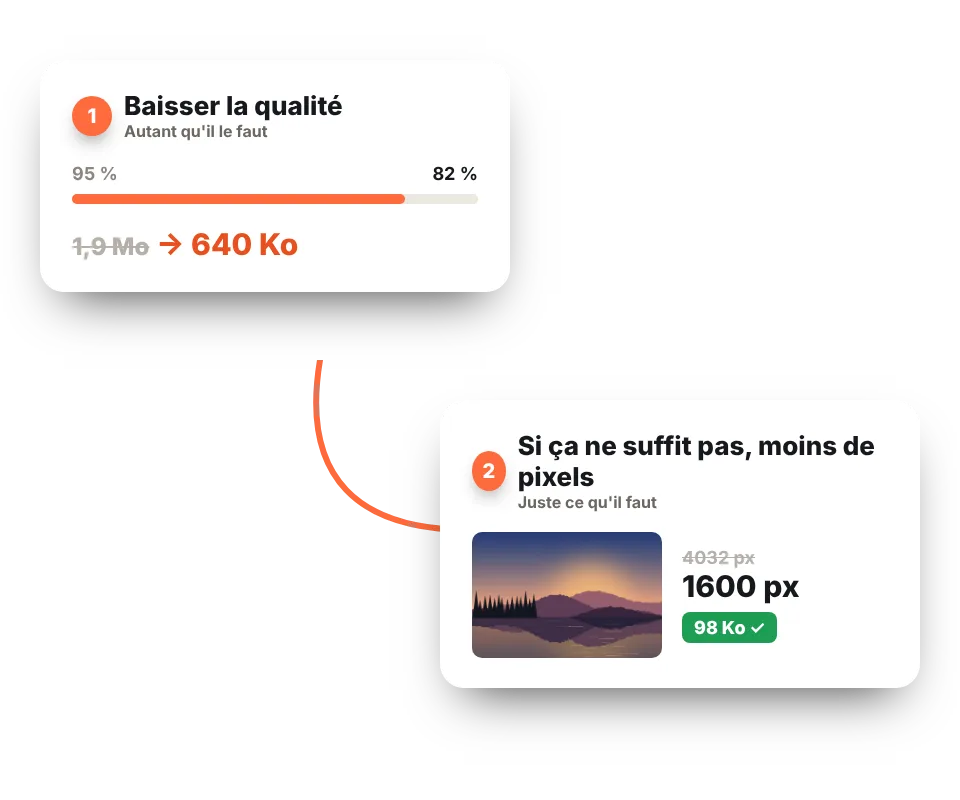
Il essaie d'abord de baisser la qualité JPG petit à petit et garde la qualité la plus haute qui tient dans le poids choisi. Entre 95 % et 80 % de qualité, le fichier peut peser moitié moins et, à l'œil nu, il n'y a presque pas de différence.
Seulement si cela ne suffit pas, il réduit aussi les pixels, juste ce qu'il faut pour que la photo tienne avec une bonne qualité. Une photo nette de 1600 pixels rend bien mieux qu'une photo de 4000 pixels pleine d'artefacts. Il supprime aussi les données cachées (EXIF), qui peuvent peser plusieurs Ko et révéler où la photo a été prise.
Enfin, il garde toujours la photo sous la limite, même si le site compte 1 Ko comme 1000 octets au lieu de 1024.
Conseils pour une photo qui rend bien en petit
Recadrez le superflu
Si vous n'avez besoin que du visage ou du document, recadrez d'abord. Avec moins de surface, la photo tient dans le même poids avec beaucoup plus de qualité.
Partez de la photo originale
Ne réduisez pas une photo déjà réduite plusieurs fois. Chaque compression ajoute des artefacts ; il vaut toujours mieux partir de l'original.
Un fond uni, c'est mieux
Un fond uni, comme un mur clair, pèse bien moins qu'un fond détaillé. Cela fait une énorme différence pour les photos de type identité.
Vérifiez si des dimensions sont exigées
Certains sites demandent un poids et des dimensions à la fois, par exemple 100 Ko et 600 pixels de haut. Utilisez l'option "Dimensions maximales" pour respecter les deux.
Pour recadrer la photo avant de la réduire, utilisez le bouton "Modifier" de chaque photo ou notre outil pour recadrer des images.
Réduire à un poids, compresser ou redimensionner ?
Les trois outils font prendre moins de place à une photo, mais chacun sert à autre chose. Réduire à un poids, cette page, c'est ce qu'il vous faut quand on vous donne une limite précise en Ko ou Mo. Pour alléger de nombreuses photos sans limite fixe, en choisissant vous-même la qualité, utilisez compresser des images. Et si on vous demande des dimensions en pixels, redimensionner une image.
Questions fréquentes
Comment réduire une photo à 100 Ko ?
Choisissez "100 Ko" comme poids maximal et ajoutez votre photo. L'outil essaie différentes qualités jusqu'à trouver la plus haute qui tient dans 100 Ko et, si cela ne suffit pas, réduit aussi ses pixels. En quelques secondes, votre photo est prête à télécharger.
Réduire le poids en Ko fait-il perdre de la qualité ?
On perd toujours un peu, mais l'outil cherche la qualité la plus haute qui tient dans le poids choisi : la différence se voit à peine. Plus la limite est petite, plus cela se remarque : pour 20 ou 30 Ko, la photo devra aussi être plus petite en pixels.
Quelle différence entre le poids en Ko et la taille en pixels ?
Les Ko mesurent la place que prend le fichier, son poids. Les pixels mesurent ses dimensions, la largeur et la hauteur de l'image. Une photo peut faire 4000 pixels de large et peser 3 Mo, ou faire la même taille et peser 400 Ko avec plus de compression. Quand un site demande "moins de 100 Ko", il parle du poids du fichier.
Pourquoi ma photo a-t-elle maintenant moins de pixels ?
Parce qu'avec certaines limites, compresser ne suffit pas. Si le poids demandé est très petit pour la photo, l'outil réduit aussi ses pixels, juste ce qu'il faut pour tenir avec une bonne qualité. Une photo nette de 1200 pixels rend mieux qu'une photo de 4000 pixels pleine d'artefacts.
Combien de Ko dans 1 Mo ?
Cela dépend de qui compte : 1000 Ko selon le système international et 1024 Ko selon Windows et de nombreux sites. Pour éviter les problèmes, l'outil garde toujours la photo sous la limite selon les deux calculs.
Puis-je réduire plusieurs photos à la fois ?
Oui. Ajoutez-en autant que vous voulez et chacune est réduite au poids choisi. Vous pouvez ensuite les télécharger séparément ou toutes ensemble dans un ZIP.
Dans quel format les photos sont-elles enregistrées ?
En JPG, car tous les formulaires, sites administratifs et sites d'emploi l'acceptent. Si la photo est pour votre site, vous pouvez choisir le WebP, qui rend encore mieux pour le même poids.
Fonctionne-t-il avec les photos de téléphone ?
Oui, avec les photos JPG, PNG et WebP de n'importe quel téléphone. Les photos HEIC de l'iPhone ne s'ouvrent pas directement dans le navigateur : convertissez-les d'abord en JPG, ou sur votre iPhone allez dans Réglages > Appareil photo > Formats > Le plus compatible.
Et si on me demande aussi des dimensions précises en pixels ?
Utilisez l'option "Dimensions maximales" et choisissez la taille du côté le plus long, par exemple 800 ou 1200 pixels. La photo sera réduite à cette taille et restera aussi sous le poids choisi.
Mes photos sont-elles envoyées sur un serveur ?
Non. Tout se passe dans votre navigateur et les photos ne quittent jamais votre appareil. C'est pourquoi c'est sûr pour des photos personnelles ou des documents comme votre carte d'identité.
Est-ce gratuit ?
Oui : gratuit, sans inscription, sans filigrane et sans limite de photos.