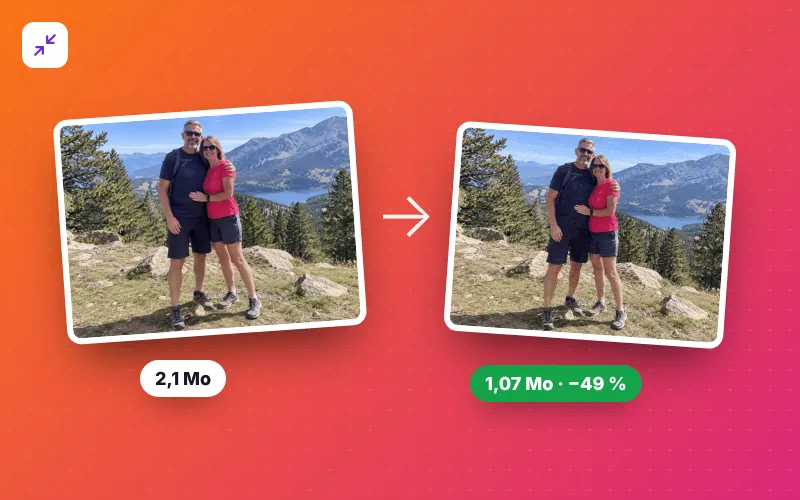
Comment compresser un GIF en 4 étapes
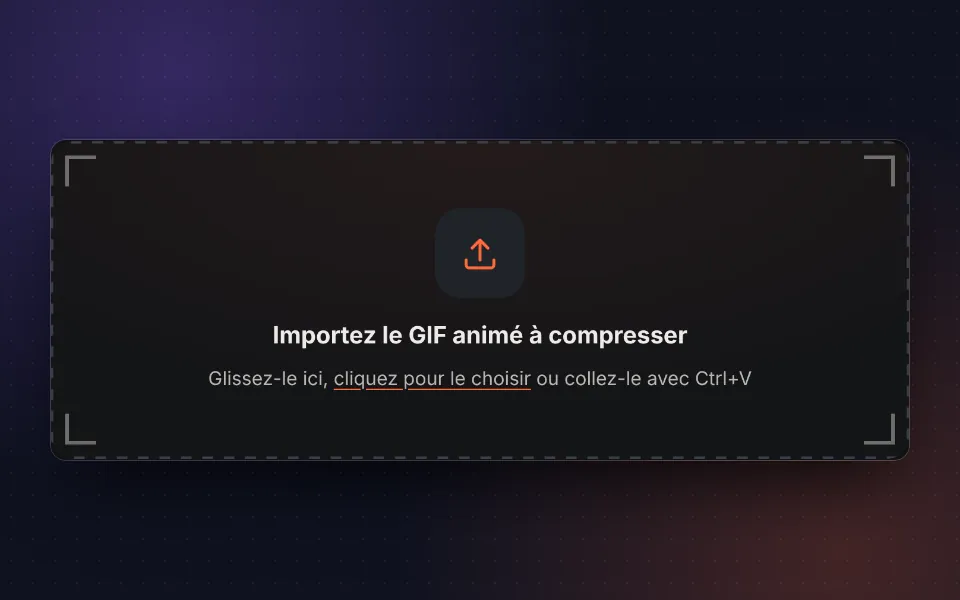
Importez le GIF
Glissez votre GIF animé, choisissez-le ou collez-le avec Ctrl+V. Vous pouvez aussi essayer l'exemple.
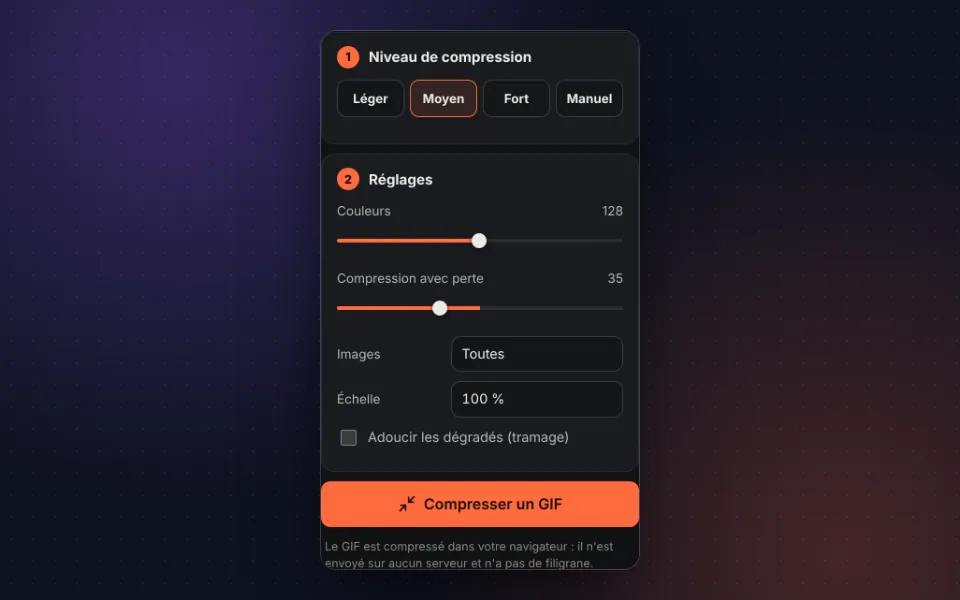
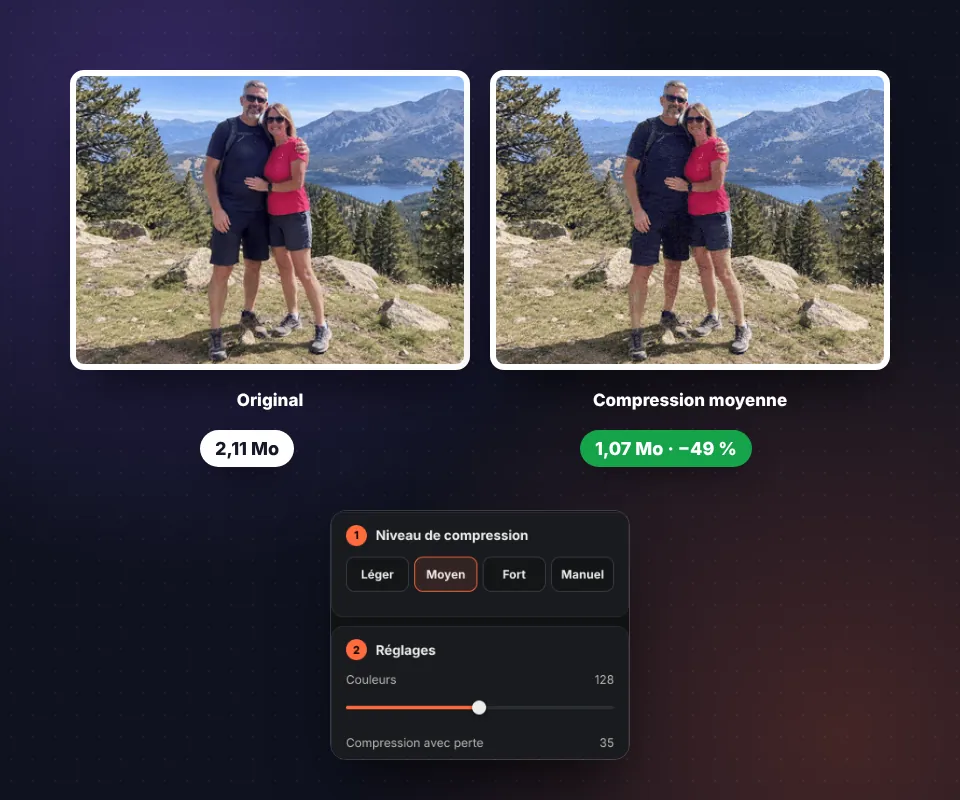
Choisissez le niveau
Léger, moyen ou fort. Si vous voulez, réglez à la main les couleurs, la perte, les images et l'échelle.

Comparez le résultat
Regardez le GIF compressé, son nouveau poids et le pourcentage gagné.
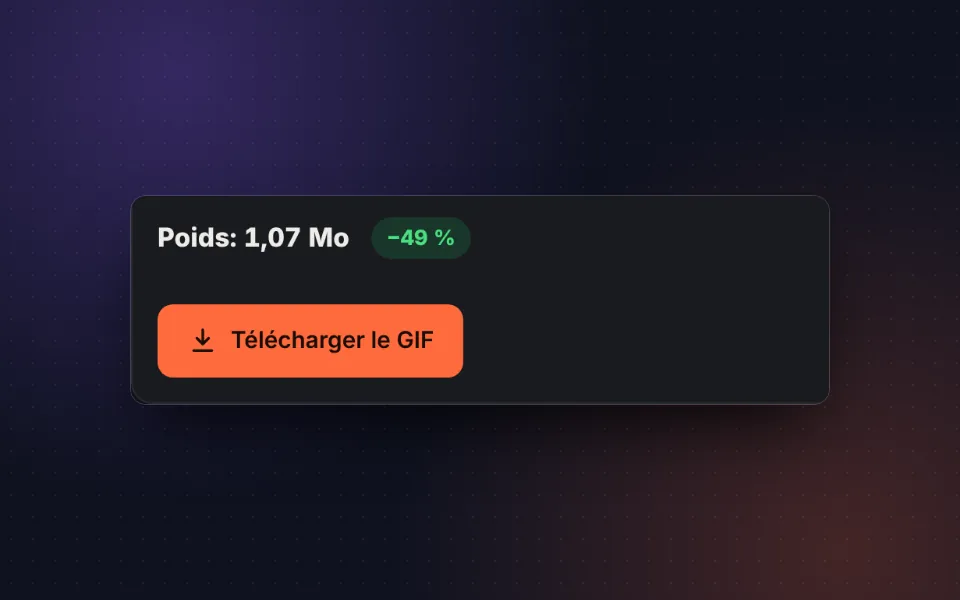
Téléchargez-le
Cliquez sur Télécharger le GIF ou partagez-le directement depuis votre mobile.
Pourquoi les GIF sont si lourds et comment les optimiser
Le format GIF date de 1987 et enregistre chaque image presque comme une image complète, avec 256 couleurs au maximum. C'est pourquoi un GIF de quelques secondes peut peser plusieurs mégaoctets. Pour compresser un GIF sans perdre l'animation, cet outil combine quatre techniques :
- Palette optimisée : choisit les couleurs qui représentent le mieux chaque image et supprime les autres.
- Seulement ce qui change : pour chaque image, il n'enregistre que la zone qui bouge et laisse le reste transparent.
- Compression avec perte : regroupe les pixels de couleurs presque identiques pour que la compression interne du GIF soit plus efficace, et traite comme identiques ceux qui changent à peine d'une image à l'autre. C'est ce qui allège le plus les GIF issus d'une vidéo.
- Moins d'images ou plus petit : s'il faut aller plus loin, il supprime des images intermédiaires ou réduit l'échelle.
Quel niveau de compression choisir
- Léger : garde les 256 couleurs avec une perte minime presque invisible. Idéal pour les GIF de qualité ou avec du texte.
- Moyen : le meilleur équilibre entre poids et qualité pour la plupart des GIF.
- Fort : 64 couleurs, une image sur deux et échelle à 75 %. Quand seul le poids compte.
- Manuel : modifiez n'importe quel réglage et créez votre propre combinaison.
Si votre GIF a de très grandes dimensions, il vaut parfois mieux redimensionner le GIF d'abord, puis le compresser.
Limites de poids des GIF dans les applis et les réseaux
| Plateforme | Poids maximal |
|---|---|
| Discord (sans Nitro) | 10 Mo par fichier |
| Emojis Discord | 256 Ko |
| Slack (emojis) | 128 Ko |
| X (Twitter) | 15 Mo |
| Giphy | 100 Mo (moins de 8 Mo conseillé) |
| Idéalement moins de 1 Mo |
Les limites peuvent changer : vérifiez-les sur chaque plateforme si vous êtes juste.
Confidentialité : votre GIF ne quitte pas votre appareil
La compression se fait dans votre navigateur. Le GIF n'est envoyé à aucun serveur, il n'est pas enregistré et personne d'autre ne peut le voir.
Questions fréquentes
Comment réduire le poids d'un GIF animé ?
Importez le GIF, choisissez un niveau de compression (léger, moyen ou fort) et cliquez sur Compresser un GIF. Vous verrez le nouveau poids et le gain obtenu avant de le télécharger.
Jusqu'où peut-on compresser un GIF ?
Cela dépend du GIF. Ceux qui viennent d'une vidéo baissent généralement de 40 à 80 %. Ceux qui sont déjà optimisés, comme beaucoup de GIF d'internet, baissent moins.
La compression fait-elle perdre de la qualité ?
Avec le niveau léger, la différence se voit à peine. Les niveaux plus forts réduisent les couleurs et les images : comparez le résultat avec l'original avant de le télécharger.
À quoi sert chaque réglage ?
Couleurs limite la palette, Compression avec perte regroupe les pixels de couleurs presque identiques et ignore les petits changements entre les images, Images en supprime une sur deux ou trois et Échelle réduit les dimensions. Chacun allège le GIF d'une manière différente.
Comment obtenir un GIF de moins de 10 Mo pour Discord ?
Commencez par le niveau moyen. S'il reste trop lourd, utilisez le niveau fort ou réduisez l'échelle à 75 %, ce qui divise presque le poids par deux à lui seul.
La vitesse de l'animation est-elle conservée ?
Oui. Quand des images sont supprimées, leur durée est ajoutée à l'image précédente : l'animation dure donc autant.
Pourquoi le GIF pèse-t-il parfois plus ?
Si l'original était déjà très optimisé, le recompresser avec le niveau léger peut ne rien améliorer. Essayez le niveau moyen ou fort.
Est-ce gratuit et sans filigrane ?
Oui. C'est gratuit, sans inscription, sans limite d'utilisation et sans filigrane.
Le GIF est-il envoyé sur un serveur ?
Non. Le GIF est compressé dans votre navigateur et ne quitte pas votre appareil.