Comment flouter des visages sur une photo en 4 étapes
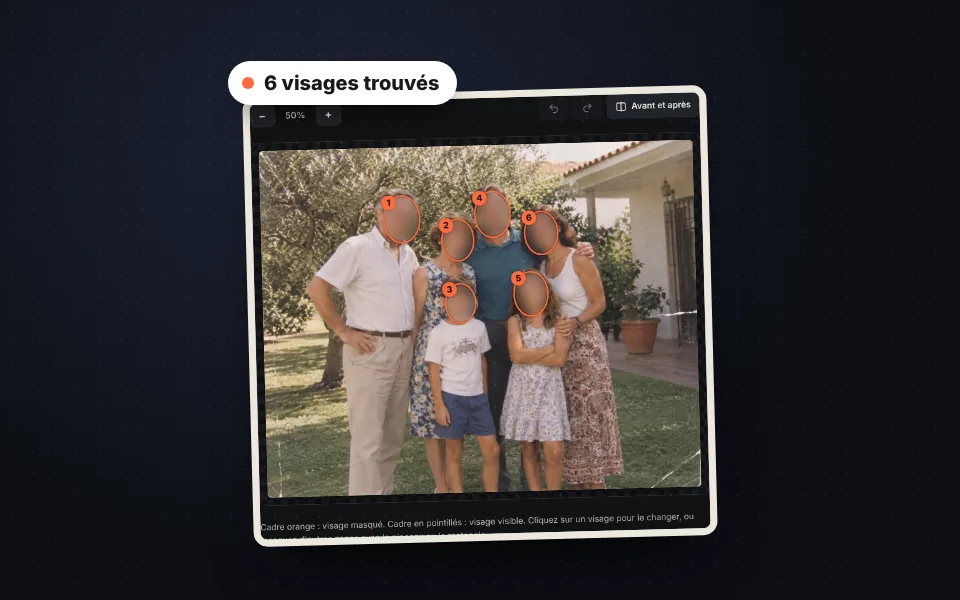
Importez la photo
Faites-la glisser, choisissez-la ou collez-la avec Ctrl+V. Les visages sont repérés et masqués automatiquement.
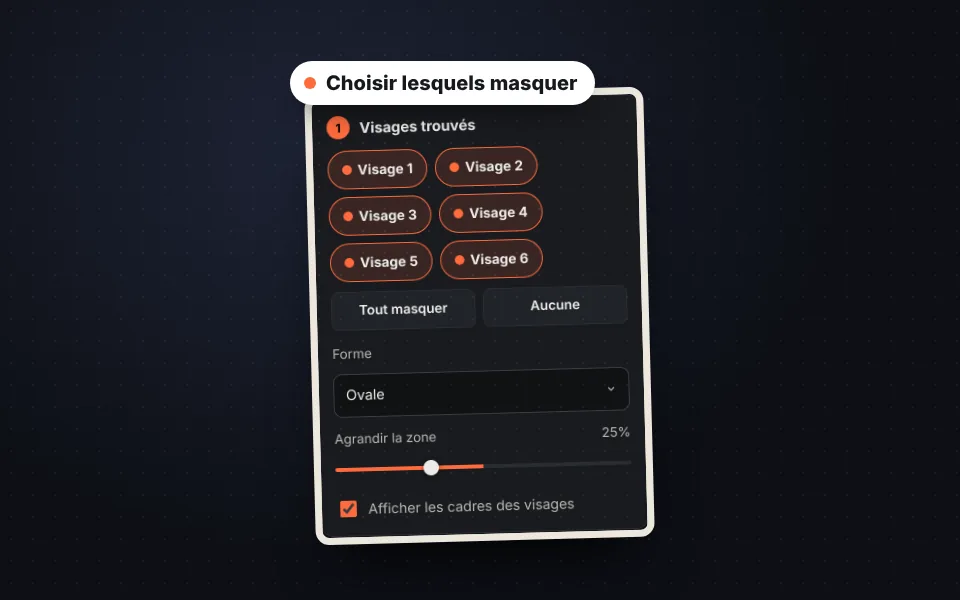
Choisissez les visages à masquer
Cliquez sur un visage ou sur son bouton pour le découvrir. Vous ne masquez ainsi que ceux que vous voulez.
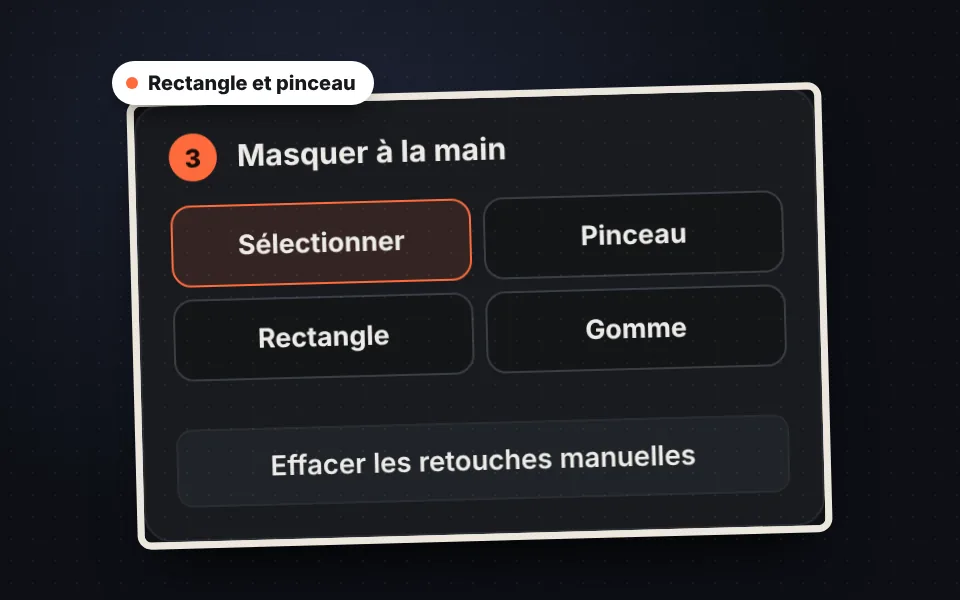
Masquez tout le reste
Utilisez le pinceau ou le rectangle pour masquer d'autres zones et la gomme pour les découvrir.
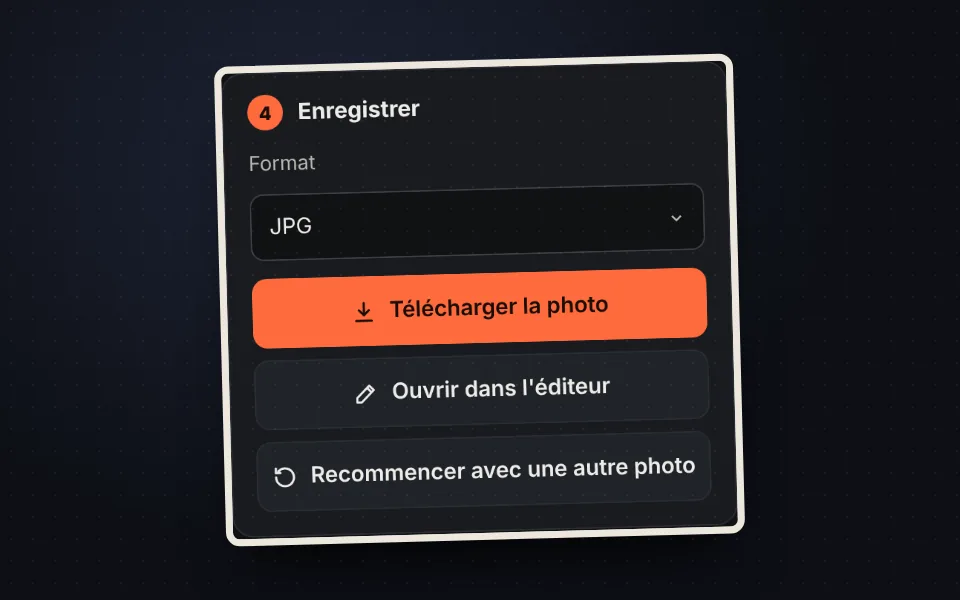
Comparez et téléchargez
Vérifiez l'avant et l'après, téléchargez la photo ou ouvrez-la dans l'éditeur.
Tutoriel vidéo (en anglais) : comment flouter des visages sur une photo
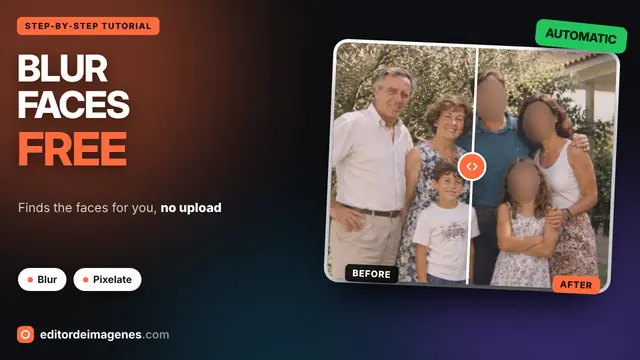
Dans cette vidéo, vous verrez comment les six visages d'une photo de famille sont repérés et masqués automatiquement, comment choisir ceux qui restent visibles, la différence entre flou, pixelisation et couleur unie, comment masquer d'autres zones à la main avec le rectangle et le pinceau, la comparaison avant-après et le téléchargement sans données EXIF. La vidéo est en anglais ; YouTube propose des sous-titres traduits. Cliquez sur un chapitre pour aller directement à cette partie.
La vidéo ne se charge depuis YouTube que lorsque vous appuyez sur lecture, et YouTube peut alors déposer ses cookies. Plus d'informations dans la politique de cookies.
Flouter, pixeliser ou couvrir de couleur
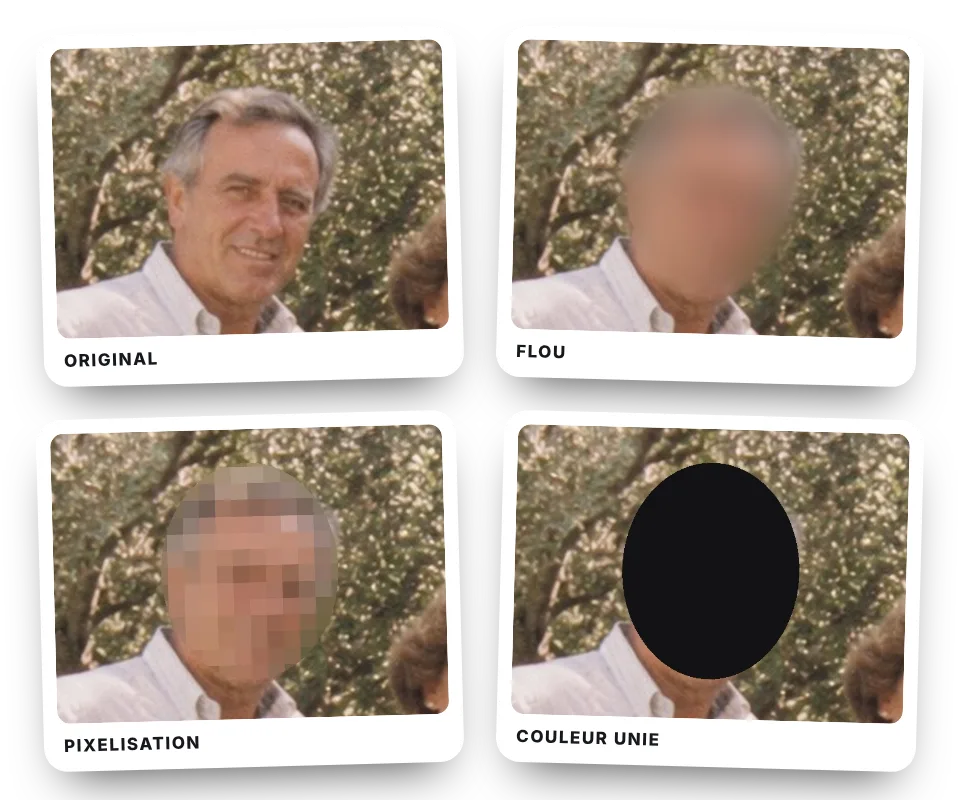
Choisissez l'effet selon ce que vous voulez masquer et l'endroit où vous partagerez la photo :
- Flou : le plus discret. La photo reste belle et le visage est méconnaissable.
- Pixelisation : le classique de la télévision. On comprend que quelque chose a été masqué volontairement.
- Couleur unie : la plus sûre, car elle efface complètement ce qui est dessous. C'est la meilleure pour du texte, des numéros de téléphone ou des documents.
Augmentez l'intensité si le visage est grand ou si la photo a une haute résolution, et vérifiez le résultat avec le zoom.
Masquez seulement les visages que vous voulez
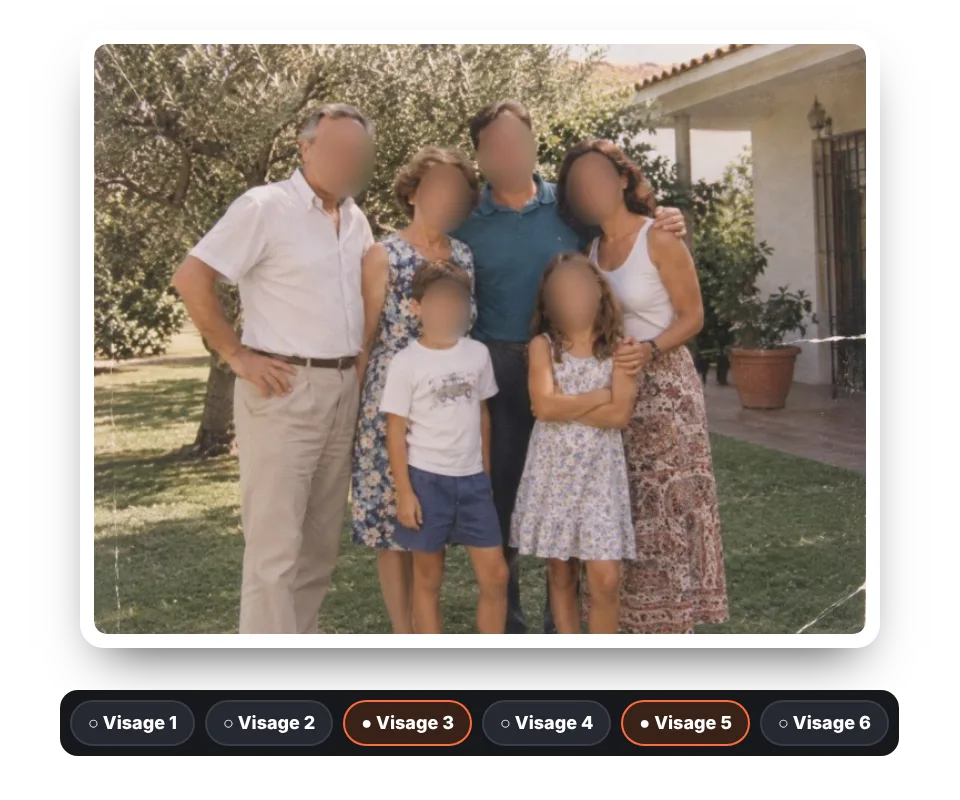
Sur une photo de groupe, il n'est pas toujours nécessaire de masquer tout le monde. Chaque visage détecté a un numéro et un bouton dans le panneau :
- Cliquez sur le visage ou sur son bouton pour le masquer ou le découvrir.
- Tout masquer et Aucun les changent tous à la fois.
- Forme et marge : utilisez l'ovale ou le rectangle et agrandissez la zone pour couvrir aussi les cheveux ou les oreilles.
Si un visage n'a pas été détecté, par exemple de profil ou très petit, masquez-le avec le rectangle.
Masquer des détails sur des captures d'écran
Avant de partager une capture d'écran d'une conversation, d'un e-mail ou d'une commande, masquez ce que personne ne doit voir :
- Noms et numéros de téléphone dans une conversation.
- Adresses, e-mails et numéros de commande ou de compte.
- Plaques, tatouages ou panneaux qui identifient quelqu'un. Pour les voitures, vous avez aussi flouter une plaque d'immatriculation.
Avec le rectangle, vous masquez une ligne de texte d'un coup, et avec la gomme vous corrigez si vous êtes allé trop loin.

Quand flouter des visages
Floutez les visages des enfants avant de publier des photos de l'école, d'un anniversaire ou d'une équipe, et ceux des personnes à l'arrière-plan sur des photos de voyage, d'événements ou d'un logement que vous louez. C'est aussi utile pour montrer votre travail ou une boutique sans montrer les clients ou les collègues. Et n'oubliez pas que la photo téléchargée sort sans données EXIF ; pour vérifier quelles données contient une photo, utilisez voir et supprimer les données EXIF.
Comment les visages sont détectés sans importer la photo
Les visages sont repérés avec un détecteur classique de vision par ordinateur qui parcourt la photo à différentes tailles à la recherche du motif d'ombre et de lumière d'un visage : les yeux, le nez et la bouche. Il fonctionne en JavaScript dans votre navigateur, il est très léger et n'a besoin ni d'intelligence artificielle ni de serveurs : la photo ne quitte jamais votre appareil.
Il trouve bien les visages face à l'objectif ; les visages de profil, très petits, couverts ou avec des lunettes de soleil peuvent lui échapper. C'est pourquoi vous avez le pinceau et le rectangle, et la comparaison pour vérifier le résultat avant de le partager.
Questions fréquentes
Comment flouter le visage de quelqu'un sur une photo ?
Importez la photo et les visages sont détectés et masqués automatiquement. Cliquez sur ceux que vous voulez garder visibles, choisissez flou, pixelisation ou couleur unie et téléchargez la photo.
Puis-je masquer seulement certains visages ?
Oui. Chaque visage détecté a un numéro et un bouton. Cliquez sur le visage ou sur son bouton pour le masquer ou le découvrir, ou utilisez "Tout masquer" et "Aucun".
Et si un visage n'est pas détecté ?
Masquez-le à la main avec le rectangle ou le pinceau. La détection fonctionne mieux avec des visages face à l'objectif et de taille moyenne ; les visages de profil, très petits ou avec des lunettes de soleil peuvent lui échapper.
Puis-je masquer autre chose que des visages ?
Oui. Avec le rectangle ou le pinceau, vous pouvez masquer des noms, des numéros de téléphone, des adresses, des plaques d'immatriculation, des tatouages ou n'importe quel détail d'une capture d'écran.
Qu'est-ce qui est le plus sûr : flou, pixelisation ou couleur unie ?
La couleur unie est la plus sûre, car elle efface complètement ce qui est dessous. Le flou et la pixelisation sont plus discrets ; pour du texte et des détails sensibles, utilisez une intensité élevée ou la couleur unie.
À quoi sert la gomme ?
À découvrir une partie trop masquée, par exemple les cheveux ou le fond autour d'un visage.
Puis-je voir le rendu avant de télécharger ?
Oui. Appuyez sur "Avant et après" et faites glisser la barre sur la photo. Avec le zoom, vous pouvez vérifier que rien n'est reconnaissable.
Utilise-t-il l'intelligence artificielle ?
Non. Les visages sont repérés avec un détecteur classique de vision par ordinateur qui fonctionne en JavaScript dans votre navigateur, sans envoyer la photo sur aucun serveur.
Ma photo est-elle envoyée sur un serveur ?
Non. Tout se passe dans votre navigateur et la photo ne quitte jamais votre appareil.
La photo téléchargée contient-elle la localisation GPS ?
Non. Elle est enregistrée sans données EXIF au téléchargement : elle ne contient ni la localisation, ni la date, ni le modèle du téléphone.
Puis-je continuer à retoucher la photo ensuite ?
Oui. Appuyez sur "Ouvrir dans l'éditeur" et la photo passe dans l'éditeur d'images pour la recadrer, régler la couleur ou appliquer des filtres.
Est-ce gratuit ?
Oui, gratuit, sans inscription et sans filigrane.