Gesichter in einem Foto in 4 Schritten unkenntlich machen
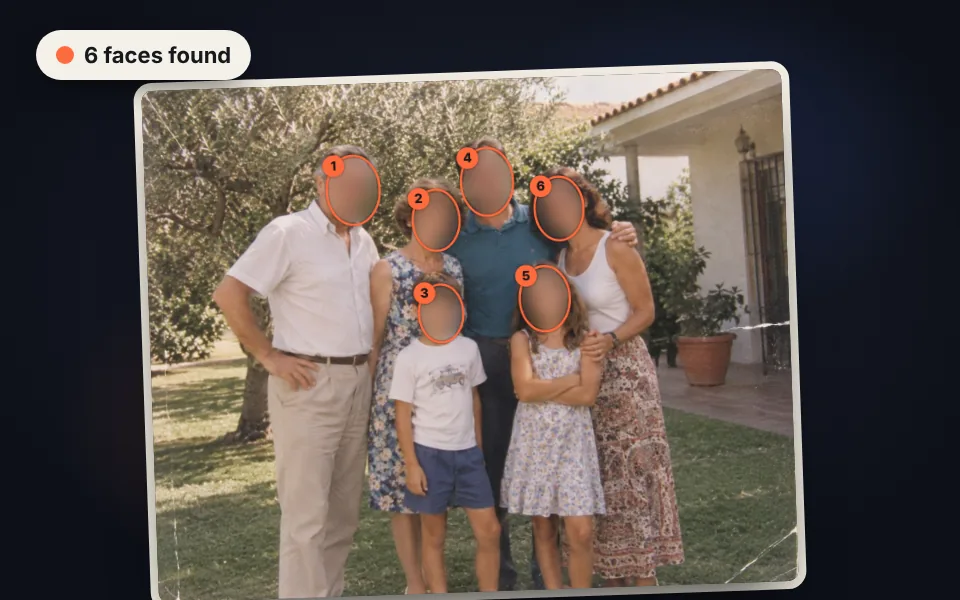
Das Foto hochladen
Hineinziehen, auswählen oder mit Strg+V einfügen. Gesichter werden automatisch gefunden und verdeckt.
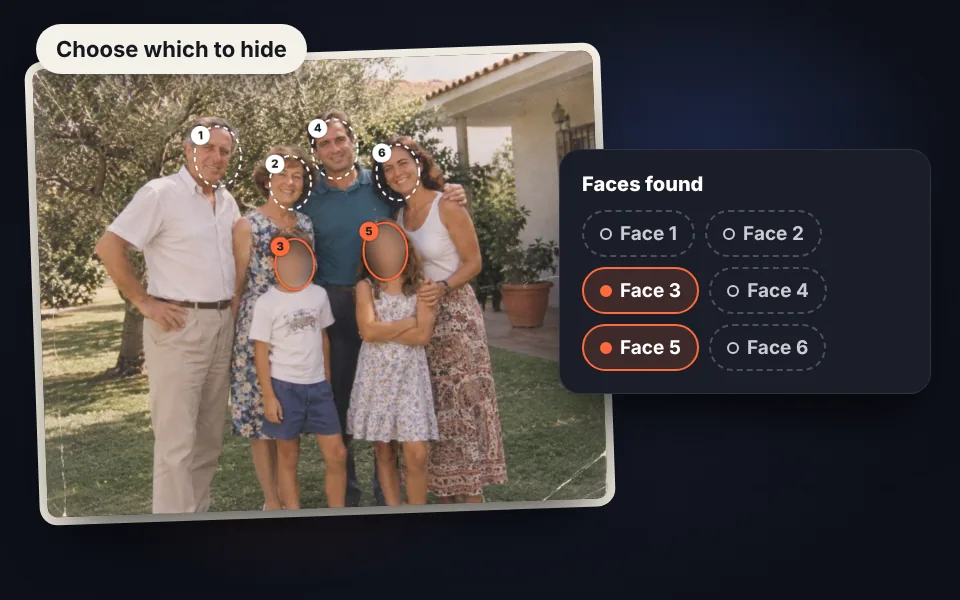
Wählen, welche Gesichter verdeckt werden
Auf ein Gesicht oder seine Schaltfläche klicken, um es sichtbar zu machen. So werden nur die gewünschten verdeckt.
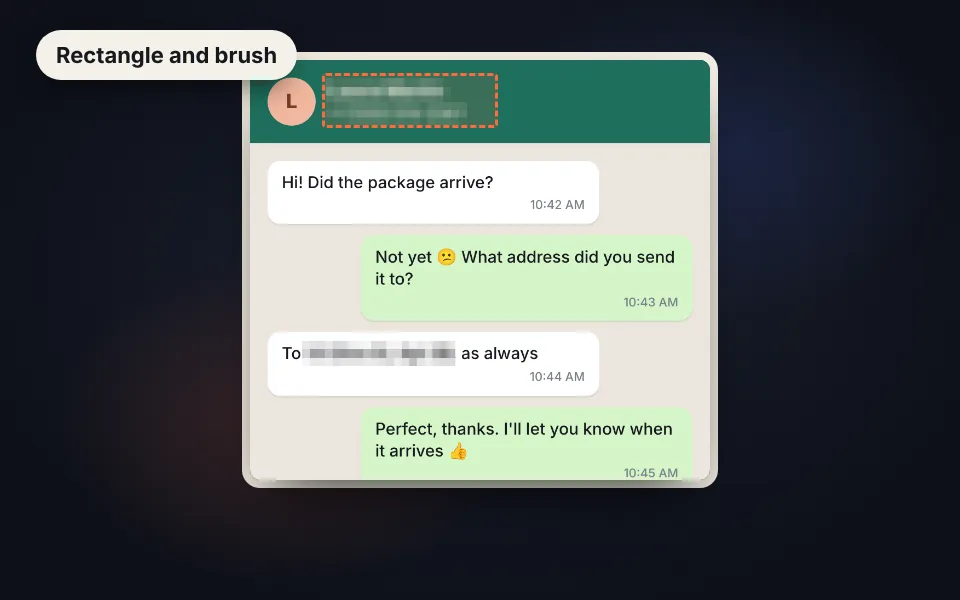
Alles andere verdecken
Mit Pinsel oder Rechteck weitere Bereiche verdecken und mit dem Radierer wieder freilegen.
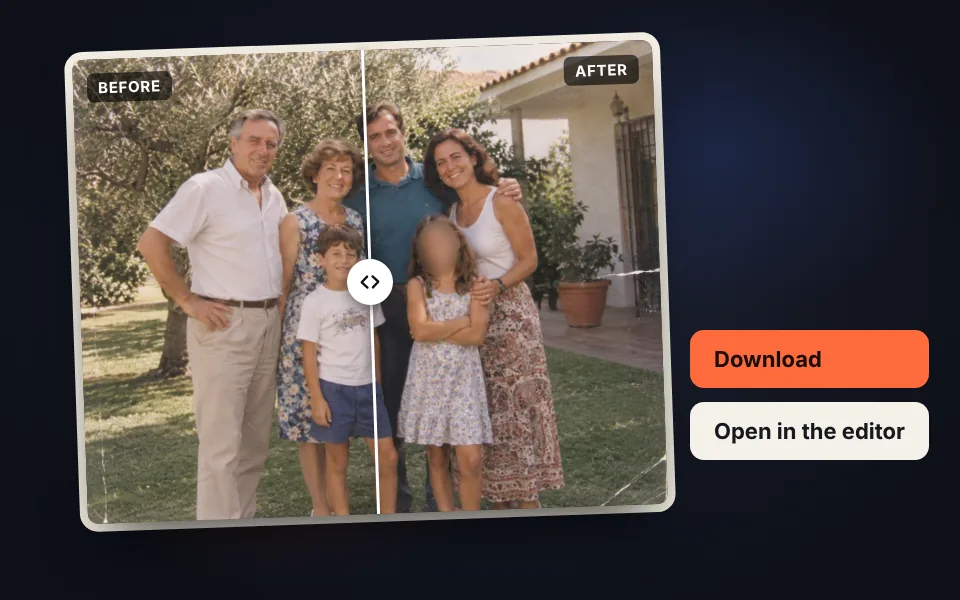
Vergleichen und herunterladen
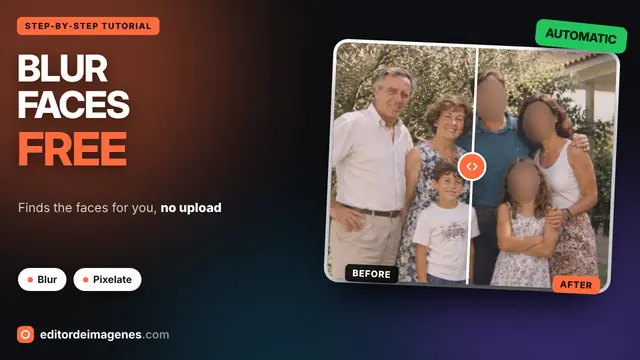
Vorher und nachher prüfen, das Foto herunterladen oder im Editor öffnen.
Video-Tutorial (auf Englisch): Gesichter in einem Foto unkenntlich machen
Dieses Video zeigt, wie die sechs Gesichter eines Familienfotos automatisch gefunden und verdeckt werden, wie gewählt wird, welche sichtbar bleiben, den Unterschied zwischen Weichzeichnen, Verpixeln und Vollfarbe, wie weitere Bereiche von Hand mit Rechteck und Pinsel verdeckt werden, den Vorher-Nachher-Vergleich und den Download ohne EXIF-Daten. Das Video ist auf Englisch; YouTube bietet übersetzte Untertitel. Ein Klick auf ein Kapitel springt direkt zu diesem Teil.
Das Video wird erst beim Klick auf Abspielen von YouTube geladen, und YouTube kann dann seine Cookies setzen. Mehr dazu in der Cookie-Richtlinie.
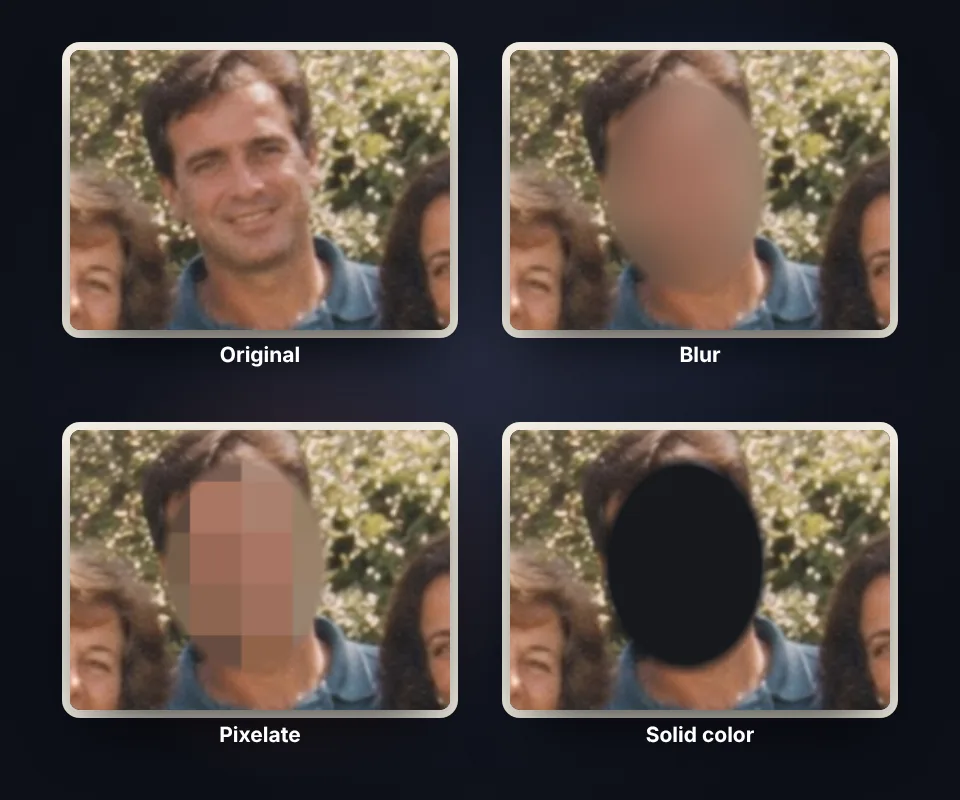
Weichzeichnen, verpixeln oder farbig abdecken
Den Effekt danach wählen, was verdeckt werden soll und wo das Foto geteilt wird:
- Weichzeichnen: am dezentesten. Das Foto sieht weiterhin gut aus, und das Gesicht ist nicht erkennbar.
- Verpixeln: der Fernsehklassiker. Es macht deutlich, dass absichtlich etwas verdeckt wurde.
- Vollfarbe: am sichersten, da sie das Darunterliegende vollständig löscht. Am besten für Text, Telefonnummern oder Dokumente.
Die Stärke erhöhen, wenn das Gesicht groß ist oder das Foto eine hohe Auflösung hat, und das Ergebnis mit Zoom prüfen.
Nur die gewünschten Gesichter verdecken
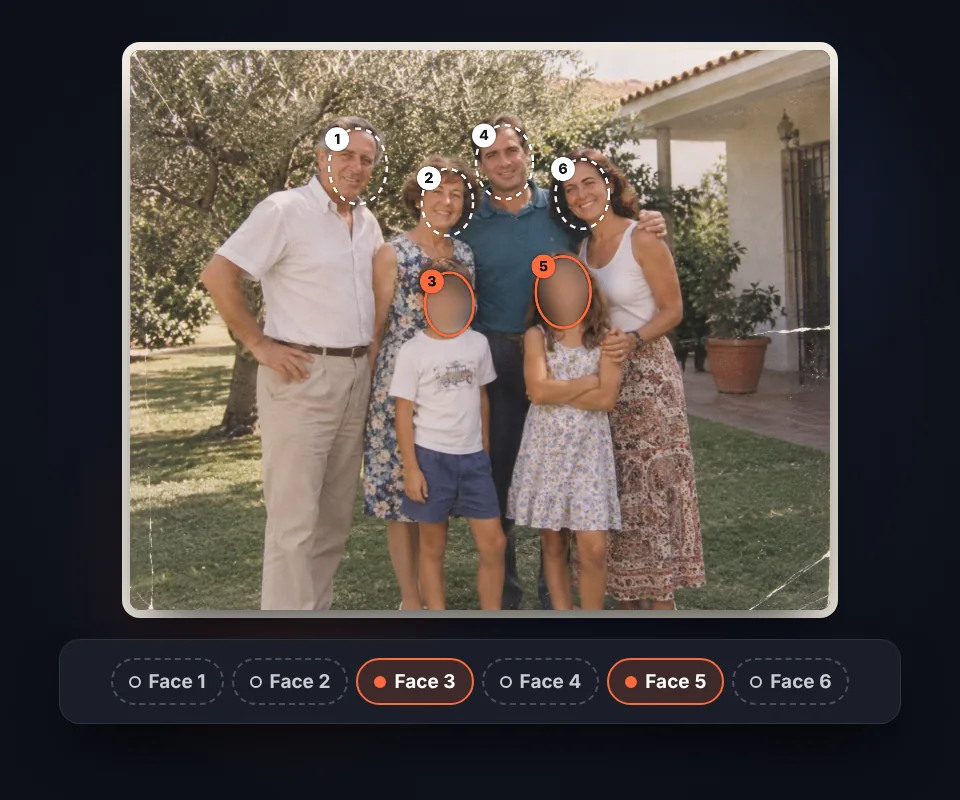
Bei einem Gruppenfoto müssen nicht immer alle verdeckt werden. Jedes erkannte Gesicht hat im Bereich eine Nummer und eine Schaltfläche:
- Auf das Gesicht oder seine Schaltfläche klicken, um es zu verdecken oder freizulegen.
- Alle verdecken und Keine ändern alle auf einmal.
- Form und Rand: Oval oder Rechteck verwenden und den Bereich vergrößern, um auch Haare oder Ohren abzudecken.
Wurde ein Gesicht nicht erkannt, etwa im Profil oder sehr klein, mit dem Rechteck verdecken.
Details in Screenshots verdecken
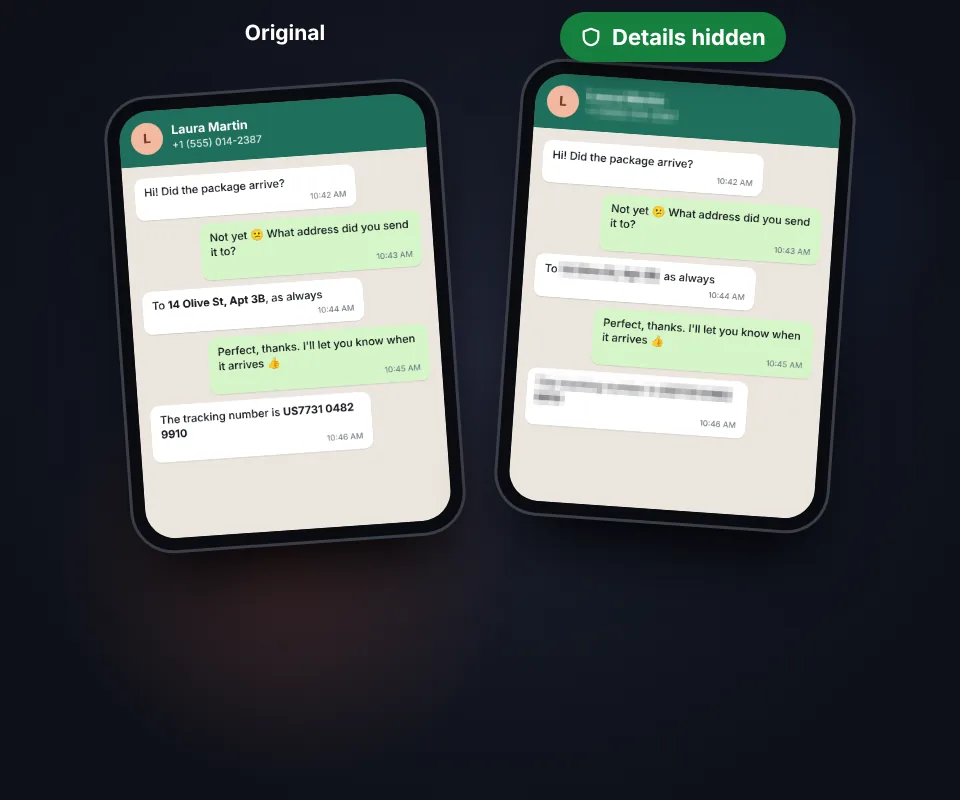
Vor dem Teilen eines Screenshots von Chat, E-Mail oder Bestellung verdecken, was niemand sehen soll:
- Namen und Telefonnummern in einem Chat.
- Adressen, E-Mails und Bestell- oder Kontonummern.
- Kennzeichen, Tattoos oder Schilder, die jemanden identifizieren. Für Autos gibt es auch Kennzeichen unkenntlich machen.
Mit dem Rechteck wird eine Textzeile in einem Zug verdeckt, und mit dem Radierer lässt sich korrigieren, wenn zu viel verdeckt wurde.
Wann Gesichter unkenntlich gemacht werden sollten
Die Gesichter von Kindern vor dem Posten von Fotos aus der Schule, von einem Kindergeburtstag oder einer Mannschaft unkenntlich machen, ebenso Personen im Hintergrund auf Fotos von Reisen, Veranstaltungen oder einer zu vermietenden Wohnung. Nützlich ist es auch, um die eigene Arbeit oder ein Geschäft zu zeigen, ohne Kunden oder Kollegen zu zeigen. Und das heruntergeladene Foto ist ohne EXIF-Daten; um zu prüfen, welche Daten ein Foto enthält, EXIF-Daten anzeigen und entfernen verwenden.
Wie Gesichter ohne Foto-Upload erkannt werden
Gesichter werden mit einem klassischen Bildverarbeitungsdetektor gefunden, der das Foto in verschiedenen Größen nach dem Licht- und Schattenmuster eines Gesichts absucht: Augen, Nase und Mund. Er läuft mit JavaScript im Browser, ist sehr klein und braucht weder künstliche Intelligenz noch Server, sodass das Foto nie das Gerät verlässt.
Gesichter, die in die Kamera blicken, findet er gut; Gesichter im Profil, sehr kleine, verdeckte oder mit Sonnenbrille werden eventuell übersehen. Dafür gibt es Pinsel und Rechteck sowie den Vergleich, um das Ergebnis vor dem Teilen zu prüfen.
Häufige Fragen
Wie macht man das Gesicht einer Person in einem Foto unkenntlich?
Das Foto hochladen, und die Gesichter werden automatisch erkannt und verdeckt. Auf die klicken, die sichtbar bleiben sollen, Weichzeichnen, Verpixeln oder Vollfarbe wählen und das Foto herunterladen.
Lassen sich nur einige Gesichter verdecken?
Ja. Jedes erkannte Gesicht hat eine Nummer und eine Schaltfläche. Auf das Gesicht oder seine Schaltfläche klicken, um es zu verdecken oder freizulegen, oder "Alle verdecken" und "Keine" verwenden.
Und wenn ein Gesicht nicht erkannt wird?
Von Hand mit Rechteck oder Pinsel verdecken. Die Erkennung funktioniert am besten bei Gesichtern mittlerer Größe, die in die Kamera blicken; Gesichter im Profil, sehr kleine oder mit Sonnenbrille werden eventuell übersehen.
Lässt sich außer Gesichtern noch anderes verdecken?
Ja. Mit Rechteck oder Pinsel lassen sich Namen, Telefonnummern, Adressen, Kennzeichen, Tattoos oder jedes Detail in einem Screenshot verdecken.
Was ist sicherer: Weichzeichnen, Verpixeln oder Vollfarbe?
Vollfarbe ist am sichersten, da sie das Darunterliegende vollständig löscht. Weichzeichnen und Verpixeln sind dezenter; für Text und sensible Details hohe Stärke oder Vollfarbe verwenden.
Wofür ist der Radierer da?
Um einen zu stark verdeckten Teil freizulegen, etwa die Haare oder den Hintergrund um ein Gesicht.
Lässt sich das Ergebnis vor dem Herunterladen ansehen?
Ja. Auf "Vorher und nachher" drücken und den Balken über das Foto ziehen. Mit Zoom lässt sich prüfen, dass nichts erkennbar ist.
Wird künstliche Intelligenz verwendet?
Nein. Gesichter werden mit einem klassischen Bildverarbeitungsdetektor gefunden, der mit JavaScript im Browser läuft, ohne das Foto auf einen Server hochzuladen.
Wird mein Foto auf einen Server hochgeladen?
Nein. Alles geschieht im Browser, und das Foto verlässt nie das Gerät.
Enthält das heruntergeladene Foto den GPS-Standort?
Nein. Es wird beim Herunterladen ohne EXIF-Daten gespeichert und enthält daher weder Standort noch Datum noch Handymodell.
Lässt sich das Foto danach weiterbearbeiten?
Ja. Auf "Im Editor öffnen" drücken, und das Foto geht an den Bildeditor, um es zuzuschneiden, die Farbe anzupassen oder Filter anzuwenden.
Ist es kostenlos?
Ja, kostenlos, ohne Anmeldung und ohne Wasserzeichen.