Ein PDF in 4 Schritten unterschreiben
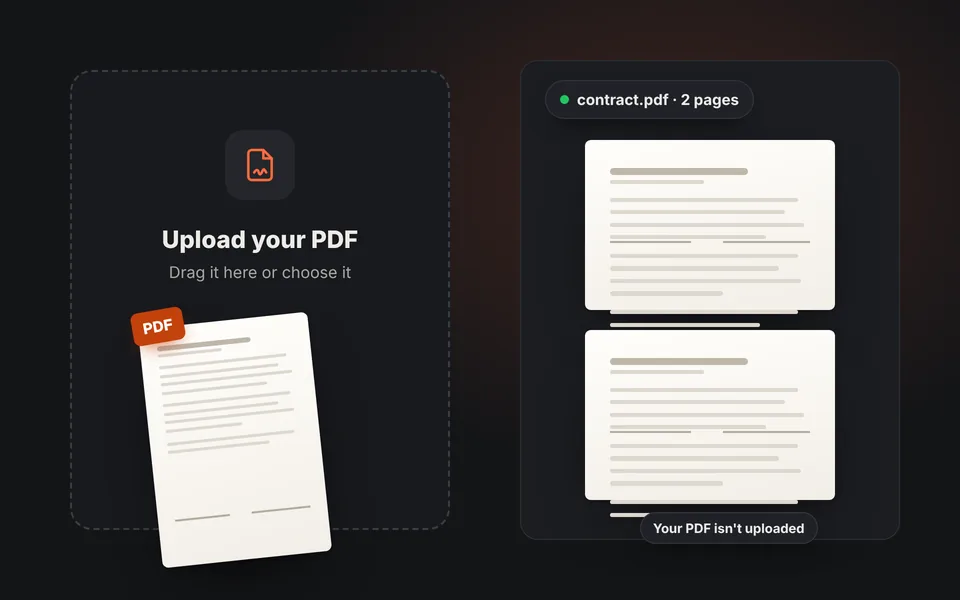
Das PDF hochladen
Das Dokument hineinziehen oder auswählen. Es öffnet sich im Browser und wird an keinen Server gesendet.
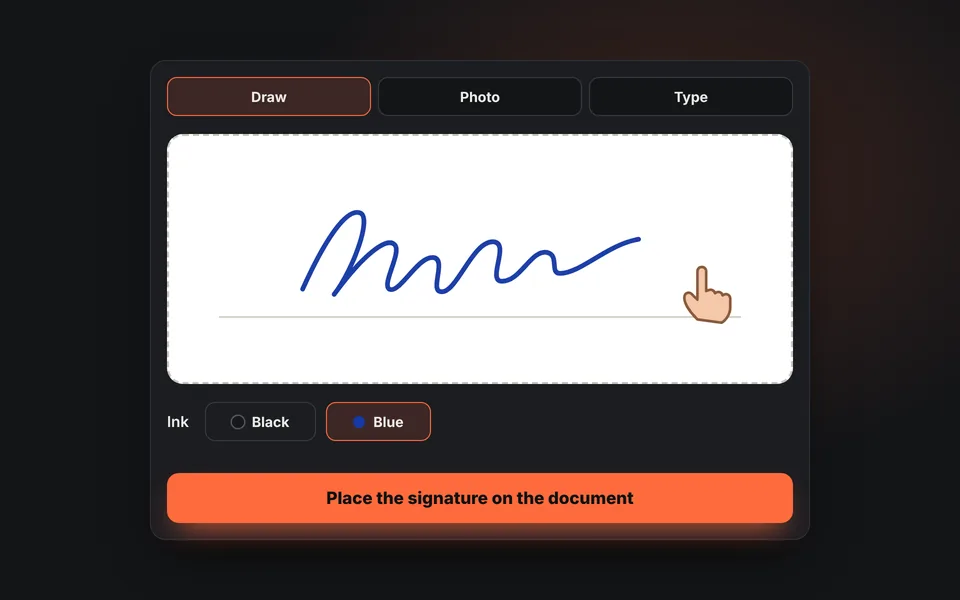
Die Unterschrift erstellen
Mit Finger oder Maus zeichnen, die Unterschrift auf Papier fotografieren oder den Namen in Handschrift-Stil eingeben.
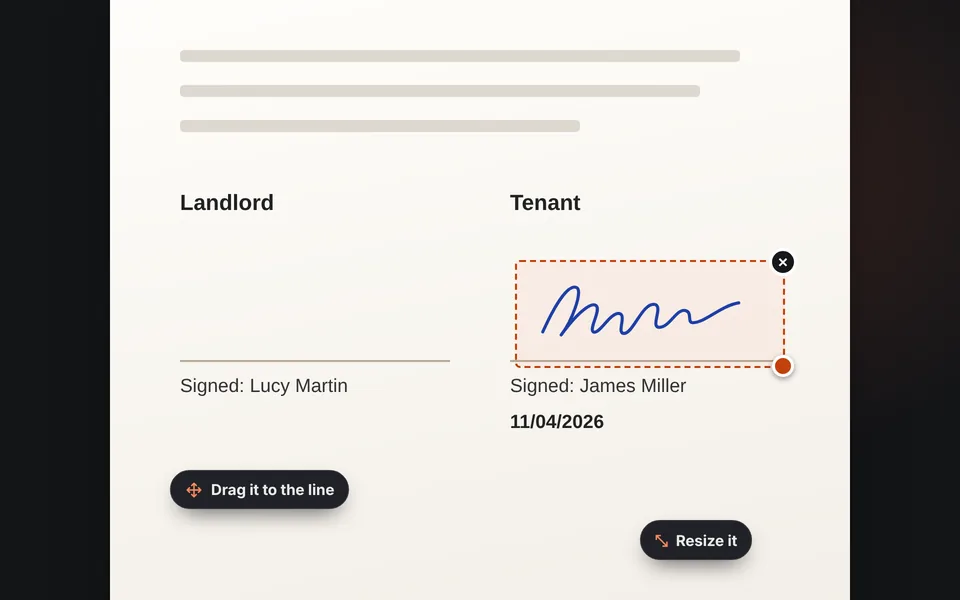
Platzieren
Die Unterschrift auf die Zeile ziehen, die Größe anpassen und bei Bedarf Datum oder Text hinzufügen.
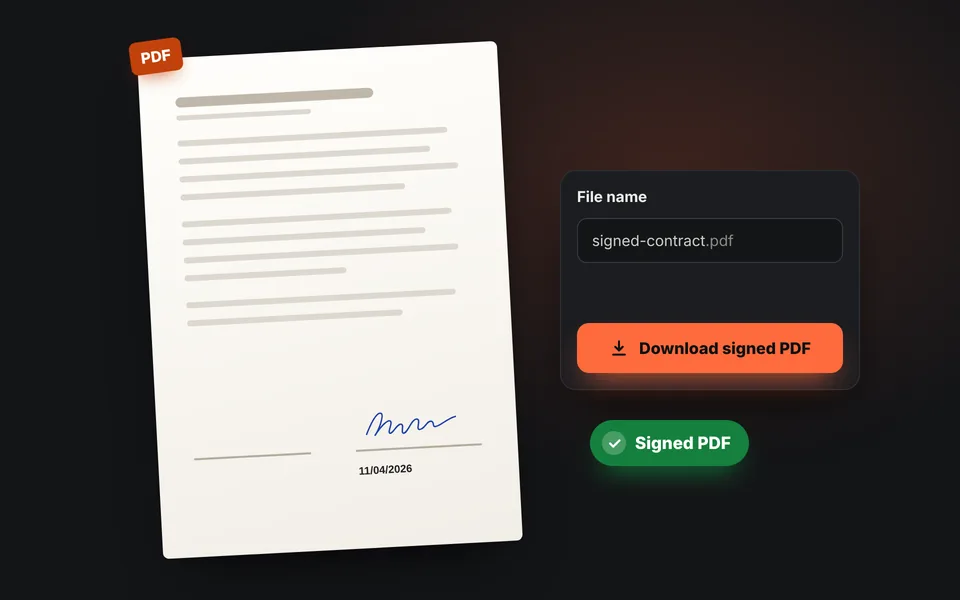
Das PDF herunterladen
Das unterschriebene PDF herunterladen. Der Text des Dokuments bleibt Text, und die Datei wird kaum größer.
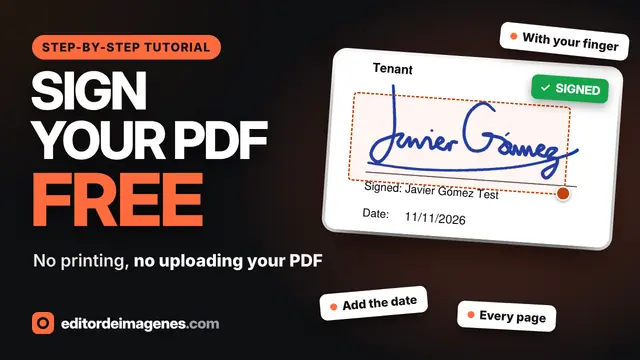
Video-Tutorial (auf Englisch): ein PDF online unterschreiben
Dieses Video zeigt, wie eine zweiseitige Vereinbarung unterschrieben wird: PDF öffnen, Unterschrift zeichnen, auf der Zeile platzieren, Datum hinzufügen, Paraphe auf jede Seite setzen, ein Foto der Unterschrift verwenden und das unterschriebene PDF herunterladen. Das Video ist auf Englisch; YouTube bietet übersetzte Untertitel. Ein Klick auf ein Kapitel springt direkt zu diesem Teil.
Das Video wird erst beim Klick auf Abspielen von YouTube geladen, und YouTube kann dann seine Cookies setzen. Mehr dazu in der Cookie-Richtlinie.
Drei Wege, die Unterschrift zu erstellen
Die Unterschrift muss nicht anderswo vorbereitet werden: hier erstellen, wie es am einfachsten ist.
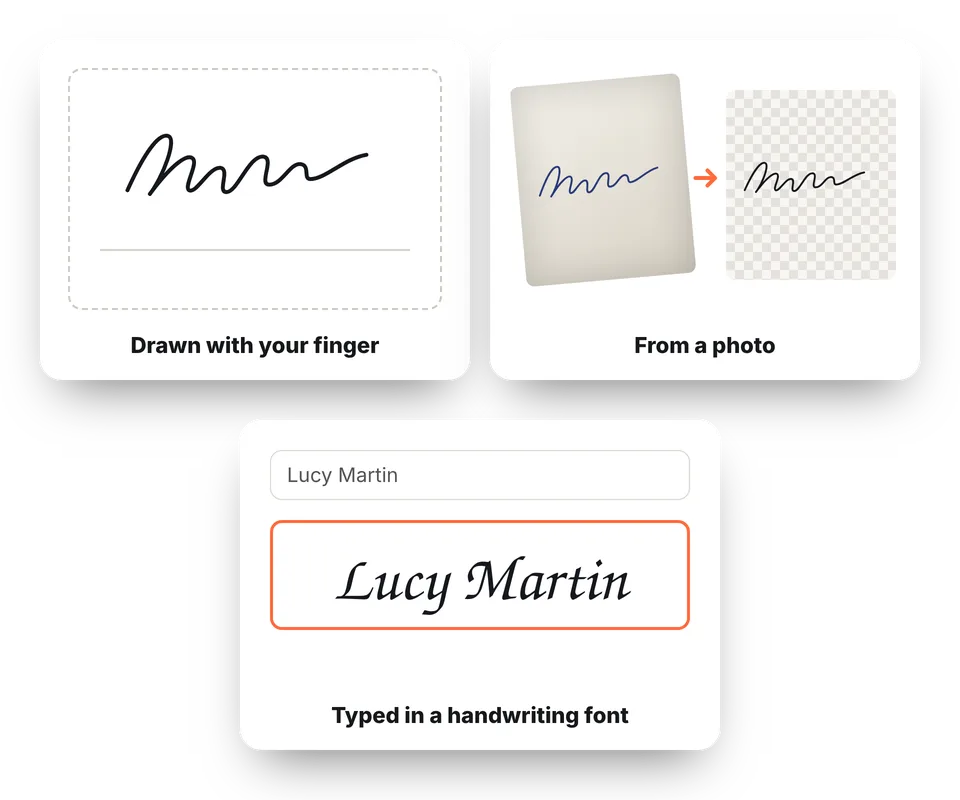
- Zeichnen: mit dem Finger auf dem Handy oder mit der Maus am Computer unterschreiben. Der Strich ändert seine Stärke mit der Geschwindigkeit, wie bei einem Stift. Auf Vergrößern tippen, um in einem größeren Feld zu unterschreiben.
- Mit einem Foto: auf einem weißen Blatt unterschreiben und fotografieren. Papier und Schatten werden entfernt, nur die Tinte bleibt.
- Tippen: den Namen eingeben und eine Handschrift wählen.
Schwarze oder blaue Tinte wählen. Für die Unterschrift allein als PNG, für Word oder E-Mail, Transparente Unterschrift PNG verwenden.
Datum, Text und Unterschrift auf jeder Seite
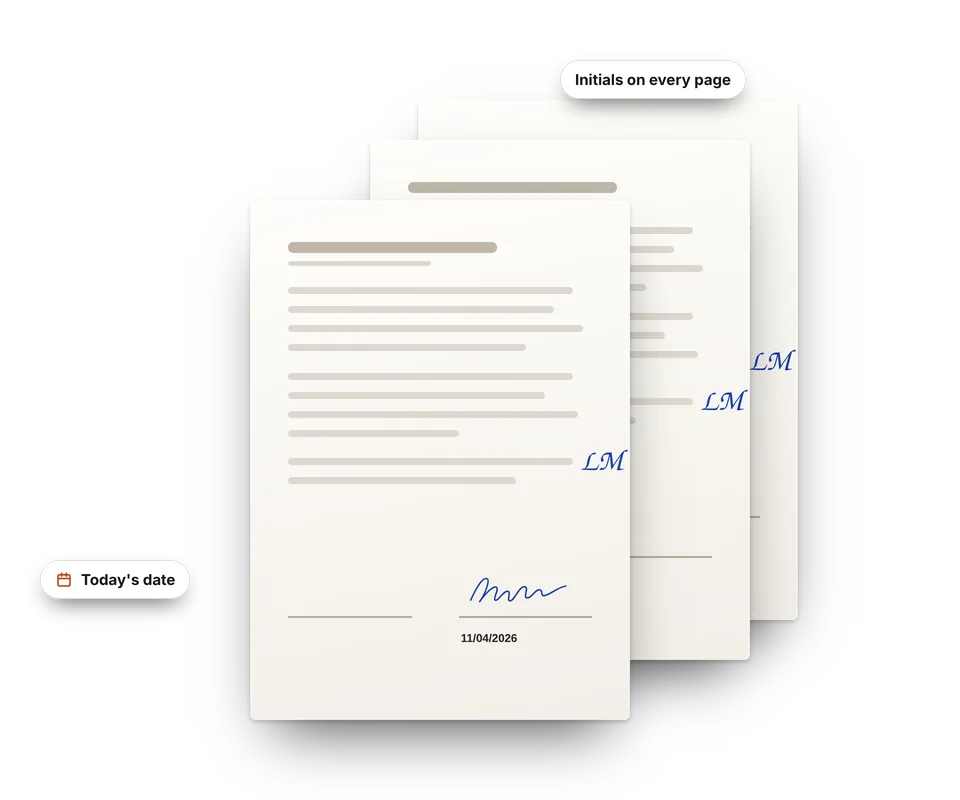
- Heutiges Datum: mit einem Tippen hinzugefügt, im Format TT.MM.JJJJ, und änderbar.
- Text: der eigene Name, "Gelesen und einverstanden" oder was das Dokument verlangt, in Schwarz, Blau oder Rot.
- Auf jeder Seite: Unterschrift oder Paraphe mit einer einzigen Schaltfläche an den Rand jeder Seite setzen, wie bei Mietverträgen.
- Mehrere Unterschriften: beliebig viele platzieren, auf derselben oder auf verschiedenen Seiten.
Bei einem Fehler Rückgängig oder Strg+Z verwenden. Nichts wird gespeichert, bis das PDF heruntergeladen wird.
Ein PDF kostenlos online unterschreiben, ohne zu drucken oder etwas zu installieren
Bis vor Kurzem hieß das Unterschreiben eines per E-Mail erhaltenen Dokuments: ausdrucken, mit Stift unterschreiben, scannen oder fotografieren und wieder zu einem PDF zusammensetzen. Mit diesem Werkzeug entfällt all das: PDF öffnen, Unterschrift hinzufügen und versandfertig herunterladen, in ein paar Minuten und vom Handy oder Computer aus.
Das sind die gängigsten Wege, ein PDF zu unterschreiben, und ihre Unterschiede:
| Wie unterschreiben | Was nötig ist | Nachteile |
|---|---|---|
| Drucken, unterschreiben und scannen | Drucker und Scanner oder das Handy für die Fotos | Kostet Zeit, verbraucht Papier, und das Ergebnis ist oft schief oder hat Schatten |
| PDF-Programme | Eine App installieren und manchmal ein Konto anlegen | Nicht immer besteht die Berechtigung, Programme zu installieren, etwa auf einem Arbeitscomputer |
| Websites, die das PDF hochladen | Das Dokument auf deren Server hochladen | Vertrag oder Gehaltsabrechnung landen auf fremden Servern, und viele begrenzen die kostenlosen Dokumente |
| Dieses Werkzeug | Nur der Browser | Visuelle Unterschrift, keine elektronische Signatur mit Zertifikat |
Tipps für ein gut unterschriebenes Dokument
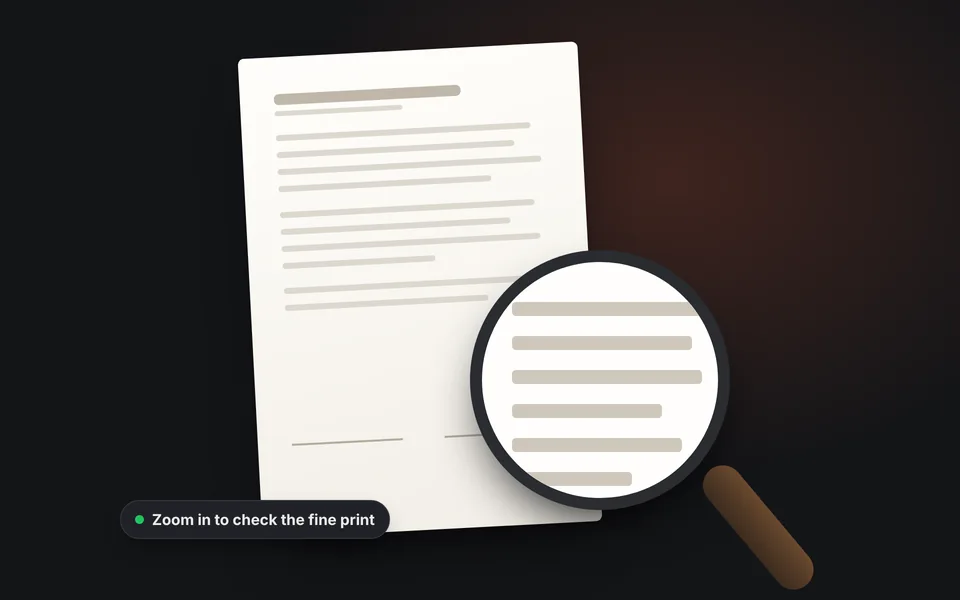
Das ganze Dokument lesen
Mit dem Zoom vor dem Unterschreiben das Kleingedruckte prüfen: Einmal verschickt, gibt es kein Zurück.
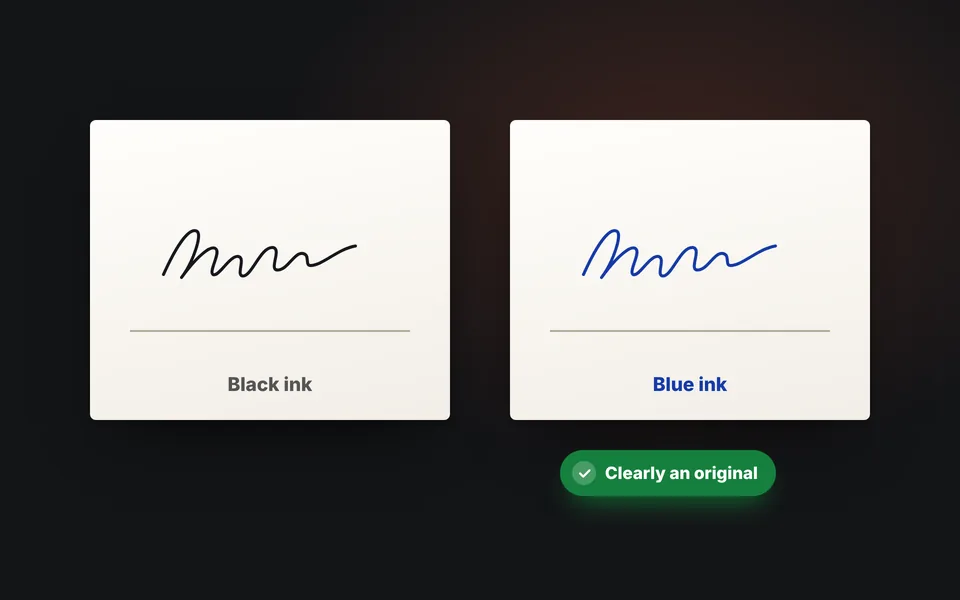
Mit blauer Tinte unterschreiben
So ist auf einen Blick klar, dass es eine Originalunterschrift und keine Fotokopie ist.
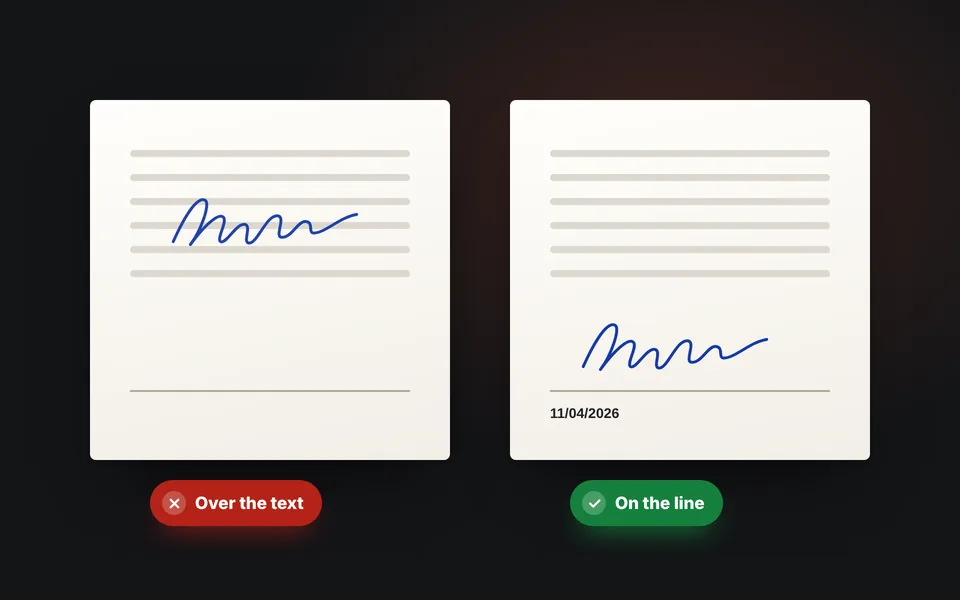
Auf die Zeile setzen
Nicht über den Text setzen und das Datum hinzufügen, wenn das Dokument ein Feld dafür hat.
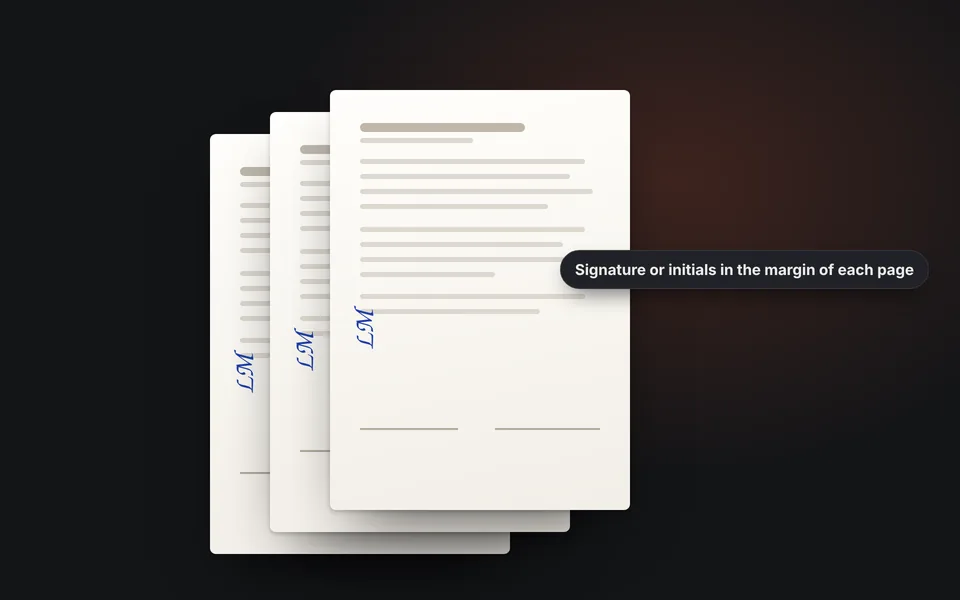
Jede Seite unterschreiben, falls verlangt
Bei mehrseitigen Verträgen ist es üblich, den Rand jeder Seite zu unterschreiben oder zu paraphieren.
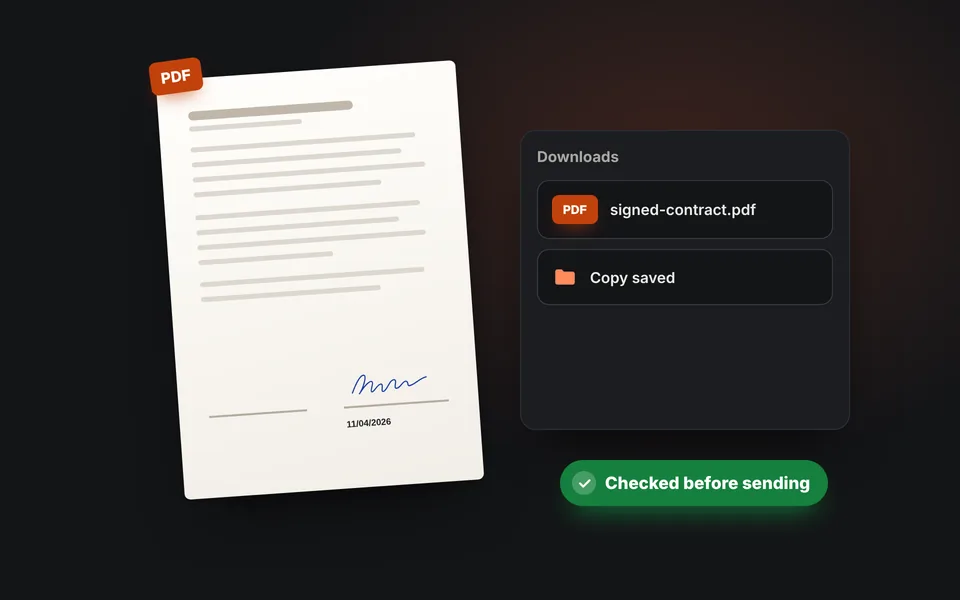
Prüfen und eine Kopie behalten
Das heruntergeladene PDF öffnen, prüfen, ob alles stimmt, und eine Kopie behalten.
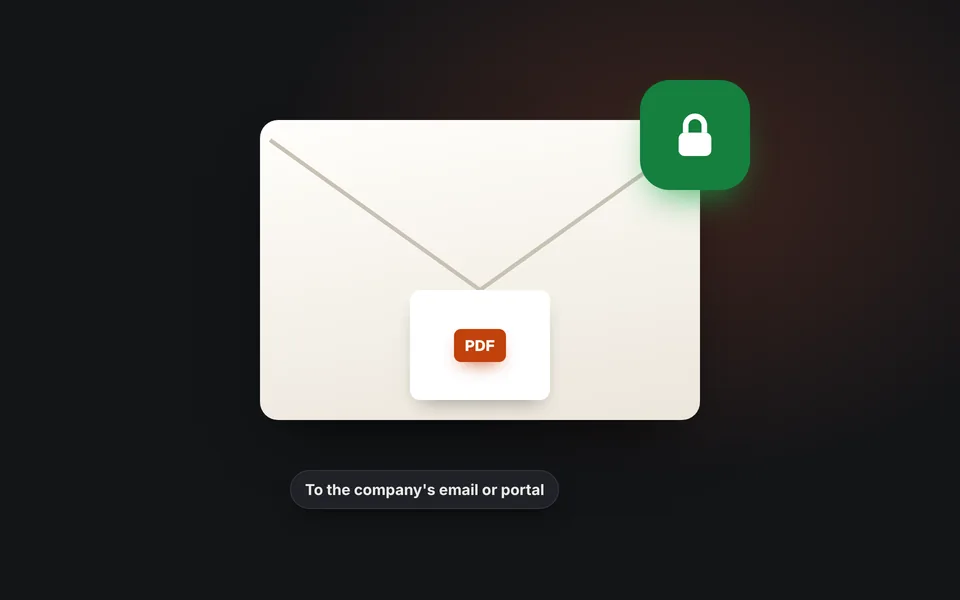
Über einen zuverlässigen Kanal senden
Die geschäftliche E-Mail oder die angegebene Plattform verwenden. Enthält es eine Ausweiskopie, mit einem Wasserzeichen schützen.
Ist ein so unterschriebenes PDF rechtlich gültig?
Hier wird die eigene handschriftliche Unterschrift auf das Dokument gesetzt, als würde es ausgedruckt, unterschrieben und gescannt, nur ohne Papier. Das funktioniert bei vielen Alltagsdokumenten: private Mietverträge, Einverständniserklärungen für die Schule, Angebote, Arbeitsaufträge oder Dokumente, die ein Unternehmen verlangt, sofern die andere Seite es akzeptiert.
Aber es ist keine elektronische Signatur mit Zertifikat. Für Dokumente, die eine verifizierte oder qualifizierte E-Signatur erfordern, den Dienst oder die digitale Identität verwenden, die die andere Seite verlangt. Im Zweifel bei der Stelle nachfragen, die das Dokument benötigt, welche Art von Unterschrift erforderlich ist.
Das Dokument verlässt nie das Gerät
Ein Vertrag oder eine Gehaltsabrechnung enthält Daten, die nicht auf unbekannte Server gehören. Hier wird das PDF im Browser geöffnet, unterschrieben und gespeichert: Es wird nirgendwohin hochgeladen. Die Unterschrift ebenfalls nicht, es sei denn, "Meine Unterschriften merken" ist aktiviert, und selbst dann wird sie nur in diesem Browser gespeichert.
Häufige Fragen
Wie unterschreibt man ein PDF online?
Das PDF hochladen, die Unterschrift zeichnen, per Foto oder getippt erstellen, auf Unterschrift auf dem Dokument platzieren klicken und an die richtige Stelle ziehen. Dann das unterschriebene PDF herunterladen.
Lässt sich ein PDF unterschreiben, ohne es zu drucken?
Ja. Weder Drucker noch Scanner noch Software sind nötig: Das PDF hier öffnen, die Unterschrift mit Finger, Maus oder Foto hinzufügen und das unterschriebene Dokument bereit zum Versand per E-Mail herunterladen.
Lässt sich mit dem Finger auf dem Handy unterschreiben?
Ja. Zeichnen wählen und mit dem Finger im Feld unterschreiben. Ist es zu klein, auf Vergrößern tippen, um in einem größeren Feld zu unterschreiben.
Lässt sich ein Foto der Unterschrift verwenden?
Ja. Auf einem weißen Blatt unterschreiben, Foto wählen und es mit dem Handy fotografieren. Das Werkzeug entfernt Papier und Schatten und lässt nur die Tinte übrig, in Schwarz oder Blau.
Wird mein PDF auf einen Server hochgeladen?
Nein. Das Dokument wird im Browser geöffnet und unterschrieben und verlässt nie das Gerät.
Wird das unterschriebene PDF in Bilder umgewandelt?
Nein. Die Unterschrift wird dem Originaldokument hinzugefügt, sodass der Text Text bleibt und die Datei kaum größer wird. Nur wenn das PDF gegen Änderungen geschützt ist, werden die Seiten als Bilder gespeichert, und darauf wird hingewiesen.
Lässt sich das Datum oder die Unterschrift auf jeder Seite hinzufügen?
Ja. Das heutige Datum oder beliebigen Text hinzufügen, und mit Auf jeder Seite wird die Unterschrift oder Paraphe an dieselbe Position jeder Seite kopiert.
Ist sie rechtlich gültig?
Es ist die eigene handschriftliche Unterschrift auf dem Dokument und funktioniert bei vielen privaten Dokumenten, wenn die andere Seite sie akzeptiert. Es ist keine digitale Signatur mit Zertifikat: Für Dokumente, die eine verifizierte elektronische Signatur erfordern, den Dienst verwenden, den die andere Seite verlangt.
Und wenn das PDF ein Passwort hat?
Ist zum Öffnen ein Passwort nötig, wird danach gefragt, und es wird nur im Browser verwendet. Ist es gegen Änderungen geschützt, lässt es sich trotzdem unterschreiben, aber die Seiten werden als Bilder gespeichert.
Wird die Unterschrift gespeichert?
Nur wenn Meine Unterschriften in diesem Browser merken aktiviert ist. Dann wird sie im Browser gespeichert, nie auf einem Server, und lässt sich jederzeit löschen.
Ist es kostenlos?
Ja, kostenlos, ohne Anmeldung, ohne Dokumentenlimit und ohne Wasserzeichen.