Ein GIF aus Fotos in 4 Schritten erstellen
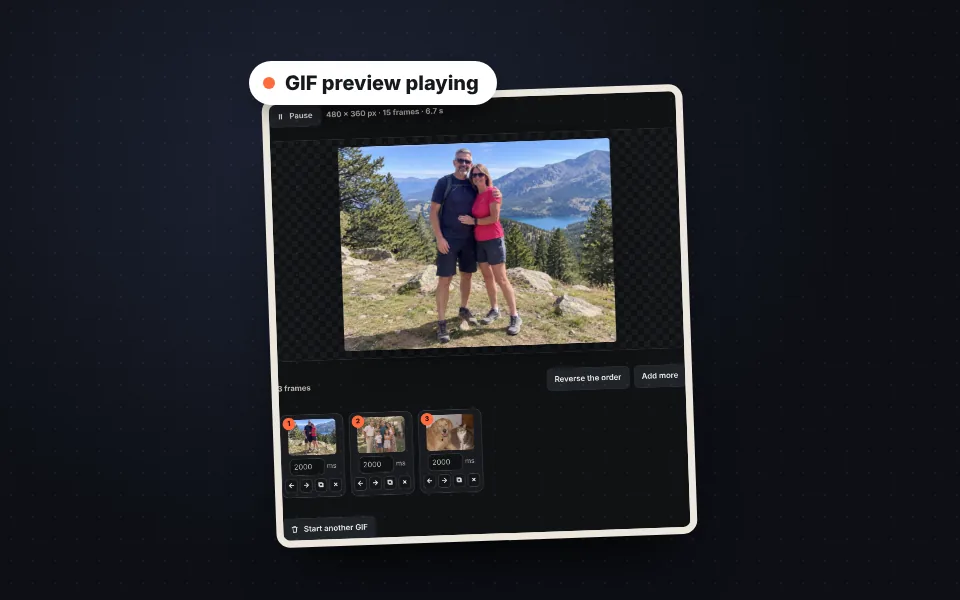
Die Fotos oder das Video hochladen
Mehrere Fotos oder ein Video hineinziehen. Beim Video lassen sich der Abschnitt und die Bilder pro Sekunde wählen.
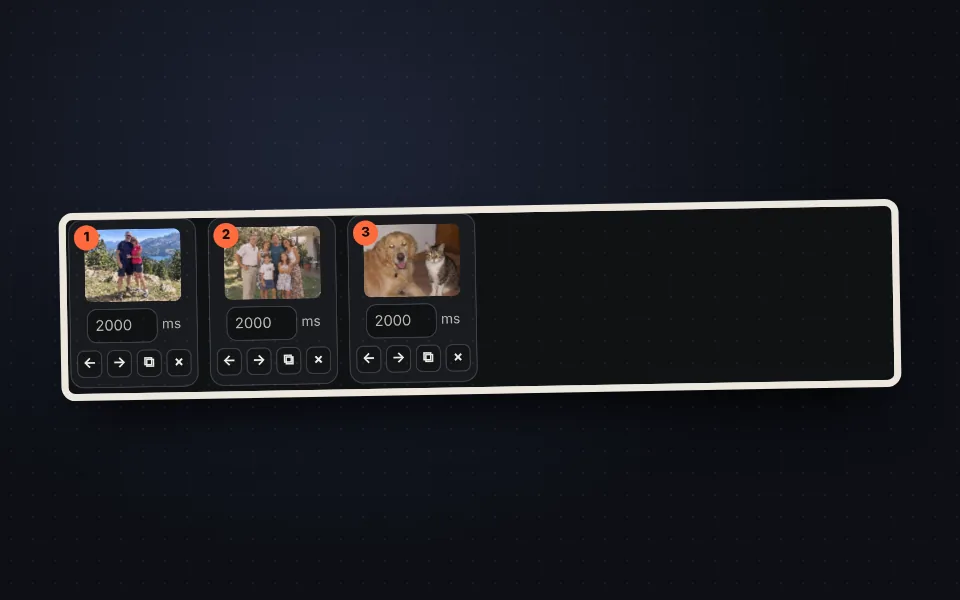
Bilder neu ordnen
Ziehen oder die Pfeile verwenden, um die Reihenfolge zu ändern, und die Dauer jedes Bildes eingeben.
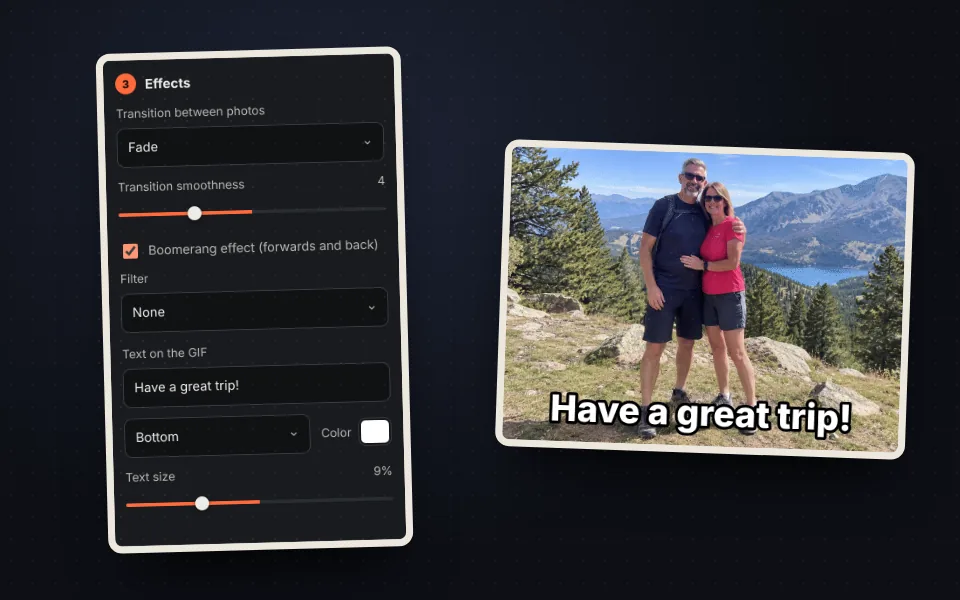
Effekte hinzufügen
Übergänge, Bumerang, Filter und ein Text. Die Vorschau aktualisiert sich sofort.
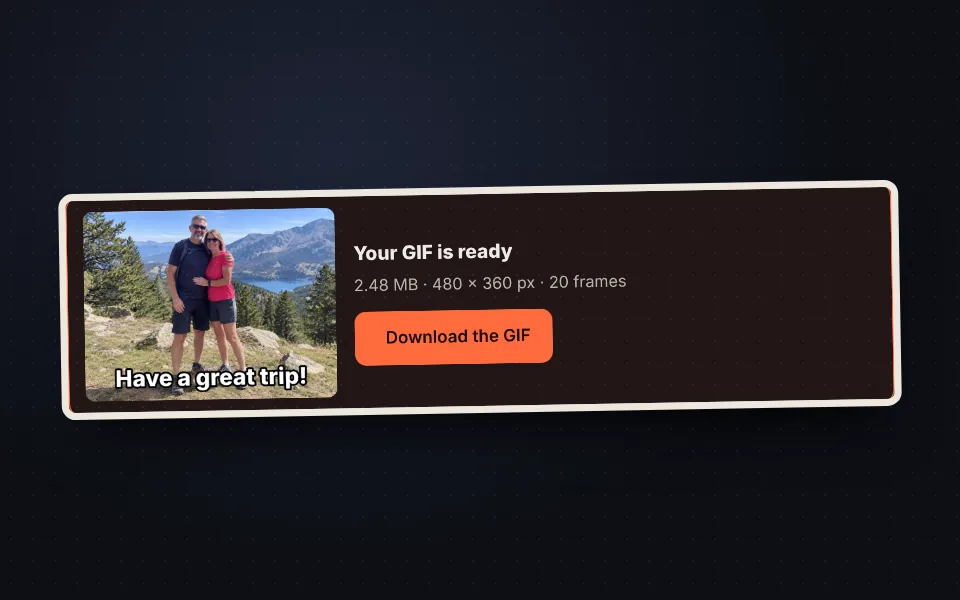
Erstellen und herunterladen
Die Farben wählen, auf "GIF erstellen" drücken und herunterladen. Die Größe ist vor dem Download zu sehen.
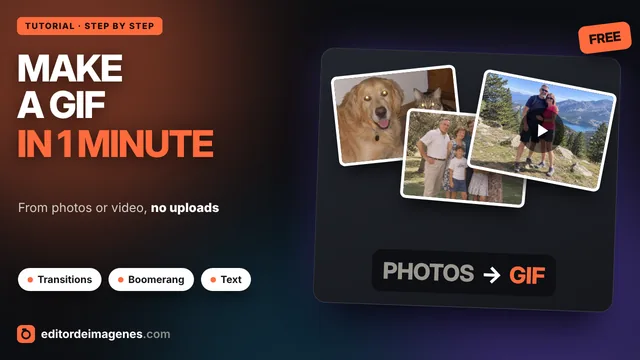
Video-Tutorial (auf Englisch): ein GIF erstellen
Dieses Video zeigt, wie drei Fotos hochgeladen, Reihenfolge und Geschwindigkeit geändert, eine Überblendung, der Bumerang-Effekt und ein Text hinzugefügt, Größe und Farben gewählt und das GIF erstellt und heruntergeladen wird. Das Video ist auf Englisch; YouTube bietet übersetzte Untertitel. Ein Klick auf ein Kapitel springt direkt zu diesem Teil.
Das Video wird erst beim Klick auf Abspielen von YouTube geladen, und YouTube kann dann seine Cookies setzen. Mehr dazu in der Cookie-Richtlinie.
Ein GIF aus einem Video
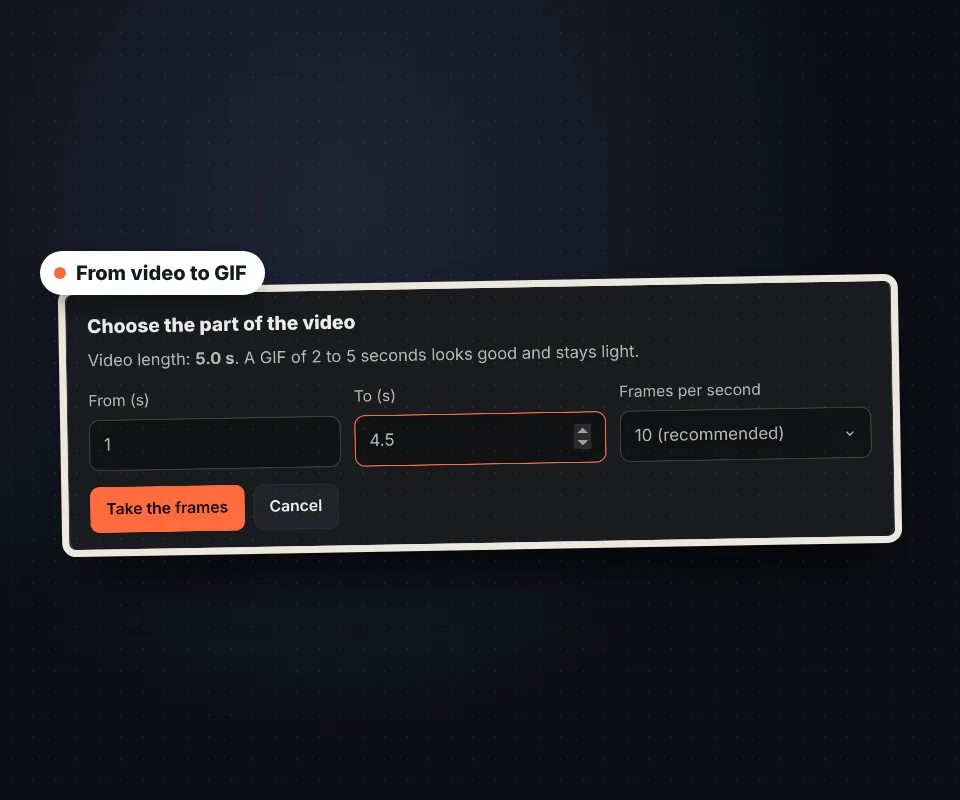
Ein Video vom Handy oder Computer als MP4, WebM oder MOV hochladen und den Abschnitt wählen, der zum GIF werden soll:
- Von und bis: die Sekunde, in der das GIF beginnt und endet. Zwischen 2 und 5 Sekunden ist ideal.
- Bilder pro Sekunde: 10 ist ein guter Kompromiss; mit 15 oder 20 ist die Bewegung flüssiger, aber das GIF größer.
- Danach lassen sich wie bei Fotos Bilder entfernen, die Reihenfolge ändern, Bumerang aktivieren oder ein Text hinzufügen.
Das Video wird im Browser gelesen und nirgendwohin hochgeladen.
Übergänge, Bumerang, Filter und Text
Mit wenigen Einstellungen wirkt ein einfaches Foto-GIF wie eine kleine Animation:
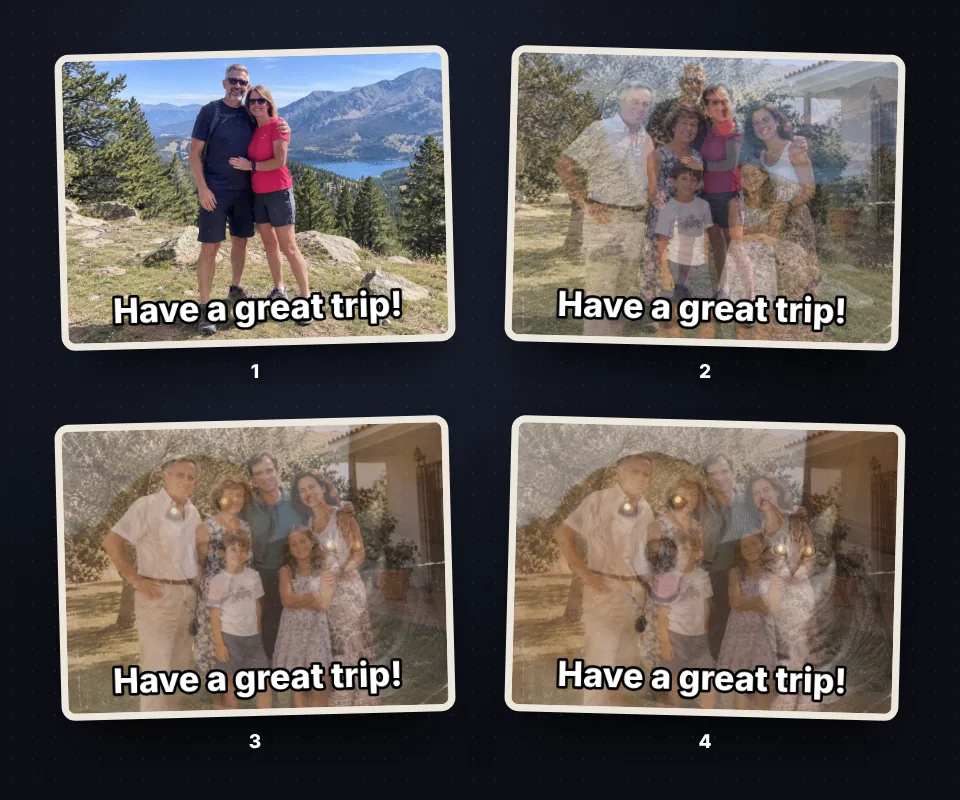
- Übergänge: Überblenden, Schieben, Zoom oder Wischen zwischen einem Foto und dem nächsten, so weich wie gewünscht.
- Bumerang: Das GIF läuft vorwärts und dann rückwärts, wie in Instagram-Storys.
- Filter: Schwarz-Weiß, Sepia, lebendige Farben oder Negativ für das ganze GIF.
- Text: ein Satz oben, unten oder in der Mitte, mit weißen Buchstaben und schwarzer Kontur, auf jedem Foto lesbar.
Das GIF kleiner machen
GIFs können groß werden. Soll es per WhatsApp oder E-Mail verschickt oder auf eine Website hochgeladen werden, sollte es klein sein:
- Breite verringern: 480 px reichen für die meisten Zwecke und 320 px für Sticker oder Signaturen.
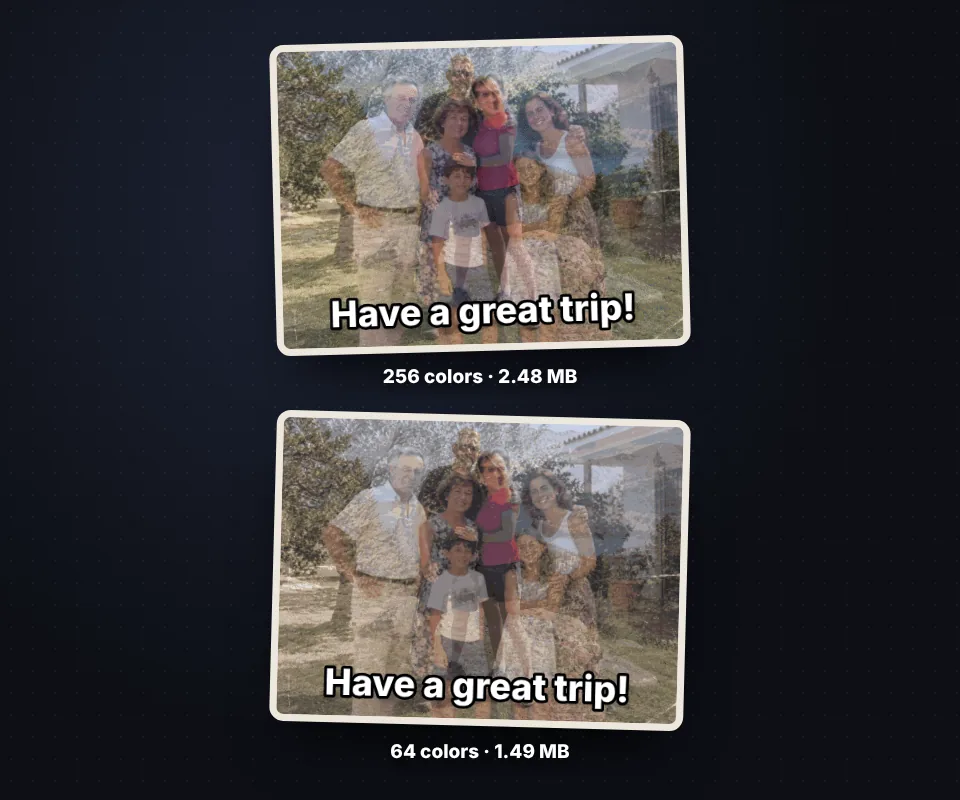
- Weniger Farben: Bei 64 Farben ist der Unterschied kaum sichtbar, und die Datei wird viel kleiner.
- Weniger Bilder: doppelte entfernen oder die Bilder pro Sekunde des Videos verringern.
- Gleiche Palette in allen Bildern: vermeidet Farbflackern und verringert manchmal die Größe.
Nach dem Erstellen ist die genaue Größe des GIF zu sehen, sodass sich vor dem Download mehrere Optionen ausprobieren lassen.
Wofür ein animiertes GIF gut ist
Ein GIF läuft überall, ohne auf Play zu drücken: in einer E-Mail, auf WhatsApp, auf Telegram, in einem Forum oder auf einer Website. Damit lässt sich mit mehreren Fotos zum Geburtstag gratulieren, ein Produkt aus mehreren Blickwinkeln zeigen, eine Anleitung in wenigen Sekunden erklären, eine Animation für die E-Mail-Signatur erstellen oder ein lustiger Videomoment in eine teilbare Datei verwandeln.
Sollen die Fotos lieber in einem einzigen Standbild vereint werden, Collage erstellen oder Fotos zusammenfügen verwenden.
Fotos und Videos werden nicht hochgeladen
Das GIF wird im Browser erstellt: Fotos und Video werden auf dem Gerät gelesen, und die Datei wird von einem Programm innerhalb der Seite kodiert. Nichts wird auf einen Server hochgeladen, und es gibt weder Nutzungslimit noch Wasserzeichen.
Häufige Fragen
Wie erstellt man ein GIF aus mehreren Fotos?
Die Fotos hochladen, in die richtige Reihenfolge ziehen, die Dauer jedes Fotos wählen und auf "GIF erstellen" drücken. Dann mit "GIF herunterladen" speichern.
Lässt sich ein GIF aus einem Video erstellen?
Ja. Ein MP4-, WebM- oder MOV-Video hochladen, Start- und Endsekunde sowie die Bilder pro Sekunde wählen und auf "Bilder entnehmen" drücken.
Wie ändert man die Geschwindigkeit des GIF?
Die "Dauer jedes Fotos" ändern und auf "Auf alle Bilder anwenden" drücken oder mit "Gesamtgeschwindigkeit" das ganze GIF auf einmal beschleunigen oder verlangsamen. Die Dauer jedes Bildes lässt sich auch in Millisekunden eingeben.
Wie ändert man die Reihenfolge der Fotos?
Jedes Bild an seinen Platz ziehen oder die Pfeile darunter verwenden. "Reihenfolge umkehren" dreht alle um.
Was ist der Bumerang-Effekt?
Das GIF läuft bis zum letzten Bild und dann zurück zum ersten, ohne den abrupten Sprung am Ende.
Lässt sich Text zum GIF hinzufügen?
Ja. Unter "Text auf dem GIF" schreiben und Position, Farbe und Größe wählen. Er erscheint auf allen Bildern.
Warum ist das GIF so groß?
Die Größe hängt von Breite, Bildanzahl und Farben ab. Die Breite auf 480 oder 320 px verringern, 64 Farben verwenden oder Bilder entfernen.
Kann das GIF nur einmal abgespielt werden?
Ja. Unter "Wiederholungen" "Einmal" oder die gewünschte Anzahl wählen. Standardmäßig läuft es endlos.
Dürfen die Fotos unterschiedliche Größen haben?
Ja. Wählen, ob jedes Foto ganz mit farbigen Balken passt, alles ausfüllt und die Ränder abschneidet oder gestreckt wird.
Werden Fotos oder Video auf einen Server hochgeladen?
Nein. Alles geschieht im Browser, und die Dateien verlassen nie das Gerät.
Ist es kostenlos?
Ja, kostenlos, ohne Anmeldung und ohne Wasserzeichen.