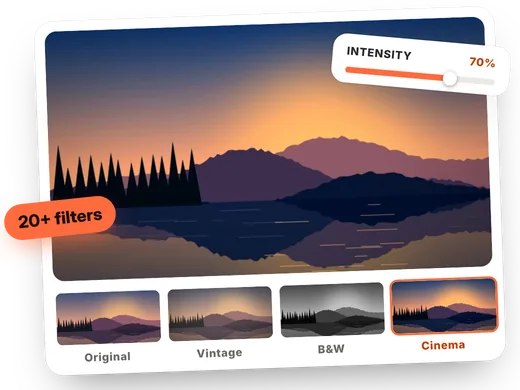
In 4 Schritten einen Filter auf ein Foto anwenden
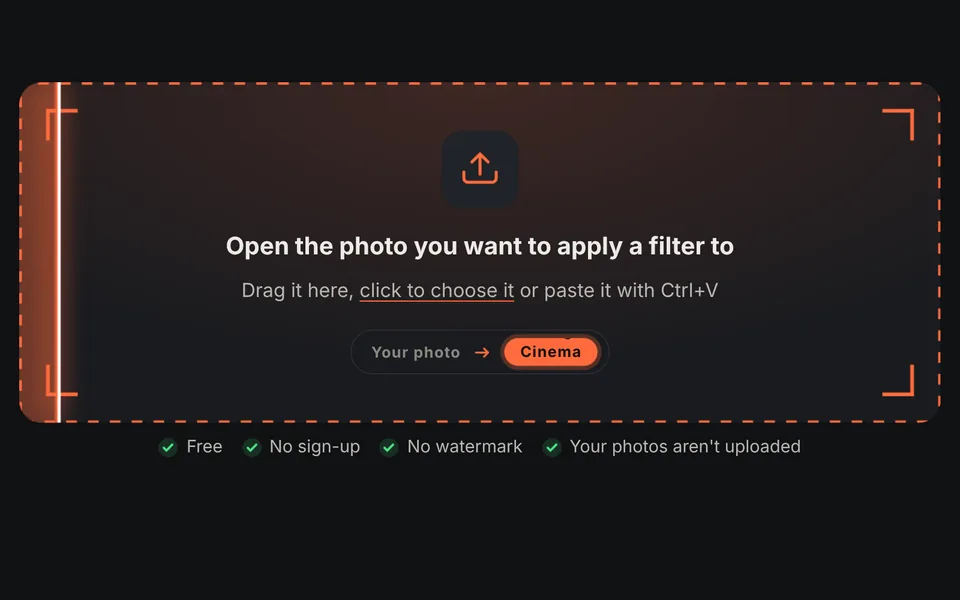
Das Foto öffnen
Das Bild hineinziehen oder zum Auswählen klicken. Der Editor öffnet sich in der Registerkarte Filter mit einer Vorschau jedes Filters auf dem eigenen Foto.
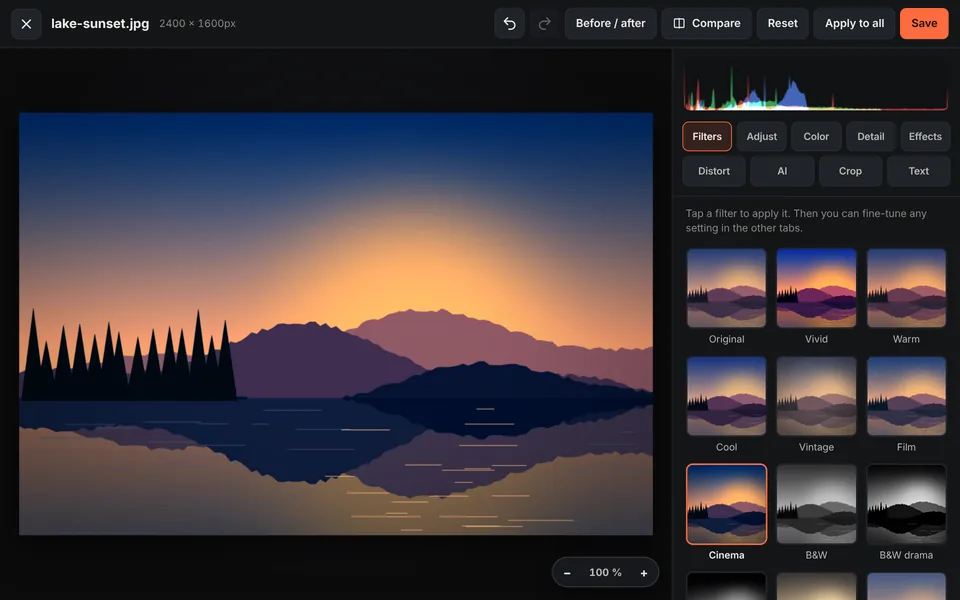
Einen Filter wählen
Den Lieblingsfilter antippen. Alle lassen sich ausprobieren: Die Änderung erfolgt sofort.
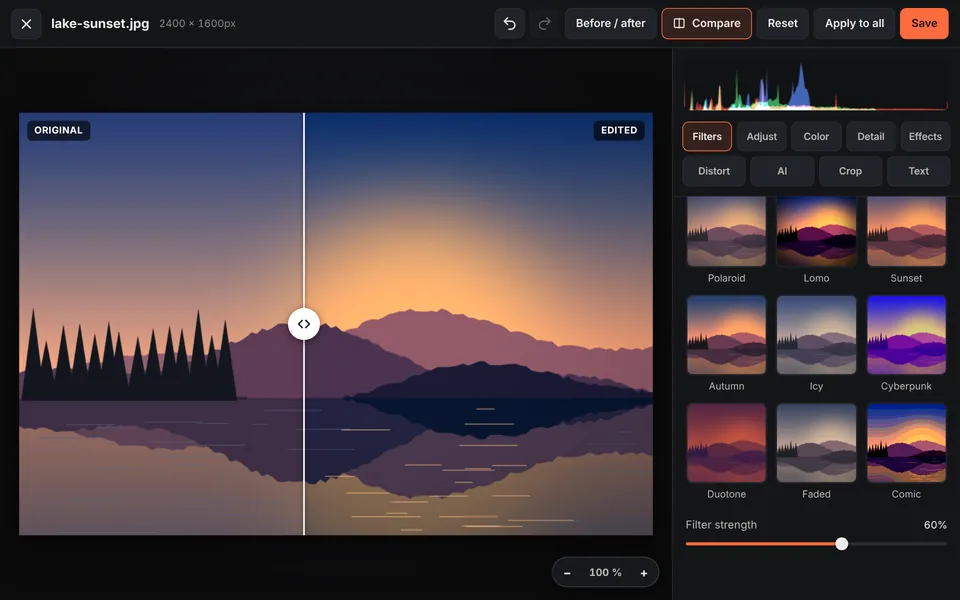
Die Stärke anpassen
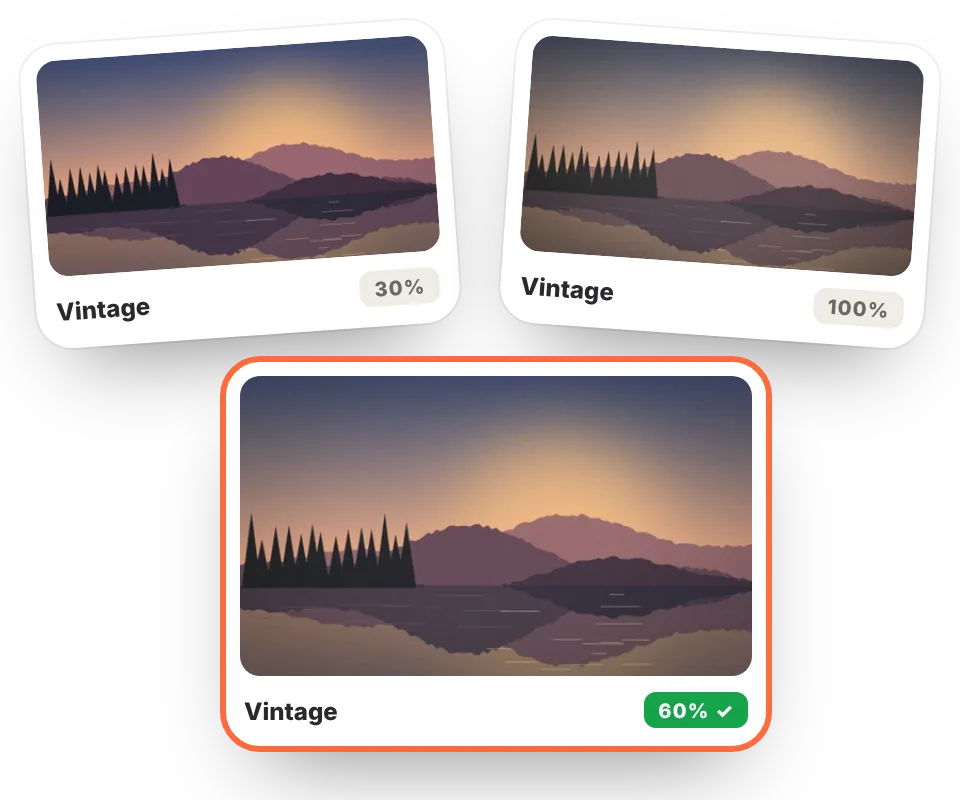
Mit dem Regler "Filterstärke" abschwächen oder auf voller Stärke lassen. Mit "Vergleichen" Vorher und Nachher ansehen.
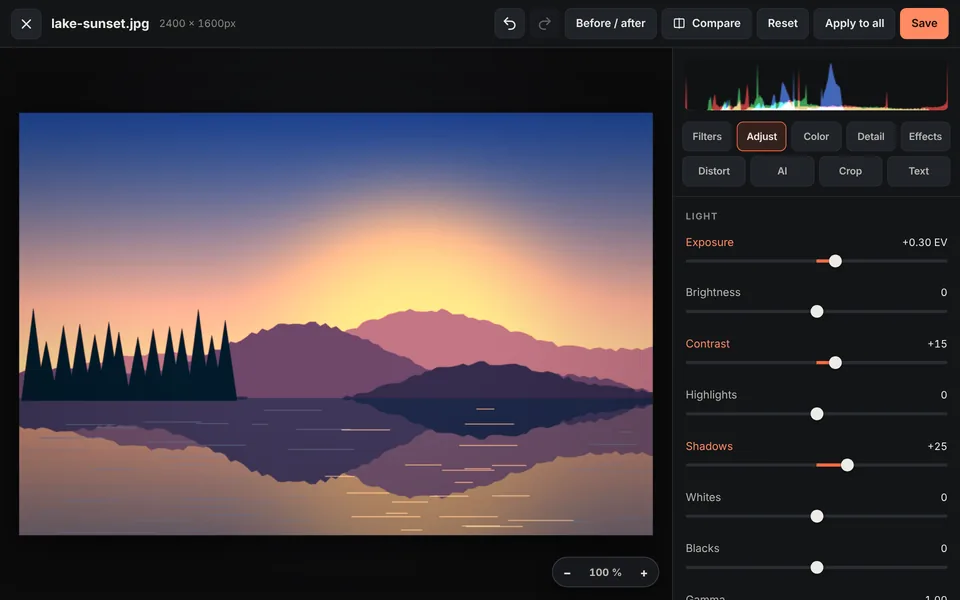
Bearbeiten und speichern
Bei Bedarf Licht oder Farbe unter Anpassen feinjustieren, Effekte hinzufügen und auf "Speichern" klicken, um das Foto herunterzuladen.
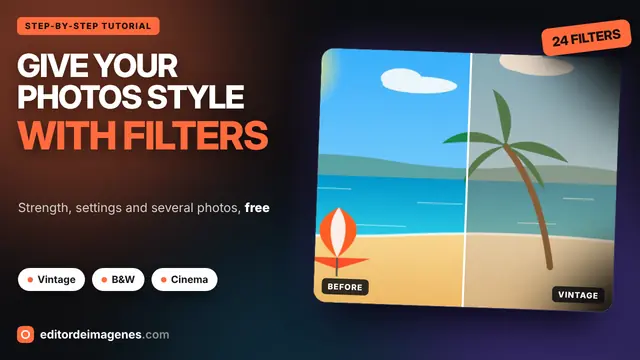
Video-Tutorial (auf Englisch): Filter auf Fotos anwenden
Dieses Video zeigt, wie zwei Fotos hochgeladen werden, ein Filter gewählt, seine Stärke angepasst, Licht, Farbe, Vignette und Korn feinjustiert, Vorher und Nachher verglichen, derselbe Filter auf alle Fotos angewendet und alles als ZIP heruntergeladen wird. Das Video ist auf Englisch; YouTube bietet übersetzte Untertitel. Ein Klick auf ein Kapitel springt direkt zu diesem Teil.
Das Video wird erst beim Klick auf Abspielen von YouTube geladen, und YouTube kann dann seine Cookies setzen. Mehr dazu in der Cookie-Richtlinie.
Über 20 Filter für Fotos
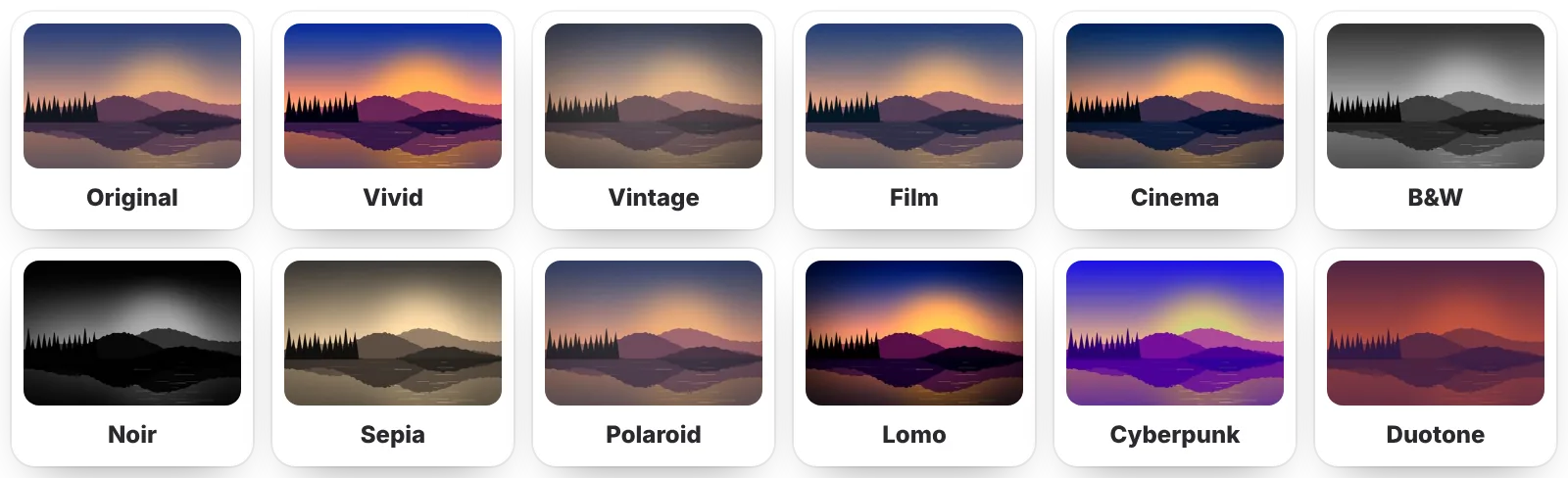
Filter verändern die Stimmung eines Fotos mit einem einzigen Klick vollständig. In diesem Editor wird jeder Filter als Vorschaubild des eigenen Bildes gezeigt, sodass das Ergebnis vor dem Anwenden sichtbar ist. Das sind die verfügbaren Filter:
Lebendig: kräftigere Farben und mehr Kontrast für flaue Fotos.
Warm und Kühl: goldene Sonnenuntergangs- oder bläuliche Wintertöne.
Vintage: verblasste Farben, ein Hauch Sepia, Vignette und Korn wie bei einem alten Foto.
Film: der Look von analogem Film mit Korn und weichen Schwarztönen.
Kino: die "Teal & Orange"-Farbgebung des Kinos, mit bläulichen Tiefen und warmen Lichtern.
S/W und S/W dramatisch: klassisches Schwarz-Weiß oder mit viel Kontrast und Klarheit.
Noir: dunkles, kontrastreiches Schwarz-Weiß im Film-noir-Stil.
Sepia: der Braunton alter Fotografien.
Matt: ausgewaschene Schwarztöne und weicher Kontrast, sehr beliebt auf Instagram.
Dramatisch und HDR: mehr Detail, aufgehellte Tiefen und kraftvolle Himmel.
Pastell: weiche, helle Farben.
Polaroid und Lomo: der Look einer Sofortbildkamera und einer Lomografie-Kamera mit Vignette.
Sonnenuntergang und Herbst: orange, warme Töne.
Eisig: kalt, hell und wenig gesättigt.
Cyberpunk und Duoton: Neonfarben und Zweiton-Verläufe für einen kreativen Stil.
Verblasst und Comic: gedämpfte Farben oder flächige Farben mit viel Kontrast.
Viel mehr als Filter
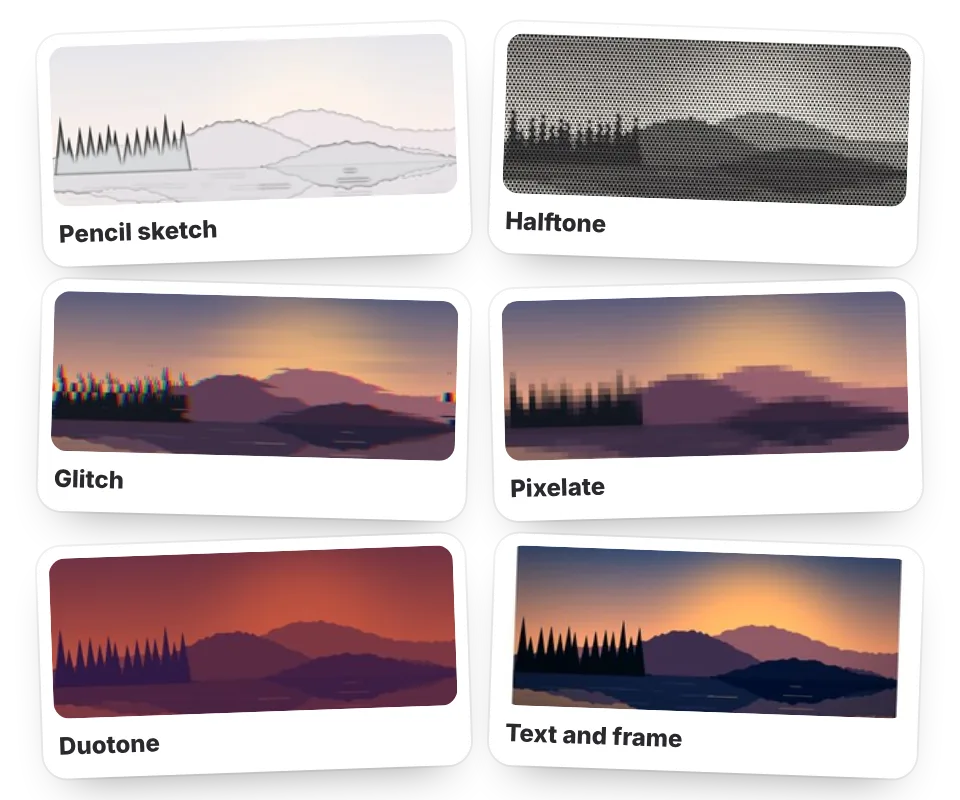
Nach der Wahl eines Filters lässt sich in den anderen Registerkarten weiterbearbeiten: Anpassungen von Belichtung, Kontrast, Lichtern, Tiefen, Temperatur und Sättigung; Farbe mit Split-Toning und Duoton; Effekte wie Ölgemälde, Bleistiftskizze, Raster, Glitch oder Filmkorn; sowie Text und Rahmen.
Alles lässt sich kombinieren: den Vintage-Filter anwenden, Korn und Vignette hinzufügen, einen Titel schreiben und einen weißen Rahmen für einen Look wie ein entwickeltes Foto setzen. Jede Änderung ist sofort sichtbar und lässt sich jederzeit rückgängig machen oder wiederholen. Und wer mehr braucht, kann in der Registerkarte KI den Hintergrund des Fotos entfernen oder weichzeichnen.
Ein Doppelklick auf den Namen einer Anpassung setzt sie auf den Ausgangswert zurück.
Derselbe Filter auf allen Fotos
Sollen alle Fotos eines Shootings, einer Reise oder des Feeds denselben Stil haben? Sie müssen nicht einzeln bearbeitet werden:
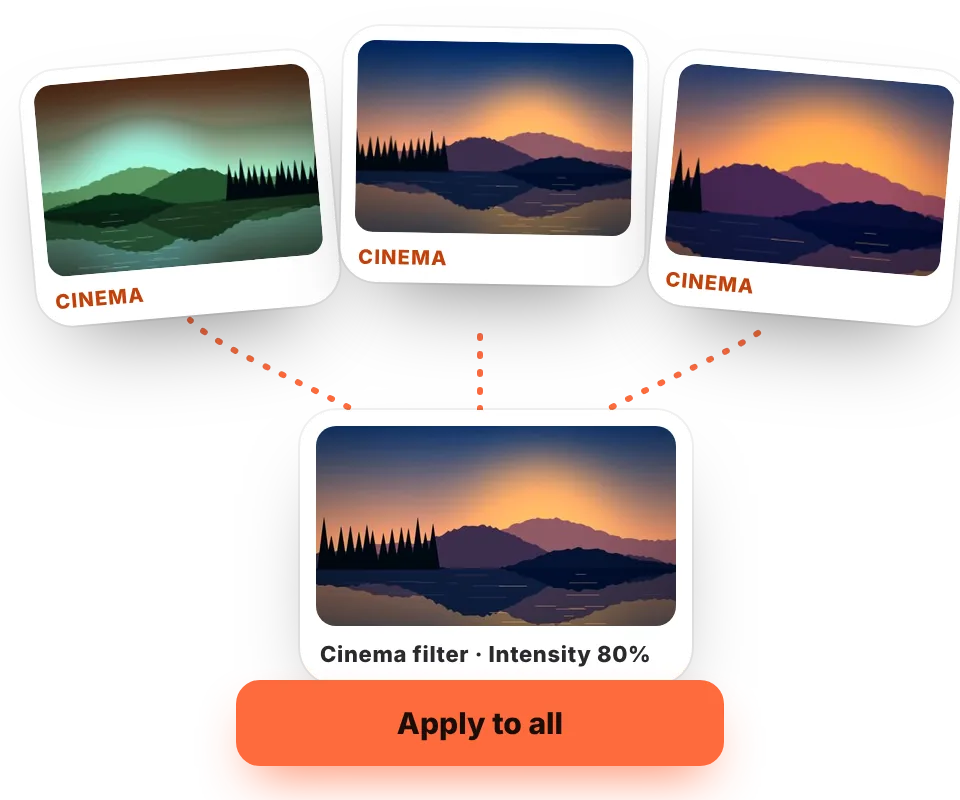
- Alle Fotos auf einmal hinzufügen, indem sie zusammen hineingezogen oder auf dem Gerät ausgewählt werden.
- Eines davon bearbeiten: den Filter wählen und Stärke, Licht oder Farbe anpassen, bis es gefällt.
- Auf "Auf alle anwenden" klicken. Filter, Anpassungen, Effekte, Text und Rahmen werden im Nu auf die übrigen kopiert. Zuschnitt und Drehung werden nicht kopiert, da jedes Foto seinen eigenen Ausschnitt hat.
- Zusammen herunterladen als ZIP-Datei, in WebP, JPG oder dem benötigten Format.
Das ist der schnellste Weg zu einem wiedererkennbaren Stil auf Instagram, zu einheitlichen Produktfotos in einem Onlineshop oder zum gleichen Finish für ein Hochzeits- oder Urlaubsalbum. Und mit Text lässt sich auch das eigene Wasserzeichen auf alle Fotos auf einmal setzen.
Tipps für den Einsatz von Filtern
- Weniger ist mehr: die Stärke auf 50–70 % senken für ein natürlicheres Ergebnis.
- Zuerst das Licht korrigieren: Ist das Foto dunkel, vor dem Filter Belichtung oder Tiefen erhöhen.
- Vor dem Speichern vergleichen: "Vergleichen" aktivieren und die Linie verschieben, um Original und bearbeitetes Foto nebeneinander zu sehen.
- Einen einheitlichen Stil in sozialen Netzwerken pflegen, indem immer ein oder zwei ähnliche Filter verwendet werden.
- Das Format vorbereiten: Vor dem Posten das Bild zuschneiden, je nach Plattform auf 1:1, 4:5 oder 9:16.
Häufige Fragen
Wie wendet man online einen Filter auf ein Foto an?
Das Foto auf dieser Seite öffnen: Der Editor öffnet sich in der Registerkarte Filter. Den gewünschten Filter antippen, die Stärke anpassen und auf "Speichern" klicken, um es herunterzuladen.
Welche Filter gibt es?
Über 20: Lebendig, Warm, Kühl, Vintage, Film, Kino, S/W, S/W dramatisch, Noir, Sepia, Matt, Dramatisch, HDR, Pastell, Polaroid, Lomo, Sonnenuntergang, Herbst, Eisig, Cyberpunk, Duoton, Verblasst und Comic.
Lässt sich die Filterstärke anpassen?
Ja, mit dem Regler "Filterstärke", der bei der Auswahl eines Filters erscheint.
Lässt sich derselbe Filter auf mehrere Fotos anwenden?
Ja. Den Filter auf ein Foto anwenden und auf "Auf alle anwenden" klicken, um ihn auf die übrigen Bilder zu kopieren.
Wie wird ein Foto schwarz-weiß?
Den Filter S/W, S/W dramatisch oder Noir wählen oder den Regler "Graustufen" in der Registerkarte Effekte verwenden.
Ist es kostenlos und ohne Wasserzeichen?
Ja, völlig kostenlos, ohne Anmeldung und ohne Wasserzeichen.