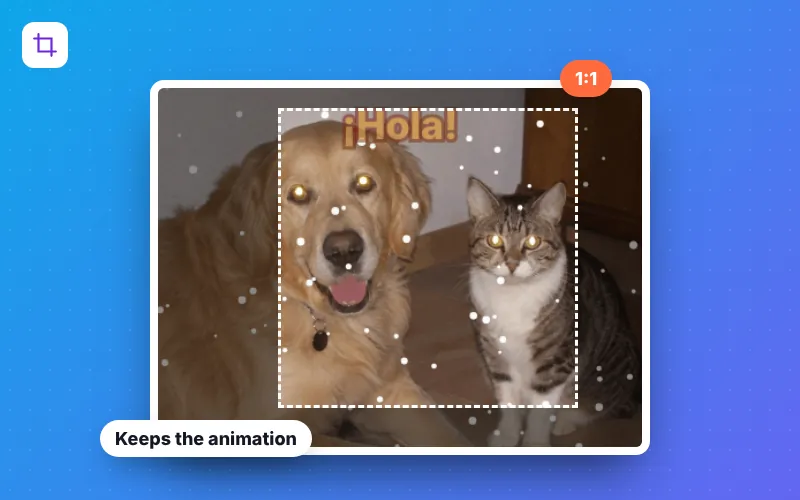
Ein GIF in 4 Schritten zuschneiden
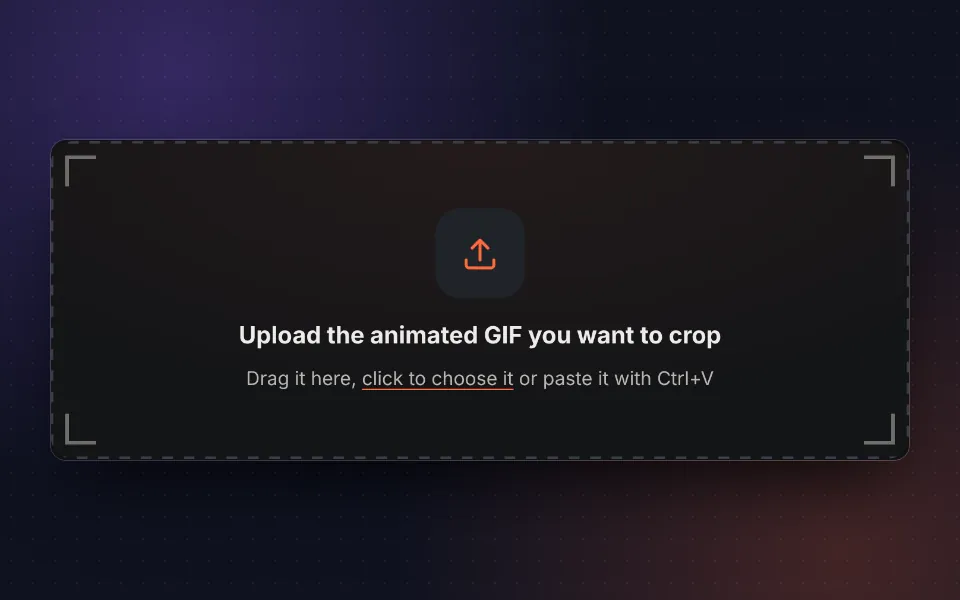
GIF hochladen
Animiertes GIF hineinziehen, auswählen oder mit Strg+V einfügen. Alternativ das Beispiel-GIF ausprobieren.
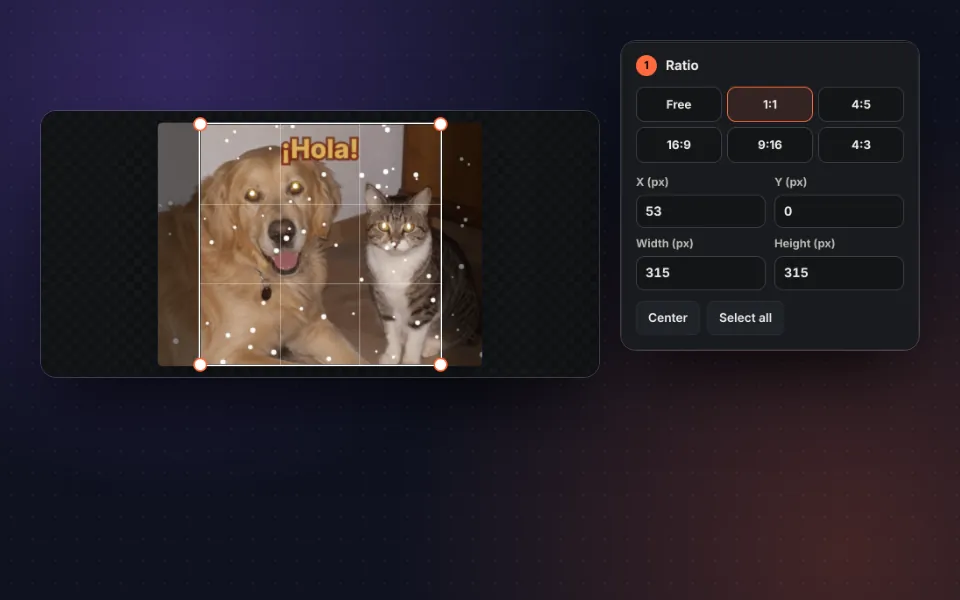
Bereich wählen
Rahmen verschieben und anpassen oder ein Verhältnis wählen: frei, 1:1, 4:5, 16:9, 9:16 oder 4:3.
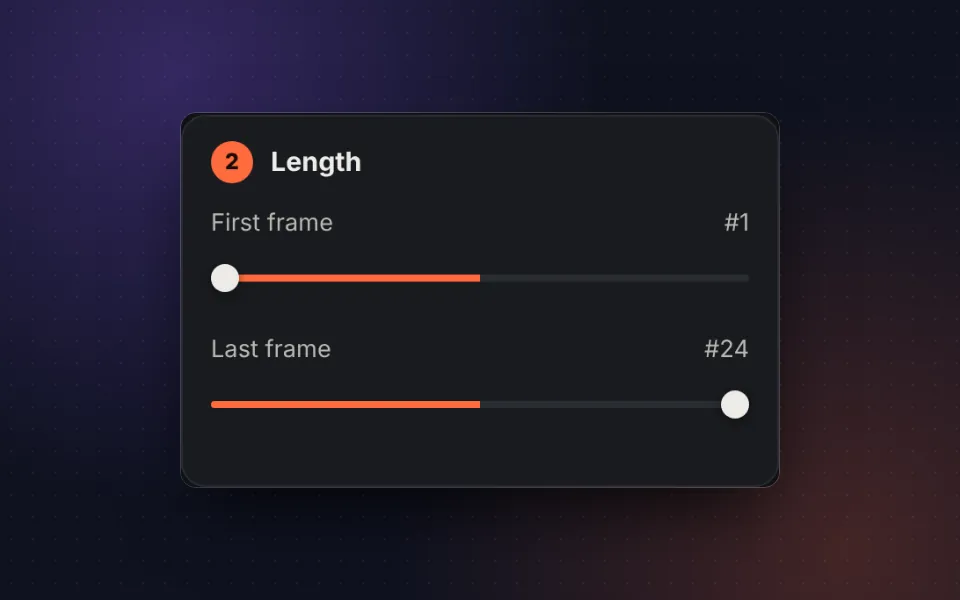
Bei Bedarf kürzen
Ersten und letzten Frame wählen, um Überflüssiges am Anfang oder Ende zu entfernen.
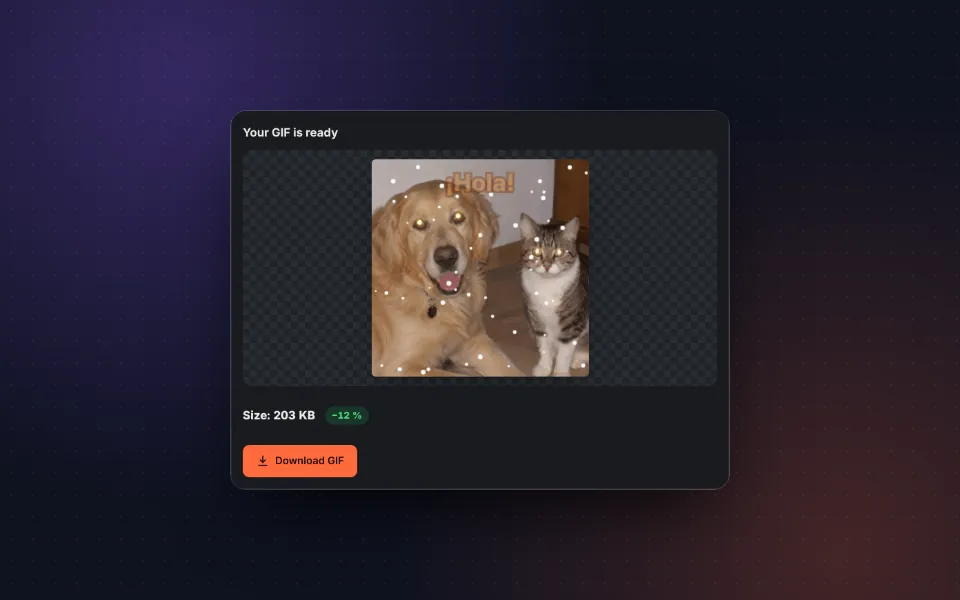
Zuschneiden und herunterladen
Auf GIF zuschneiden klicken, die Größe mit dem Original vergleichen und herunterladen.
Animierte GIFs zuschneiden, ohne die Animation zu verlieren
Viele Bildprogramme schneiden nur den ersten Frame eines GIFs zu, und das Ergebnis bewegt sich nicht mehr. Dieses GIF-Zuschneidewerkzeug wendet den Zuschnitt auf alle Frames an, behält die Zeiten jedes Frames und die Wiederholung des Original-GIFs bei: Das Ergebnis sieht genauso aus, nur mit dem gewünschten Bereich.
Praktisch, um schwarze Ränder, Logos oder Balken aus einem umgewandelten Video zu entfernen, eine Person in einem Reaktions-GIF zu zentrieren, ein GIF ins quadratische Format für soziale Netzwerke oder ins Hochformat für Status und Storys zu bringen oder einen Teil einer Bildschirmaufnahme auszuschneiden.
Außerdem lässt sich das GIF kürzen, indem der erste und letzte Frame gewählt wird. Überflüssiges am Anfang oder Ende zu entfernen, ist der schnellste Weg zu einer kleineren Datei.
Seitenverhältnisse für jedes soziale Netzwerk
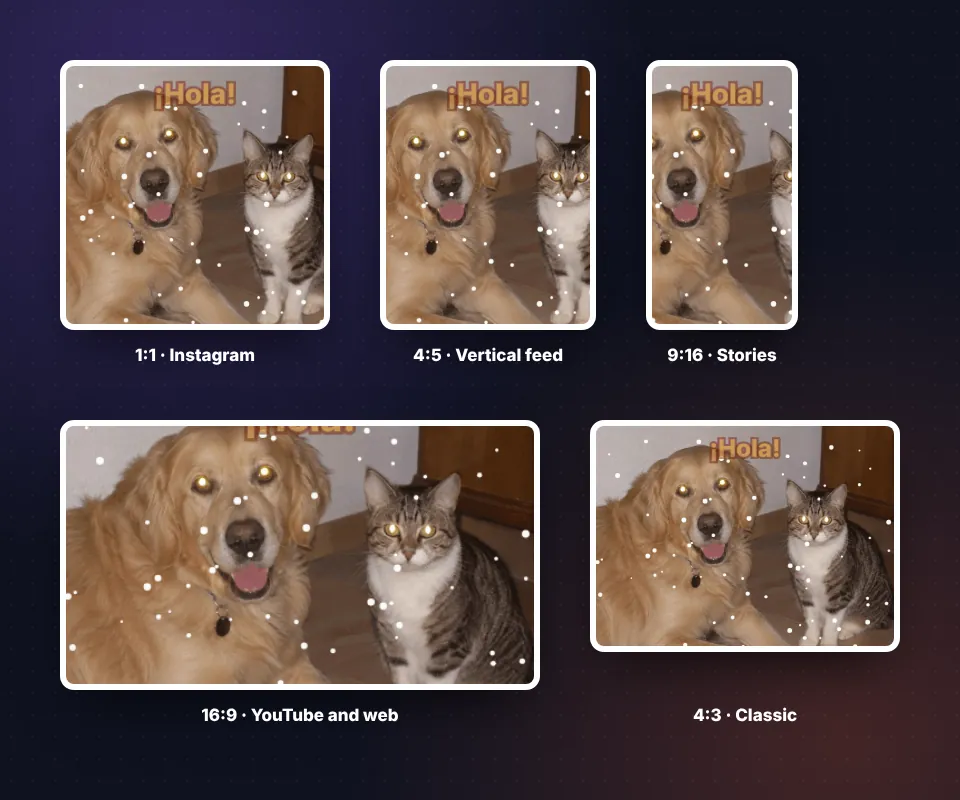
Ein Verhältnis wählen, und der Rahmen behält es beim Verschieben oder Vergrößern bei:
- 1:1 quadratisch: Profile, Instagram, Foren und Sticker.
- 4:5 hochkant: das Format, das im Instagram-Feed am meisten Platz einnimmt.
- 9:16 hochkant: WhatsApp-Status, Instagram-Storys, TikTok und Reels.
- 16:9 Breitbild: Präsentationen, Websites und YouTube.
- 4:3: das klassische Foto- und Bildschirmformat.
Für einen exakten Zuschnitt Position und Größe in Pixeln eingeben.
Tipps zum Zuschneiden eines GIFs
- Alle Frames prüfen. Die Animation beim Anpassen des Rahmens laufen lassen, um sicherzugehen, dass zu keinem Zeitpunkt etwas Wichtiges außerhalb des Zuschnitts liegt.
- Erst zuschneiden, dann skalieren. Soll es auch kleiner werden, zuerst zuschneiden und danach GIF-Größe ändern verwenden.
- Kürzen spart Platz. Jeder entfernte Frame verringert die Größe. Ist es dann noch zu groß, mit GIF komprimieren weiter verkleinern.
- Ausgangsmaterial ist ein Video? Dann den Abschnitt besser direkt beim Umwandeln des Videos in ein GIF wählen.
Datenschutz: Das GIF verlässt das Gerät nicht
Der Zuschnitt nutzt die Technik des Browsers. Das GIF wird auf keinen Server hochgeladen, nicht gespeichert und ist für niemanden sonst sichtbar.
Häufige Fragen
Wie schneide ich ein animiertes GIF zu?
GIF hochladen, den Rahmen auf den gewünschten Bereich ziehen oder die Maße in Pixeln eingeben und auf GIF zuschneiden klicken. Die Animation bleibt in allen Frames erhalten.
Geht die Animation beim Zuschneiden verloren?
Nein. Der Zuschnitt gilt für alle Frames, und Zeiten sowie Wiederholung des Original-GIFs bleiben erhalten.
Kann ich ein GIF quadratisch oder hochkant zuschneiden?
Ja. 1:1 für ein quadratisches GIF, 4:5 für Instagram, 9:16 für Storys und Status oder 16:9 für Breitbild wählen. Der Rahmen behält das Verhältnis beim Verschieben bei.
Kann ich Frames am Anfang oder Ende entfernen?
Ja. Unter Dauer den ersten und letzten Frame wählen, die erhalten bleiben sollen. So wird das GIF kürzer und auch kleiner.
Verliert das zugeschnittene GIF an Qualität?
Nein. Hat das Original-GIF 256 Farben oder weniger pro Frame, was üblich ist, bleiben die Farben exakt erhalten.
Ist es kostenlos und ohne Wasserzeichen?
Ja. Es ist kostenlos, ohne Anmeldung und ohne Wasserzeichen.
Wird das GIF auf einen Server hochgeladen?
Nein. Das GIF wird im Browser zugeschnitten und verlässt das Gerät nicht.
Funktioniert es auf dem Handy?
Ja. Auf Android und iPhone lässt sich der Rahmen mit dem Finger verschieben und an den Ecken anpassen.
Wie schneide ich präzise zu?
Position und Größe in Pixeln in die Felder X, Y, Breite und Höhe eingeben. Der ausgewählte Rahmen lässt sich auch mit den Pfeiltasten verschieben, mit gedrückter Umschalttaste in 10-Pixel-Schritten.