Text aus einem Bild in 4 Schritten extrahieren
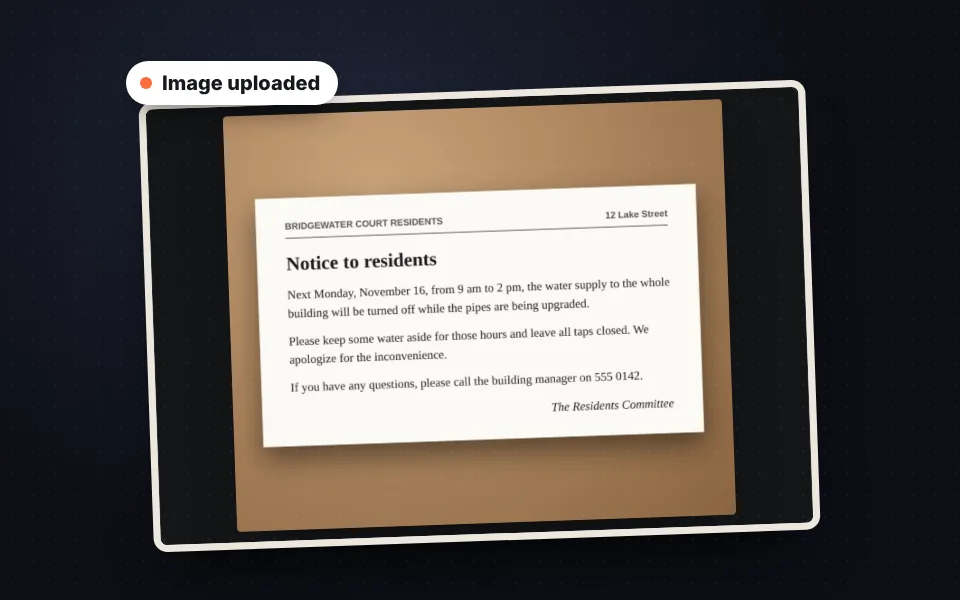
Das Bild hochladen
Ein Foto, einen Screenshot oder ein PDF hineinziehen oder mit Strg+V einfügen. Mehrere Bilder oder alle Seiten eines PDF werden in einem Durchgang gelesen.
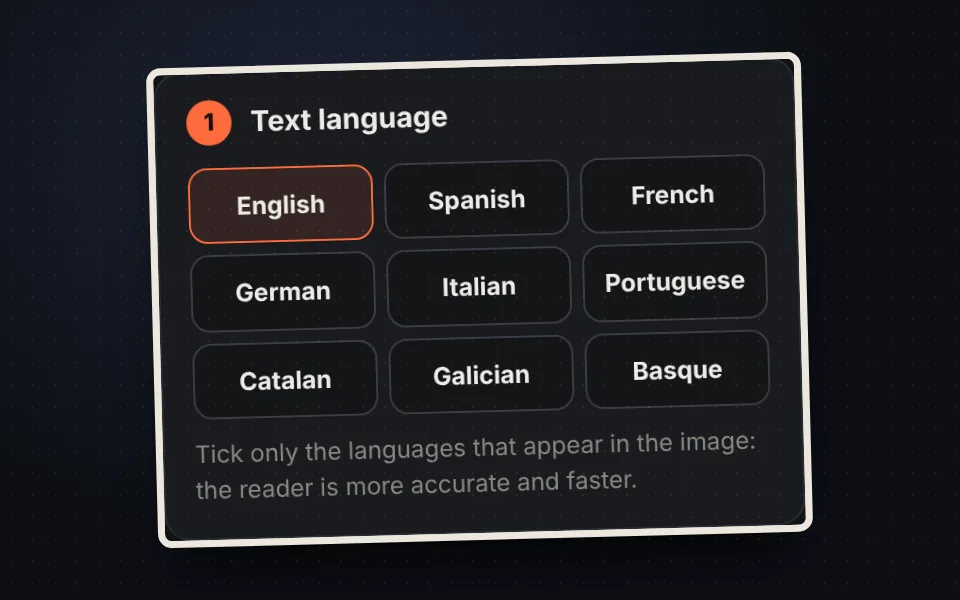
Die Sprache wählen
Die Sprachen des Textes ankreuzen. Ist das Foto schlecht, den Kontrast erhöhen oder reines Schwarz-Weiß verwenden.
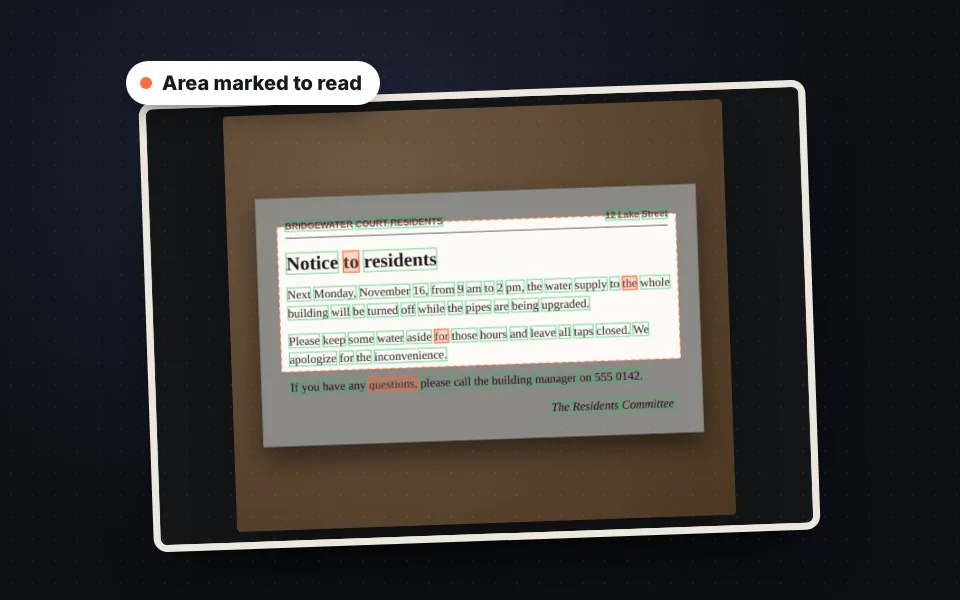
Den Text lesen
Auf "Text lesen" drücken. Um nur einen Teil zu lesen, zuerst über das Bild ziehen, um den Bereich zu markieren.
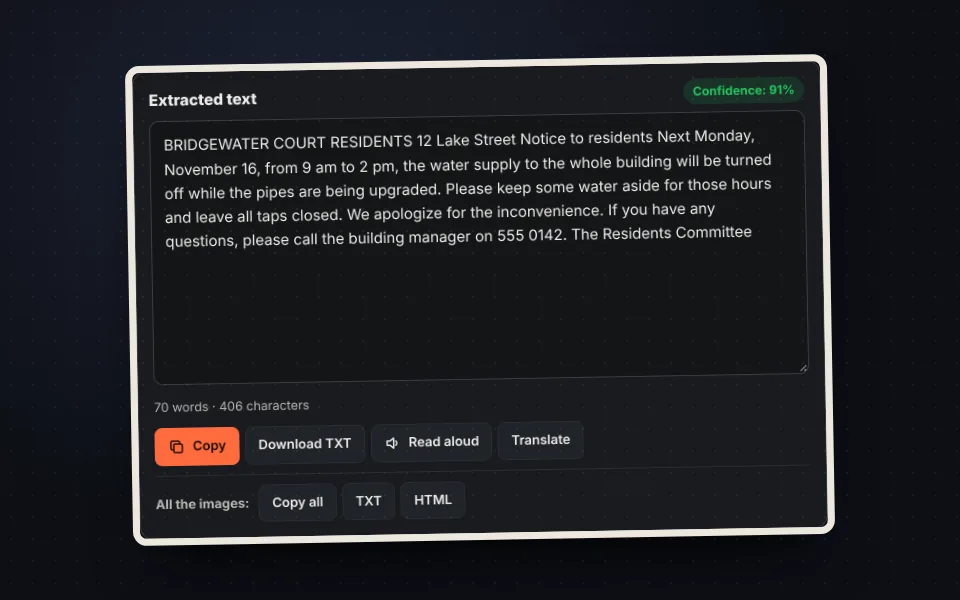
Korrigieren und kopieren
Die orange markierten Wörter prüfen, den Text korrigieren und kopieren, als TXT herunterladen oder anhören.
Video-Tutorial (auf Englisch): den Text aus einem Foto erhalten
Dieses Video zeigt, wie das Foto eines Dokuments hochgeladen, die Sprache gewählt, das Bild verbessert, ein Bereich markiert und der Text gelesen wird und wie er korrigiert, kopiert und als TXT heruntergeladen wird. Das Video ist auf Englisch; YouTube bietet übersetzte Untertitel. Ein Klick auf ein Kapitel springt direkt zu diesem Teil.
Das Video wird erst beim Klick auf Abspielen von YouTube geladen, und YouTube kann dann seine Cookies setzen. Mehr dazu in der Cookie-Richtlinie.
Welche Bilder sich in Text umwandeln lassen
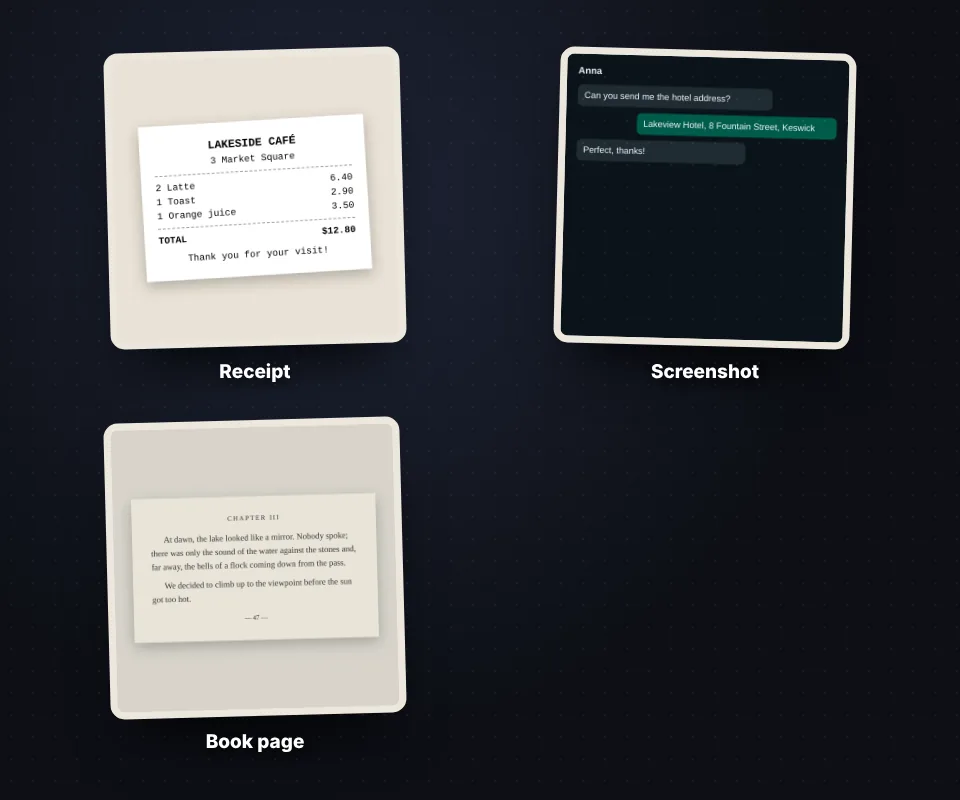
Die Texterkennung funktioniert mit fast jedem Bild, das gedruckte Buchstaben enthält:
- Fotos von Dokumenten: Briefe, Rechnungen, Verträge, Quittungen, Buchseiten oder Notizen.
- Screenshots: eine Nachricht, eine Website, eine Fehlermeldung oder eine Folie aus einer Videokonferenz.
- Gescannte PDFs: Jede Seite wird als Bild gelesen, auch wenn das PDF keinen markierbaren Text hat.
- Schilder und Etiketten: Speisekarten, Plakate, Produktetiketten oder Visitenkarten.
Unterstützte Formate: JPG, PNG, WebP, BMP, GIF, AVIF und PDF. Handschrift wird meist nicht gut erkannt.
So gelingt das beste Ergebnis
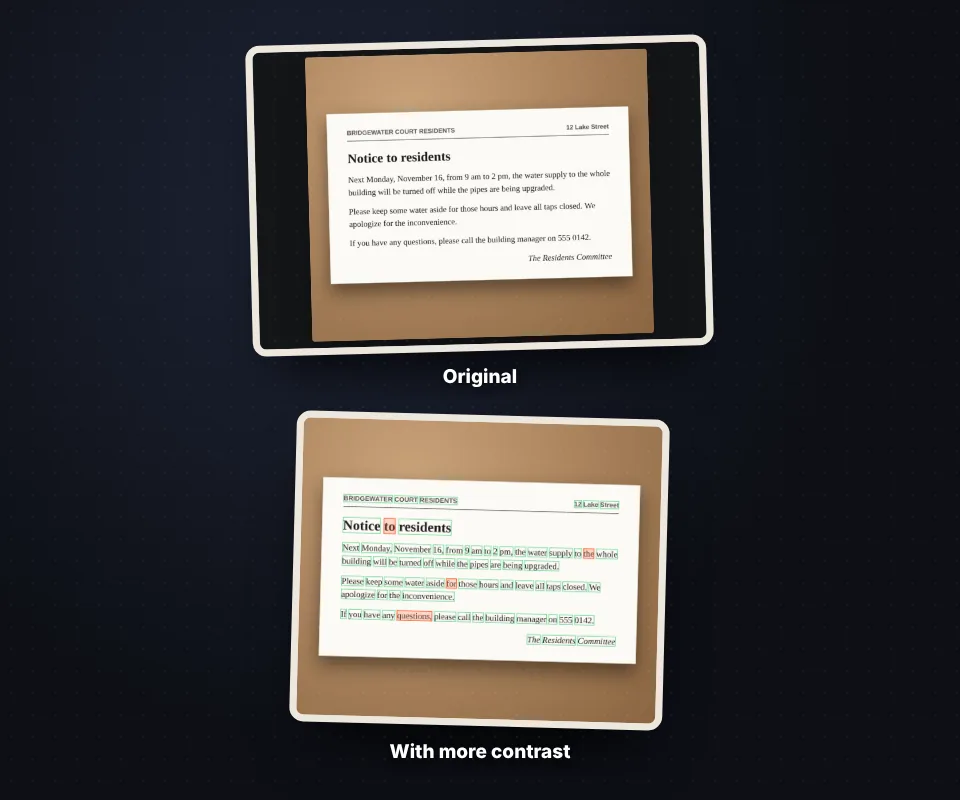
Die Qualität des Textes hängt stark vom Bild ab. Diese Einstellungen helfen, wenn der Leser sich irrt:
- Die richtige Sprache wählen: Nur die Sprachen des Textes anzukreuzen vermeidet erfundene Wörter und Akzente.
- Bild verbessern: Graustufen, Kontrast und reines Schwarz-Weiß beseitigen Schatten und Papierhintergrund. Die Änderungen erscheinen sofort im Bild, genau so, wie der Leser es sieht, und "Original ansehen" vergleicht es mit dem unveränderten Bild.
- Heller Text auf dunklem Hintergrund: kehrt die Farben um, damit Screenshots im Dunkelmodus und Schilder lesbar werden.
- Auf das Doppelte vergrößern: hilft bei kleiner Schrift oder Screenshots mit geringer Auflösung.
- Nur einen Bereich lesen: über das Bild ziehen, um den gewünschten Absatz zu markieren und den Rest zu überspringen.
Den Text prüfen und verwenden
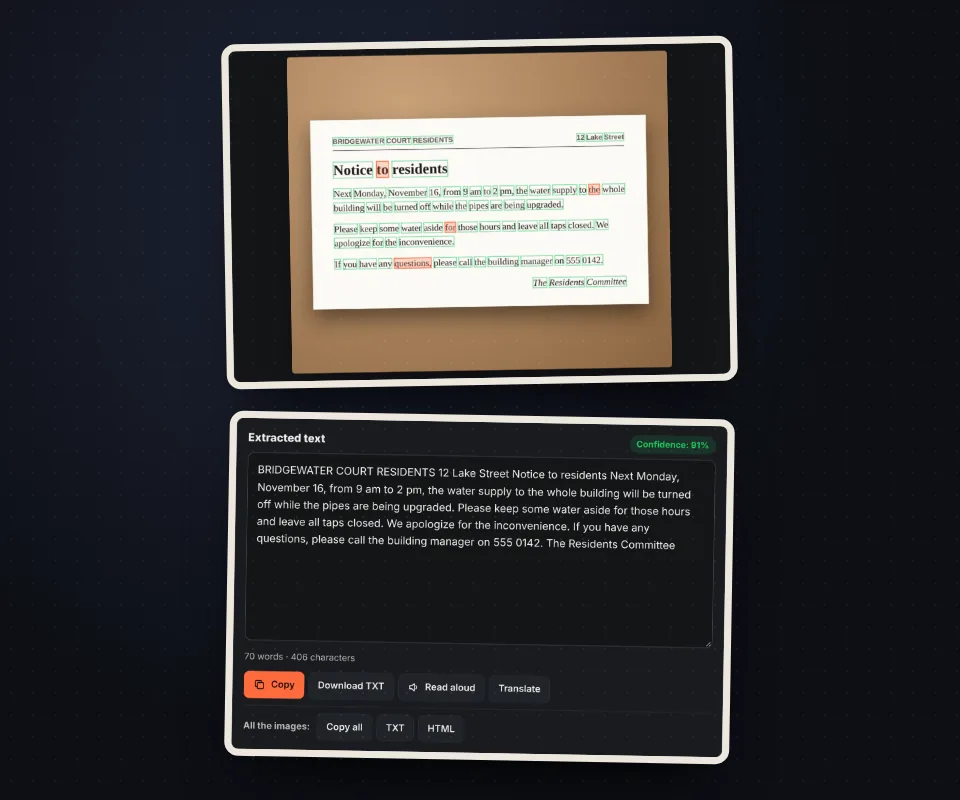
Der extrahierte Text erscheint in einem Feld, in dem er sich vor dem Kopieren korrigieren lässt. Wörter, bei denen sich der Leser unsicher ist, sind im Bild orange umrahmt, damit klar ist, wo nachzusehen ist.
- Zeilen zu Absätzen verbinden: entfernt Zeilenumbrüche mitten im Satz.
- Kopieren, als TXT herunterladen oder vorlesen mit der Stimme des Geräts.
- Übersetzen: öffnet Google Übersetzer mit dem Text.
- Mehrere Bilder: alle lesen und den gesamten Text kopieren oder in einer Datei herunterladen.
Wofür Text aus Bildern nützlich ist
Den Text aus einem Foto zu erhalten erspart das Abtippen: die Daten einer Rechnung in eine Tabelle übernehmen, einen Absatz aus einem Buch zitieren, den Text eines alten Dokuments zurückgewinnen, das nur auf Papier existiert, ein Schild auf Reisen übersetzen oder den Text eines erhaltenen Screenshots kopieren. Wird eine saubere Kopie des Dokuments gebraucht, zuerst den Dokumentenscanner verwenden, und hat das PDF mehrere Seiten, lässt es sich mit PDF in JPG in Bilder umwandeln.
Wie die Texterkennung ohne Bild-Upload funktioniert
Der Leser ist Tesseract, eine Open-Source-Texterkennung, die innerhalb der Seite läuft. Beim ersten Einsatz werden das Programm und das Wörterbuch der gewählten Sprache heruntergeladen; danach bleiben sie im Browser-Cache, und es geht schneller. Das Bild wird auf dem Gerät verarbeitet und an keinen Server gesendet, daher eignet es sich auch für private Dokumente.
Häufige Fragen
Wie erhält man den Text aus einem Foto?
Das Foto hochladen, die Sprache des Textes ankreuzen und auf "Text lesen" drücken. Der Text erscheint in einem Feld, in dem er sich korrigieren, kopieren oder herunterladen lässt.
Lässt sich Text aus einem gescannten PDF extrahieren?
Ja. Das PDF hochladen, und jede Seite wird zu einem Bild, das einzeln oder mit "Alle Bilder lesen" auf einmal gelesen werden kann.
Welche Sprachen werden erkannt?
Deutsch, Englisch, Spanisch, Französisch, Italienisch, Portugiesisch, Katalanisch, Galicisch und Baskisch. Mischt der Text Sprachen, lassen sich mehrere ankreuzen.
Warum enthält der Text Fehler?
Meist wegen eines unscharfen Fotos, Schatten, kleiner Schrift oder der falschen Sprache. "Bild verbessern" ausprobieren, auf das Doppelte vergrößern und prüfen, ob die Sprache stimmt.
Lässt sich nur ein Teil des Bildes lesen?
Ja. Über das Bild ziehen, um den Bereich zu markieren, und auf "Text lesen" drücken. "Bereich entfernen" liest wieder das ganze Bild.
Wird Handschrift erkannt?
Nur sehr deutliche Druckbuchstaben. Schreibschrift wird meist nicht gut erkannt.
Was bedeuten die orangen Kästchen?
Das sind die Wörter, bei denen sich der Leser unsicher ist. Vor der Verwendung im Text prüfen.
Lässt sich Text aus einem Screenshot kopieren?
Ja. Den Screenshot mit Strg+V einfügen und auf "Text lesen" drücken. Für Screenshots im Dunkelmodus "Heller Text auf dunklem Hintergrund" aktivieren.
Ist es beim ersten Mal langsam?
Beim ersten Mal werden der Leser und die Sprache heruntergeladen, was einige Sekunden dauern kann. Danach geht es viel schneller.
Werden meine Bilder auf einen Server hochgeladen?
Nein. Die Erkennung geschieht im Browser, und die Bilder verlassen nie das Gerät.
Ist es kostenlos?
Ja, kostenlos, ohne Anmeldung und ohne Nutzungslimit.