Come estrarre il testo da un'immagine in 4 passaggi
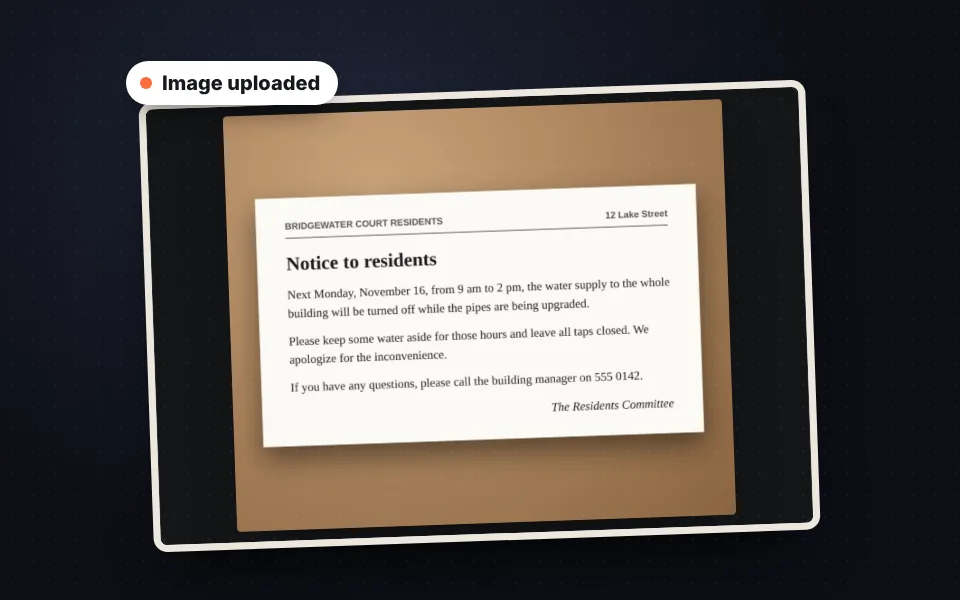
Carica l'immagine
Trascina una foto, uno screenshot o un PDF, o incollalo con Ctrl+V. Più immagini o tutte le pagine di un PDF vengono lette in una volta.
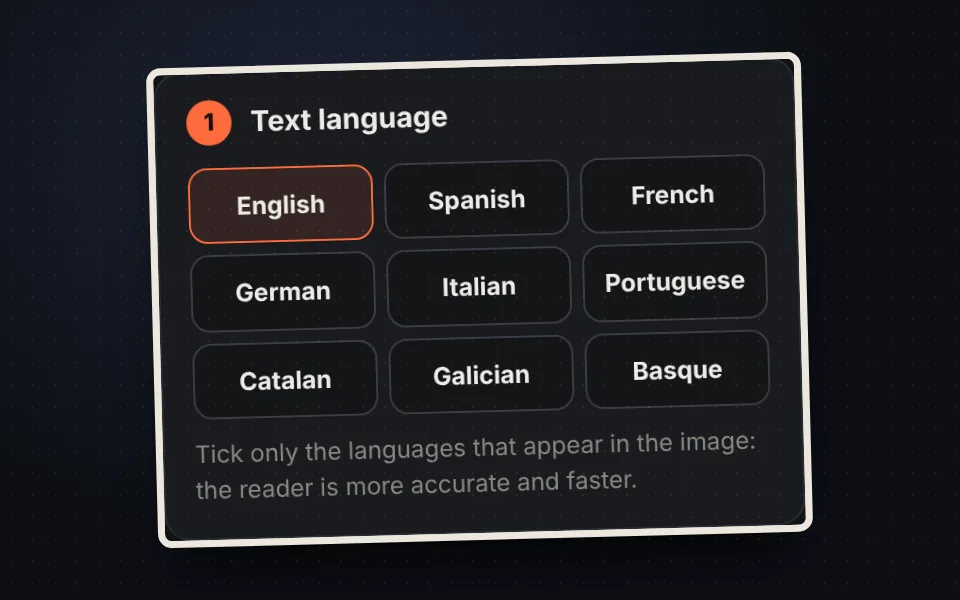
Scegli la lingua
Seleziona le lingue del testo. Se la foto è scarsa, alza il contrasto o usa il bianco e nero puro.
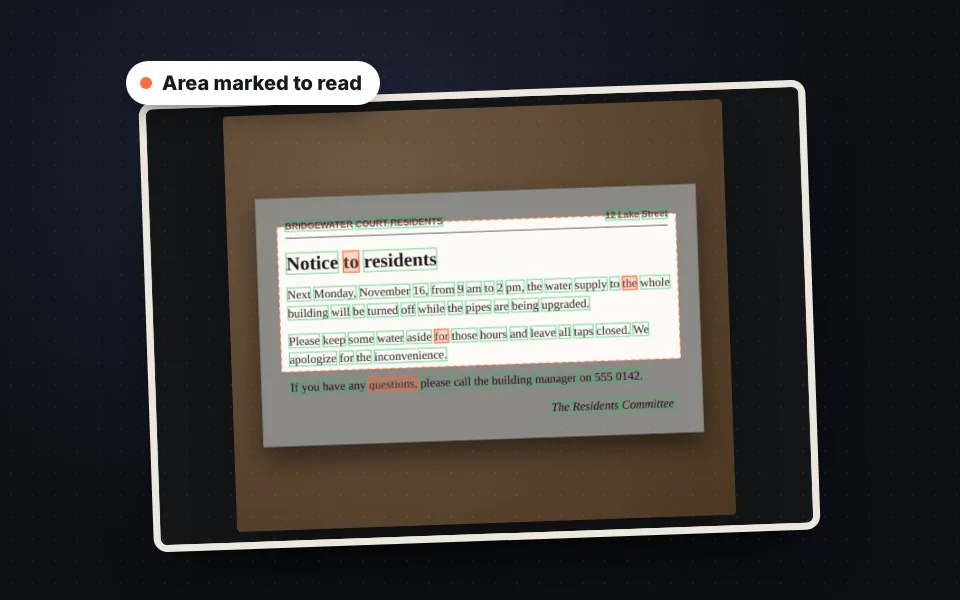
Leggi il testo
Premi "Leggi il testo". Per leggere solo una parte, trascina prima sull'immagine per segnare l'area.
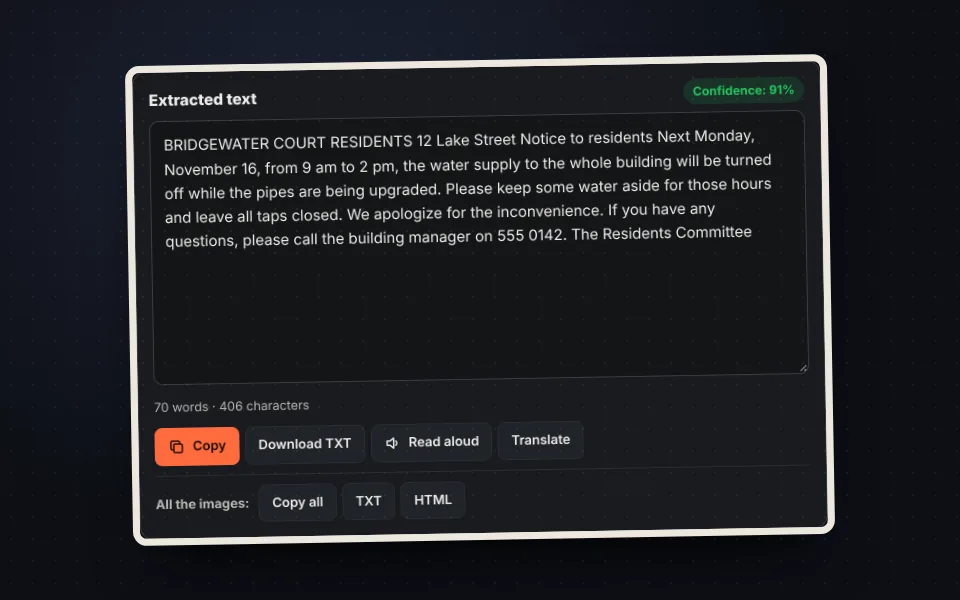
Correggi e copia
Controlla le parole segnate in arancione, correggi il testo e copialo, scaricalo in TXT o ascoltalo.
Video tutorial (in inglese): come ottenere il testo di una foto
In questo video si vede come caricare la foto di un documento, scegliere la lingua, migliorare l'immagine, segnare un'area e leggere il testo, e correggerlo, copiarlo e scaricarlo in TXT. Il video è in inglese; YouTube offre sottotitoli tradotti. Fai clic su un capitolo per andare direttamente a quella parte.
Il video si carica da YouTube solo quando si preme play, e YouTube può allora impostare i suoi cookie. Maggiori informazioni nella cookie policy.
Quali immagini si possono trasformare in testo
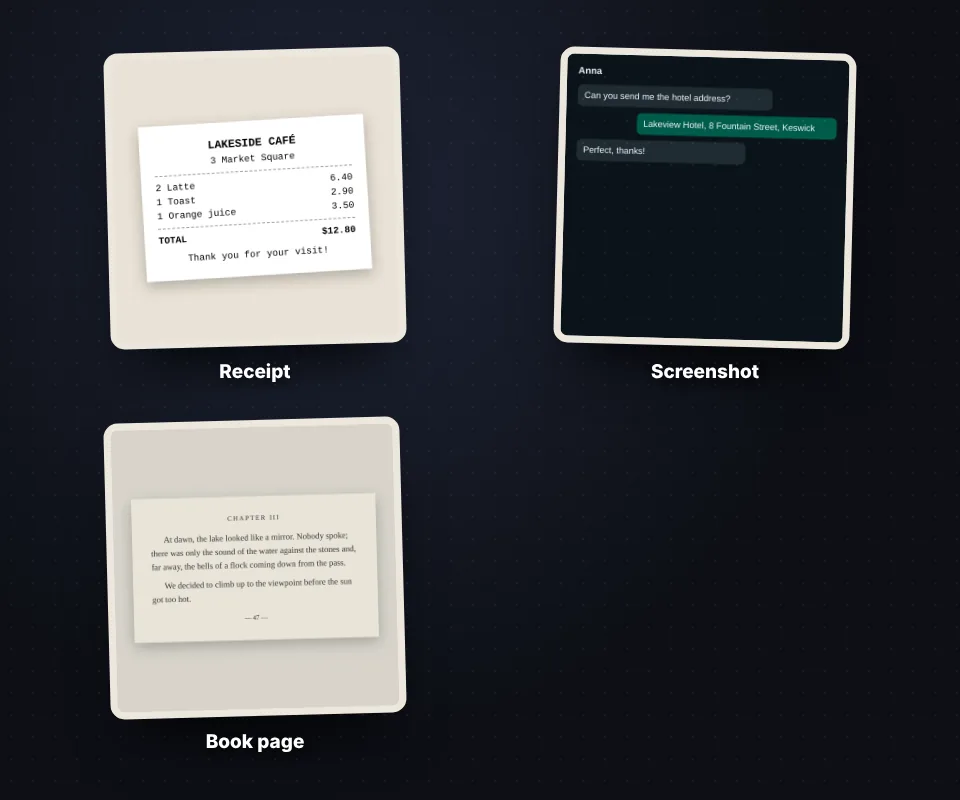
Il riconoscimento del testo funziona con quasi tutte le immagini che contengono lettere stampate:
- Foto di documenti: lettere, fatture, contratti, scontrini, pagine di libri o appunti.
- Screenshot: un messaggio, un sito web, un errore sullo schermo o una slide di una videochiamata.
- PDF scansionati: ogni pagina viene letta come immagine, anche se il PDF non ha testo selezionabile.
- Insegne ed etichette: menu, poster, etichette di prodotti o biglietti da visita.
Formati accettati: JPG, PNG, WebP, BMP, GIF, AVIF e PDF. La scrittura a mano di solito non viene riconosciuta bene.
Come ottenere il risultato migliore
La qualità del testo dipende molto dall'immagine. Queste impostazioni aiutano quando il lettore sbaglia:
- Scegli la lingua giusta: selezionare solo le lingue del testo evita parole e accenti inventati.
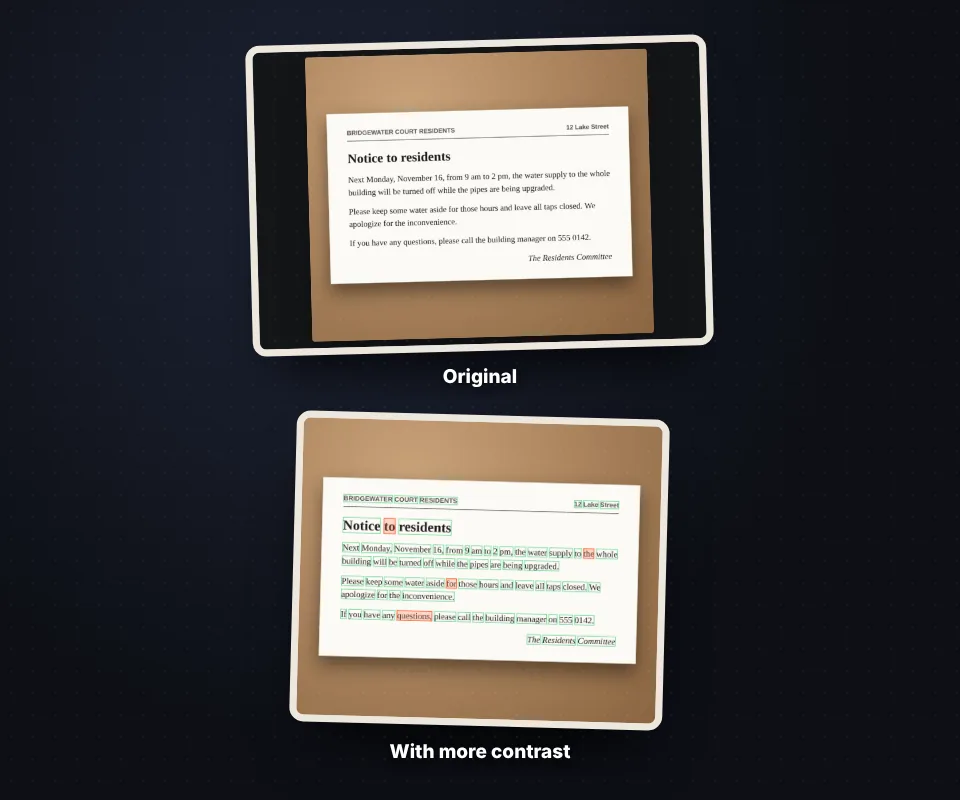
- Migliora l'immagine: scala di grigi, contrasto e bianco e nero puro ripuliscono ombre e sfondo della carta. Le modifiche si vedono subito sull'immagine, esattamente come la vedrà il lettore, e "Vedi l'originale" la confronta con l'immagine intatta.
- Testo chiaro su sfondo scuro: inverte i colori per leggere screenshot in modalità scura e insegne.
- Ingrandisci due volte: aiuta con caratteri piccoli o screenshot a bassa risoluzione.
- Leggi solo un'area: trascina sull'immagine per segnare il paragrafo che interessa e ignorare il resto.
Controlla e usa il testo
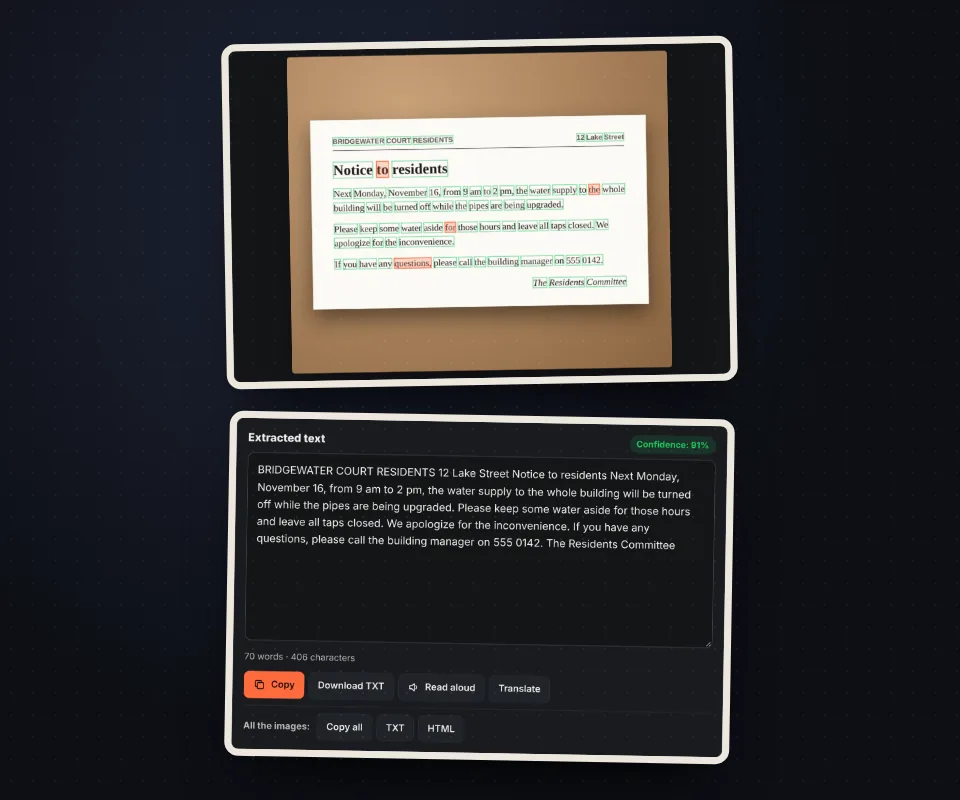
Il testo estratto compare in una casella dove si può correggere prima di copiarlo. Le parole su cui il lettore non è sicuro sono segnate con un riquadro arancione sull'immagine, così si sa dove guardare.
- Unisci le righe in paragrafi: elimina gli a capo a metà frase.
- Copia, scarica in TXT o leggi ad alta voce con la voce del dispositivo.
- Traduci: apre Google Traduttore con il testo.
- Più immagini: leggile tutte e copia o scarica il testo completo in un unico file.
A cosa serve estrarre il testo da un'immagine
Ottenere il testo di una foto evita di riscriverlo: copiare i dati di una fattura in un foglio di calcolo, citare un paragrafo di un libro, recuperare il testo di un vecchio documento che hai solo su carta, tradurre un'insegna in viaggio o copiare il testo di uno screenshot ricevuto. Se serve una copia pulita del documento, usa prima lo scanner di documenti, e se il PDF ha più pagine, puoi trasformarlo in immagini con PDF in JPG.
Come funziona il riconoscimento del testo senza caricare l'immagine
Il lettore è Tesseract, un motore open source di riconoscimento del testo che funziona dentro la pagina. La prima volta che lo usi si scaricano il programma e il dizionario della lingua scelta; poi restano nella cache del browser e funziona più velocemente. L'immagine viene elaborata sul dispositivo e non viene inviata ad alcun server, quindi si può usare con documenti privati.
Domande frequenti
Come si ottiene il testo di una foto?
Carica la foto, seleziona la lingua del testo e premi "Leggi il testo". Il testo compare in una casella dove si può correggere, copiare o scaricare.
Si può estrarre il testo da un PDF scansionato?
Sì. Carica il PDF e ogni pagina diventa un'immagine che si può leggere separatamente o tutte insieme con "Leggi tutte le immagini".
Quali lingue riconosce?
Italiano, inglese, spagnolo, francese, tedesco, portoghese, catalano, galiziano e basco. Se ne possono selezionare diverse se il testo mescola lingue.
Perché il testo esce con errori?
Di solito per una foto sfocata, ombre, caratteri piccoli o la lingua sbagliata. Prova "Migliora l'immagine", ingrandisci due volte e controlla che la lingua sia giusta.
Si può leggere solo una parte dell'immagine?
Sì. Trascina sull'immagine per segnare l'area e premi "Leggi il testo". "Rimuovi l'area" torna a leggere tutta l'immagine.
Riconosce la scrittura a mano?
Solo stampatello molto chiaro. Il corsivo di solito non viene riconosciuto bene.
Cosa significano i riquadri arancioni?
Sono le parole su cui il lettore non è sicuro. Controllale nel testo prima di usarlo.
Si può copiare il testo da uno screenshot?
Sì. Incolla lo screenshot con Ctrl+V e premi "Leggi il testo". Per screenshot in modalità scura, attiva "Testo chiaro su sfondo scuro".
È lento la prima volta?
La prima volta scarica il lettore e la lingua, il che può richiedere qualche secondo. Dopo è molto più veloce.
Le mie immagini vengono caricate su un server?
No. Il riconoscimento avviene nel browser e le immagini non lasciano mai il dispositivo.
È gratis?
Sì, gratis, senza registrazione e senza limiti di utilizzo.