Come convertire JPG in PDF in 4 passaggi
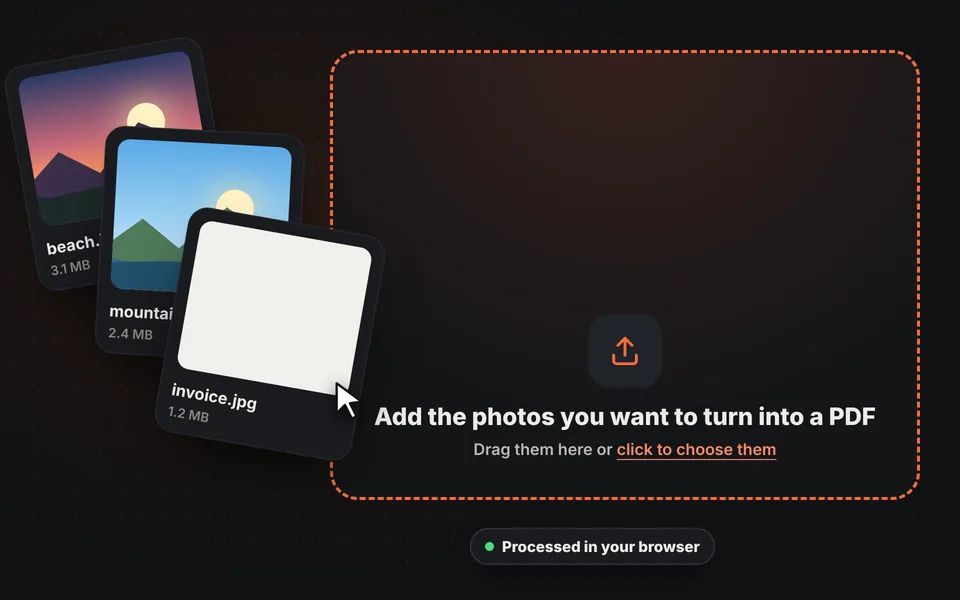
Aggiungi le foto
Trascina le foto nell'area di caricamento o sceglile dal telefono o dal computer. Si possono aggiungere JPG, PNG o WebP, quante se ne vuole.
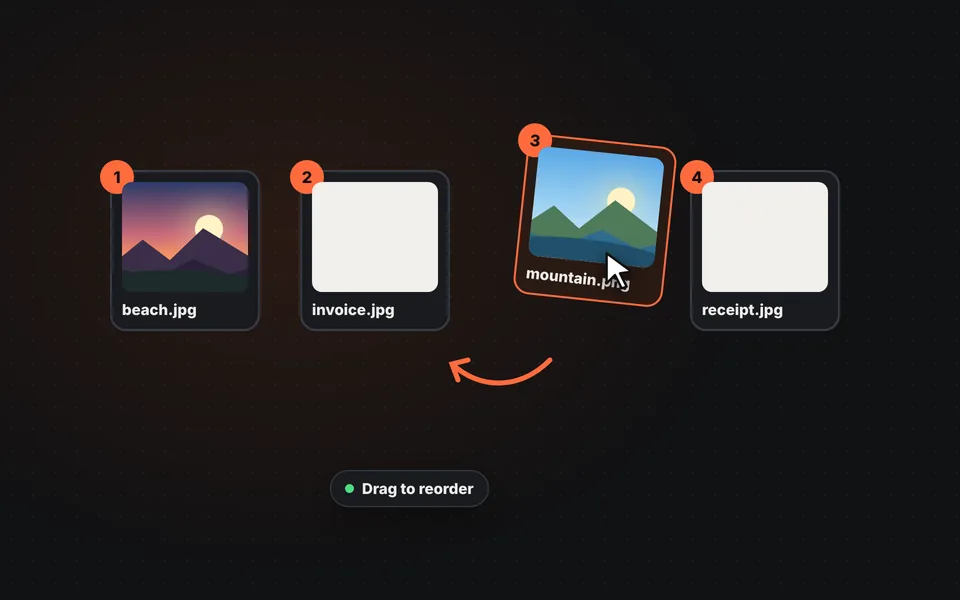
Mettile in ordine
Trascina ogni foto al suo posto o usa le frecce. Se una è girata, ruotala, e per ritagliarla aprila con il pulsante "Modifica".
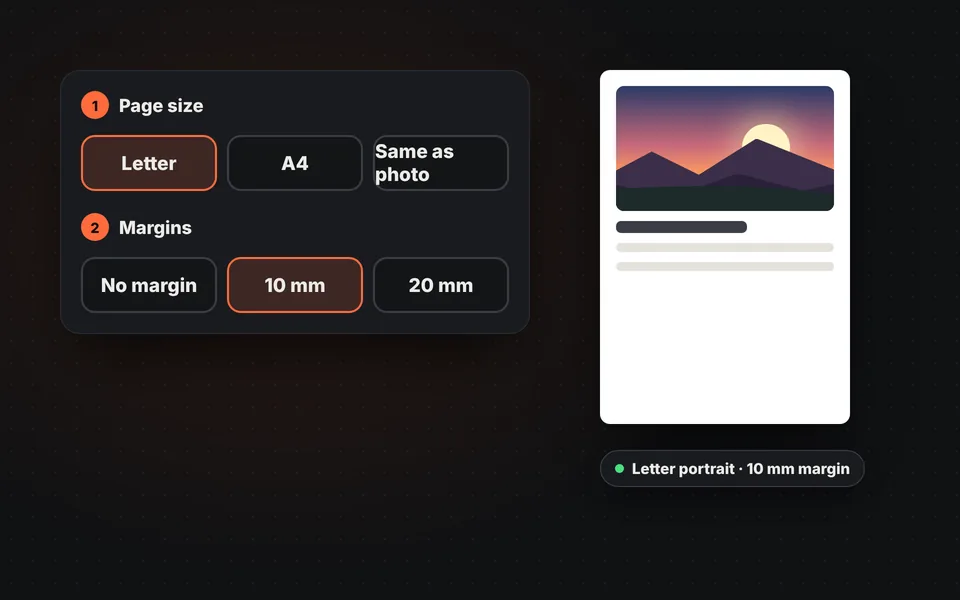
Scegli il formato della pagina
A4, Letter o la stessa dimensione della foto, con o senza margini. L'anteprima mostra come apparirà la prima pagina.
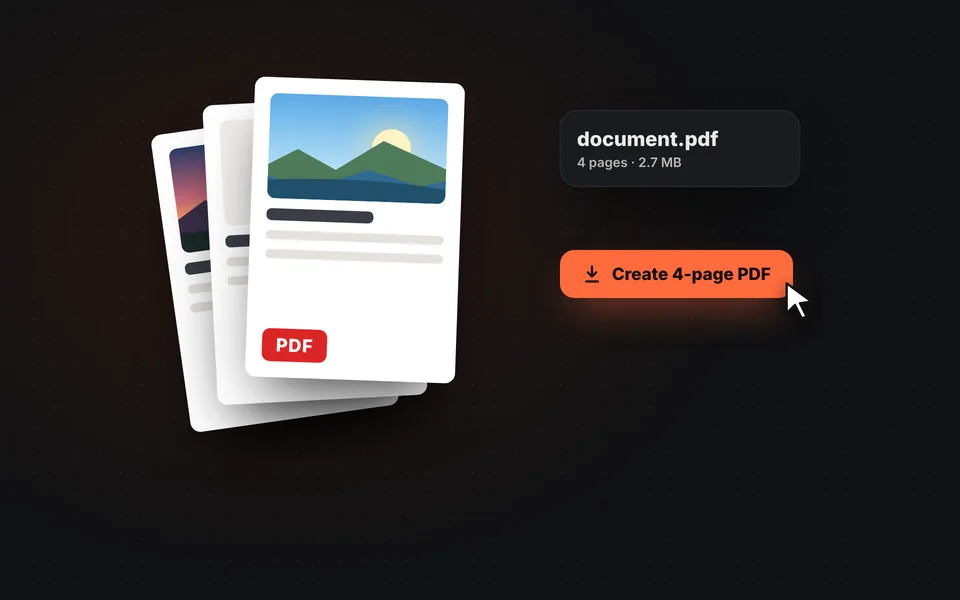
Scarica il PDF
Fai clic su "Crea PDF" e verrà scaricato un solo file con una foto per pagina, pronto da inviare o stampare.
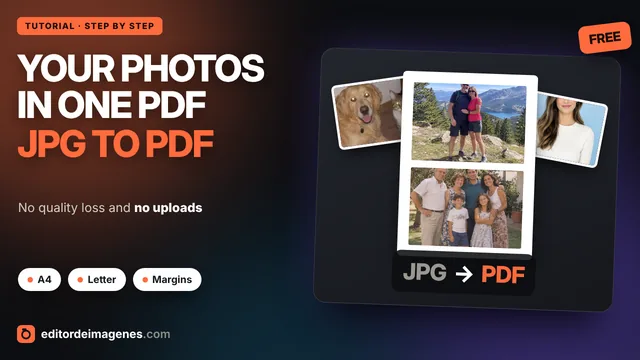
Video tutorial (in inglese): come convertire JPG in PDF
In questo video si vede come caricare le foto, ordinare le pagine, scegliere il formato della pagina, impostare margini, qualità e nome, e creare il PDF. Il video è in inglese; YouTube offre sottotitoli tradotti. Fai clic su un capitolo per andare direttamente a quella parte.
Il video si carica da YouTube solo quando si preme play, e YouTube può allora impostare i suoi cookie. Maggiori informazioni nella cookie policy.
A cosa serve convertire foto in PDF?
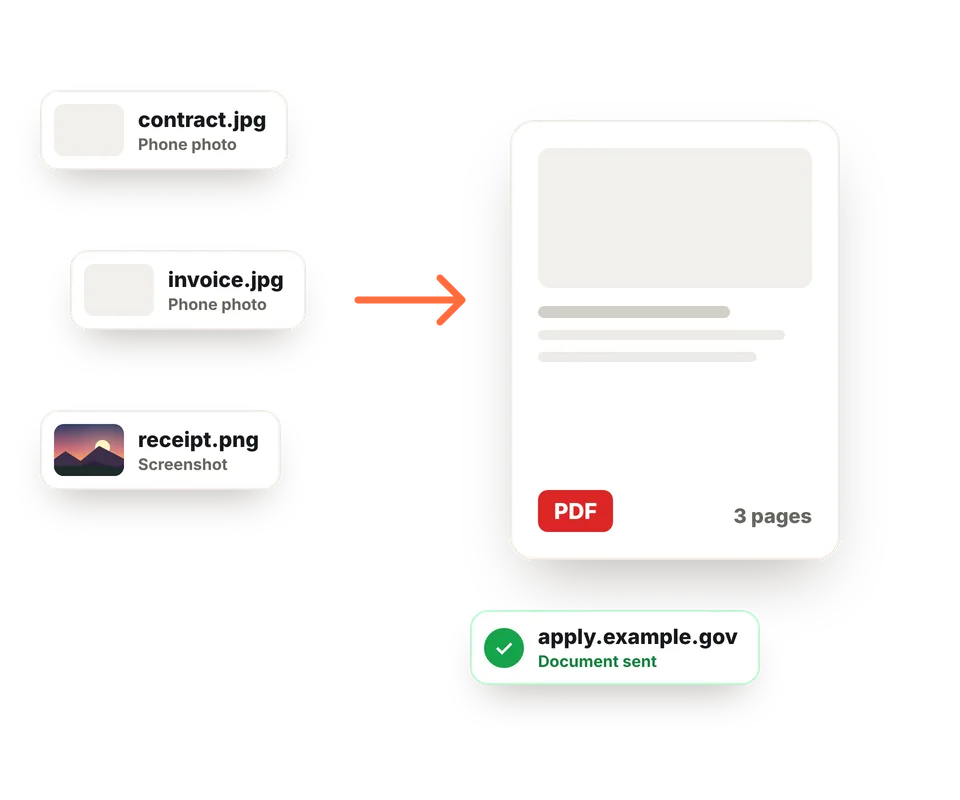
Molti portali della pubblica amministrazione, banche, assicurazioni e università accettano solo documenti in PDF. Se hai fotografato con il telefono un contratto, la patente fronte e retro o un certificato, qui lo trasformi in un solo file pronto da caricare.
È anche il modo più semplice per inviare più foto in un solo file: scontrini e fatture per il commercialista, appunti o compiti per un insegnante, un preventivo con foto o un piccolo portfolio. Chi lo riceve può aprirlo su qualsiasi telefono o computer, con le pagine nell'ordine scelto.
Si perde qualità convertendo JPG in PDF?
No. Con la qualità "Originale", le foto JPG vengono inserite nel PDF esattamente come sono, senza ricomprimerle, quindi appaiono uguali a prima. Le immagini PNG e WebP, e le foto ruotate o modificate, vengono convertite in JPG con qualità molto alta.
Se il PDF è troppo pesante da inviare per email o caricare in un modulo, scegli "Compressa": ogni foto viene ridotta a 2000 pixel e il PDF può diventare molte volte più leggero restando facile da leggere. Se serve una sola foto con un peso preciso, usa comprimere immagini.
Formati di pagina
| Formato | Dimensioni | Quando usarlo |
|---|---|---|
| A4 | 21,6 × 27,9 cm | Lo standard negli Stati Uniti, in Canada e in parte dell'America Latina. Per moduli e stampa. |
| A4 | 21 × 29,7 cm (210 × 297 mm) | Lo standard in Europa e nella maggior parte del mondo. Per documenti ufficiali e stampa. |
| Uguale alla foto | La dimensione di ogni immagine | Ogni pagina ha la stessa dimensione della sua foto. Ideale per vedere il PDF sullo schermo. |
Come scansionare un documento con il telefono
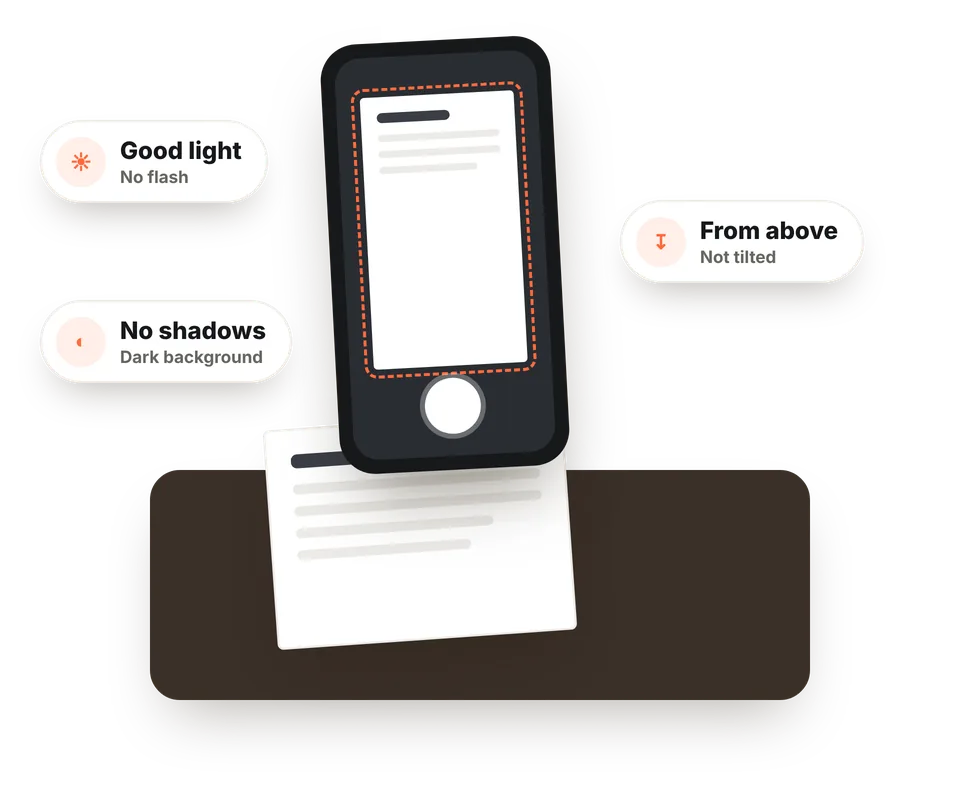
Non serve uno scanner. Appoggia il documento su un tavolo scuro e piano, cerca un punto con buona luce e senza ombre e scatta la foto dall'alto, tenendo il telefono parallelo al foglio perché non venga storto.
Scatta una foto per pagina, in ordine. Poi aggiungile qui, ritaglia i bordi in eccesso con il pulsante "Modifica" e crea il PDF in formato A4. Sembrerà un documento scansionato, pronto da inviare o stampare.
Domande frequenti
Come si uniscono più foto in un solo PDF?
Aggiungi tutte le foto insieme, trascinale in ordine e fai clic su "Crea PDF". Verrà scaricato un solo file con una foto per pagina.
Si perde qualità convertendo JPG in PDF?
No. Con l'opzione "Originale", le foto JPG vengono inserite nel PDF così come sono, senza ricomprimerle. Le immagini PNG e WebP vengono convertite in JPG con qualità molto alta.
Si può cambiare l'ordine delle pagine?
Sì. Trascina ogni foto al suo posto, usa le frecce di ciascuna o fai clic su "Ordina per nome" se i file sono numerati.
Quante foto si possono mettere in un PDF?
Non c'è un limite fisso. Si possono unire decine o anche centinaia di foto; con molte foto grandi, il PDF richiederà un po' più di tempo e sarà più pesante.
Funziona con PNG, WebP o screenshot?
Sì. Si possono mescolare JPG, PNG, WebP, GIF, BMP e AVIF nello stesso PDF. Gli screenshot di telefono e computer funzionano perfettamente.
E le foto HEIC dell'iPhone?
Il browser non può aprire direttamente le foto HEIC. Convertile prima in JPG, oppure sull'iPhone attiva Impostazioni > Fotocamera > Formati > Più compatibile.
Quale formato di pagina scegliere?
A4 è lo standard in Europa e nella maggior parte del mondo. Letter è lo standard negli Stati Uniti, in Canada e in parte dell'America Latina. "Uguale alla foto" crea pagine della stessa dimensione di ogni immagine, ideale per la visione su schermo.
Come si rende il PDF più leggero?
Scegli la qualità "Compressa". Le foto vengono ridotte a 2000 pixel e compresse un po' di più, così il PDF è molto più leggero e resta facile da leggere.
Le mie foto vengono caricate su un server?
No. Il PDF viene creato nel browser e le foto non lasciano mai il dispositivo, quindi è sicuro da usare con documenti personali.
Si può fare il contrario, da PDF a JPG?
Sì, con il nostro convertitore da PDF a JPG, che trasforma ogni pagina in un'immagine.
È gratis?
Sì, gratis, senza registrazione, senza filigrana e senza limiti di utilizzo.