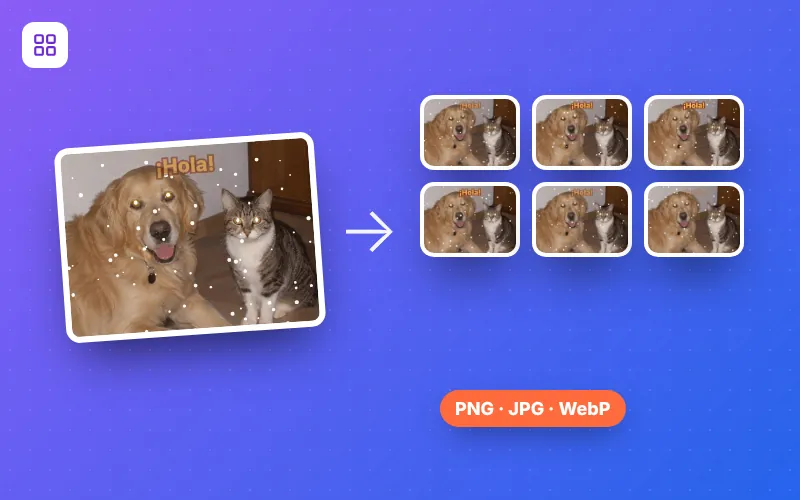
Come estrarre i fotogrammi di una GIF in 4 passaggi
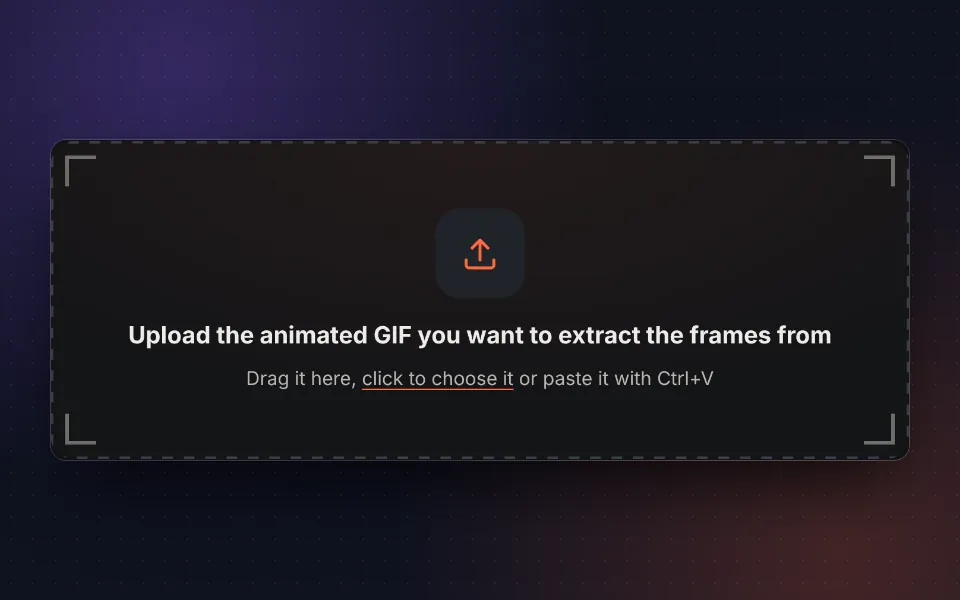
Carica la GIF
Trascina la tua GIF animata, sceglila o incollala con Ctrl+V. Puoi anche provare con l'esempio.
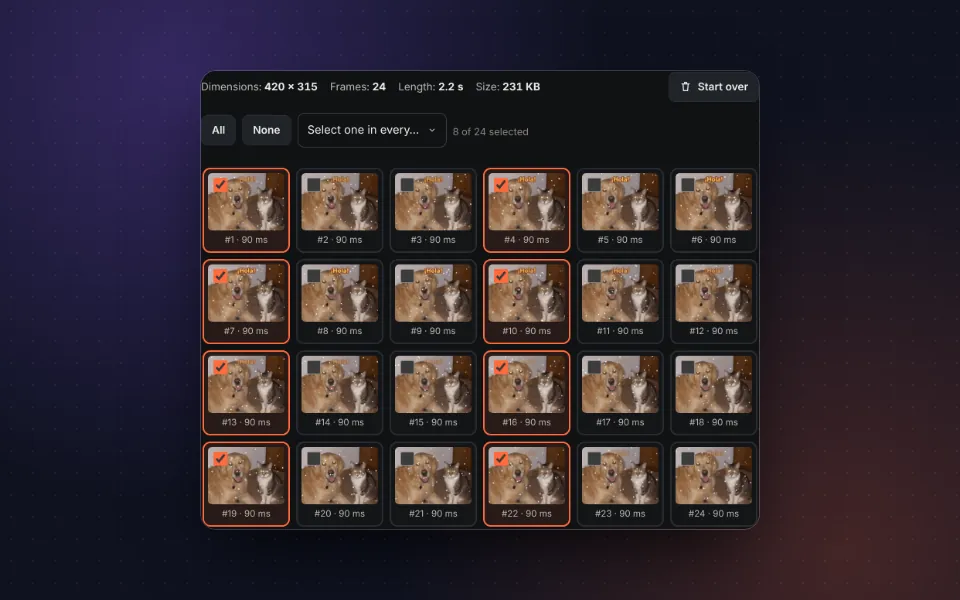
Scegli i fotogrammi
Seleziona tutti, nessuno o uno ogni tanti. Ogni miniatura mostra il suo numero e la sua durata.
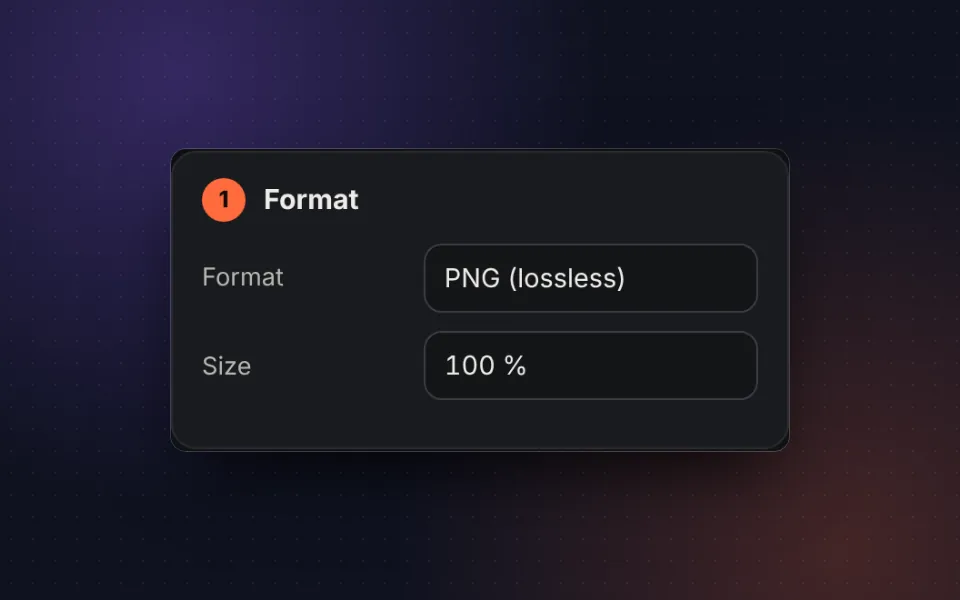
Scegli il formato
PNG, JPG o WebP, con la qualità e la dimensione che ti servono.
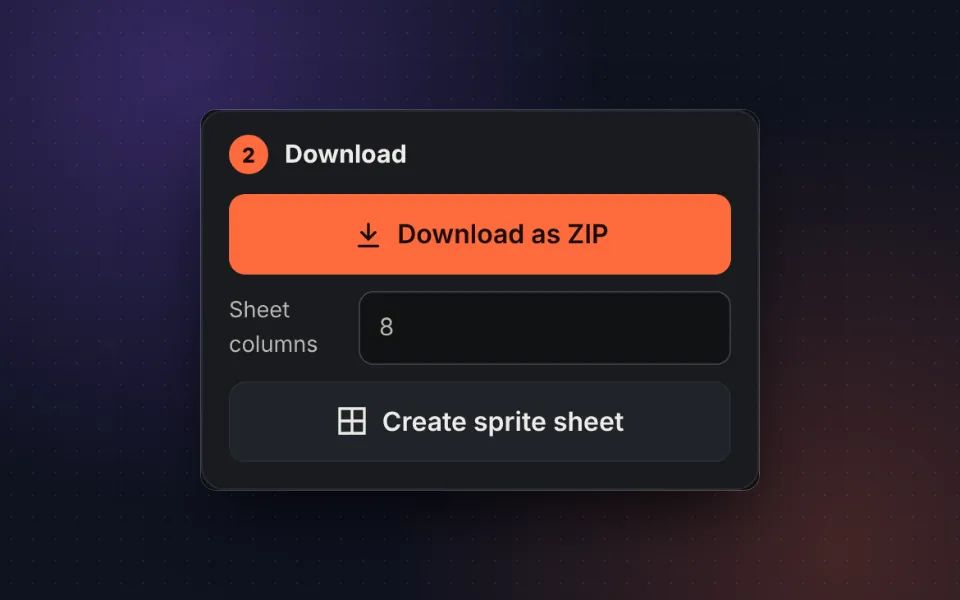
Scarica
Scarica i fotogrammi in uno ZIP o uniscili in uno sprite sheet.
A cosa serve separare una GIF in immagini
Una GIF animata non è altro che una serie di immagini mostrate una dopo l'altra. Estraendo i fotogrammi di una GIF puoi tenere quell'istante perfetto come foto, modificare un fotogramma preciso nell'editor di immagini o riutilizzare l'animazione in un altro programma.
- Salvare un momento: trasforma il fotogramma migliore in un'immagine PNG o JPG.
- Videogiochi e animazione: crea uno sprite sheet pronto per Unity, Godot, Phaser o animazioni CSS.
- Modificare l'animazione: ritocca singoli fotogrammi e riuniscili con creare GIF.
- Analizzare un movimento: rivedi l'animazione fotogramma per fotogramma con la sua durata esatta.
Sprite sheet da una GIF
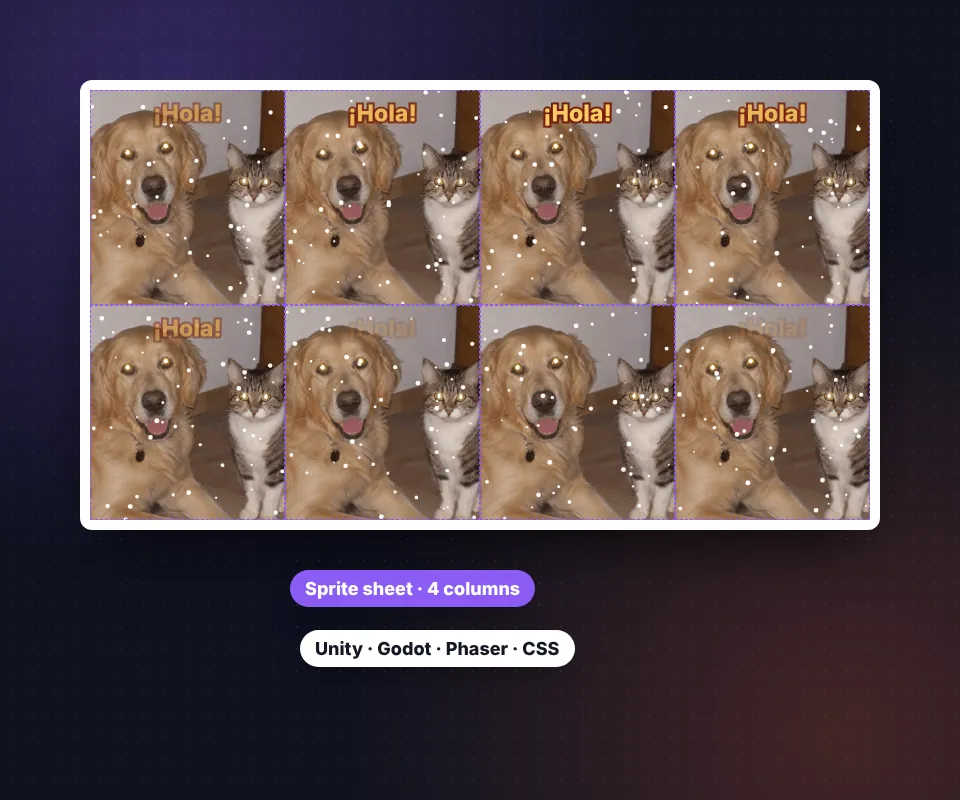
Lo sprite sheet dispone i fotogrammi selezionati in una griglia, da sinistra a destra e dall'alto in basso, tutti della stessa dimensione. Così basta conoscere larghezza e altezza di un fotogramma per percorrere l'animazione in qualsiasi motore di gioco.
Scegli il numero di colonne: 8 di solito va bene, e con una sola riga (tante colonne quanti fotogrammi) ottieni una striscia orizzontale. Per la pixel art, esporta al 200 % o al 400 % e i bordi restano nitidi.
Privacy: la tua GIF non lascia il tuo dispositivo
Tutto avviene nel tuo browser. La GIF non viene caricata su nessun server, non viene salvata e nessun altro può vederla.
Domande frequenti
Come estraggo le immagini di una GIF animata?
Carica la GIF e vedrai tutti i suoi fotogrammi. Seleziona quelli che vuoi, scegli il formato e premi Scarica in ZIP. Ogni fotogramma viene salvato come immagine separata.
Posso scaricare un solo fotogramma?
Sì. Premi Nessuno, seleziona il fotogramma che vuoi e scaricalo: se ne è selezionato solo uno, l'immagine si scarica direttamente, senza ZIP.
Che formato scelgo: PNG, JPG o WebP?
PNG conserva la qualità esatta e la trasparenza. JPG pesa meno ma non supporta la trasparenza, quindi puoi scegliere un colore di sfondo. WebP unisce poco peso e trasparenza.
Cos'è uno sprite sheet?
È un'unica immagine con tutti i fotogrammi disposti in griglia. Si usa nei videogiochi, nelle animazioni CSS e in motori come Unity o Godot. Puoi scegliere quante colonne ha.
I fotogrammi escono completi?
Sì. Molte GIF ottimizzate salvano solo la parte che cambia in ogni fotogramma; lo strumento li ricostruisce perché ogni immagine esca intera, esattamente come si vede nell'animazione.
Posso ingrandire i fotogrammi?
Sì. In Dimensione puoi esportarli al 200 % o al 400 %, ideale per la pixel art, oppure ridurli al 50 %.
Posso tenere solo un fotogramma ogni tanti?
Sì. Usa Seleziona uno ogni per selezionare automaticamente un fotogramma ogni 2, 3, 5 o 10.
È gratis e la GIF viene caricata su un server?
È gratis e senza filigrana. La GIF viene elaborata nel tuo browser e non lascia il tuo dispositivo.