Come firmare un PDF in 4 passaggi
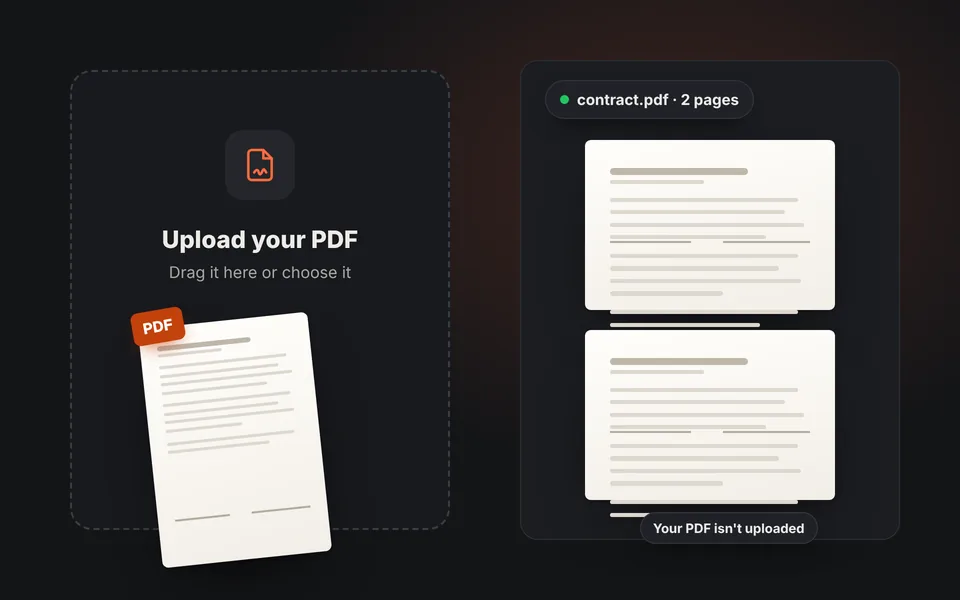
Carica il PDF
Trascina o scegli il documento. Si apre nel browser e non viene inviato ad alcun server.
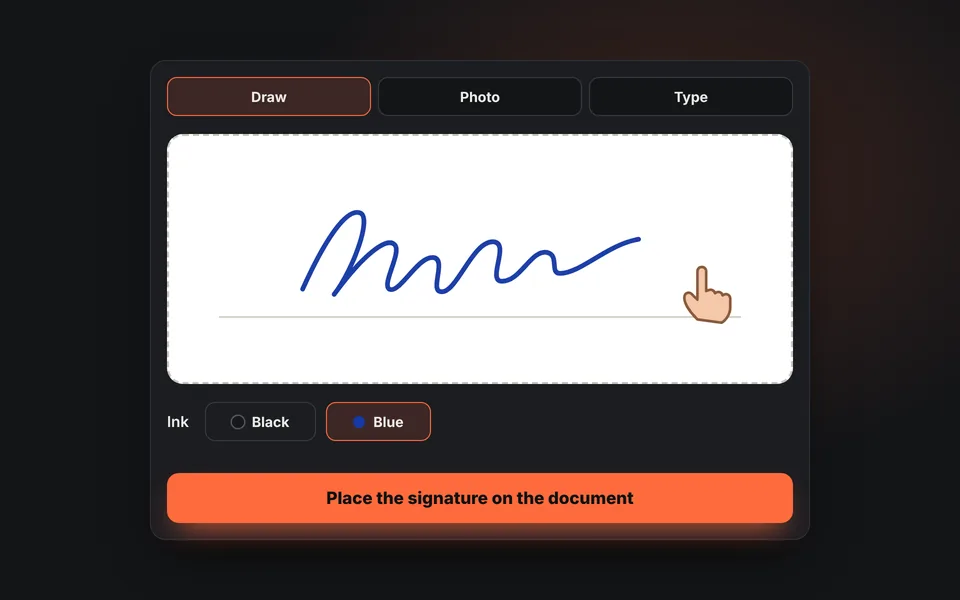
Crea la firma
Disegnala con il dito o il mouse, fotografa la firma su carta o scrivi il tuo nome in stile scritto a mano.
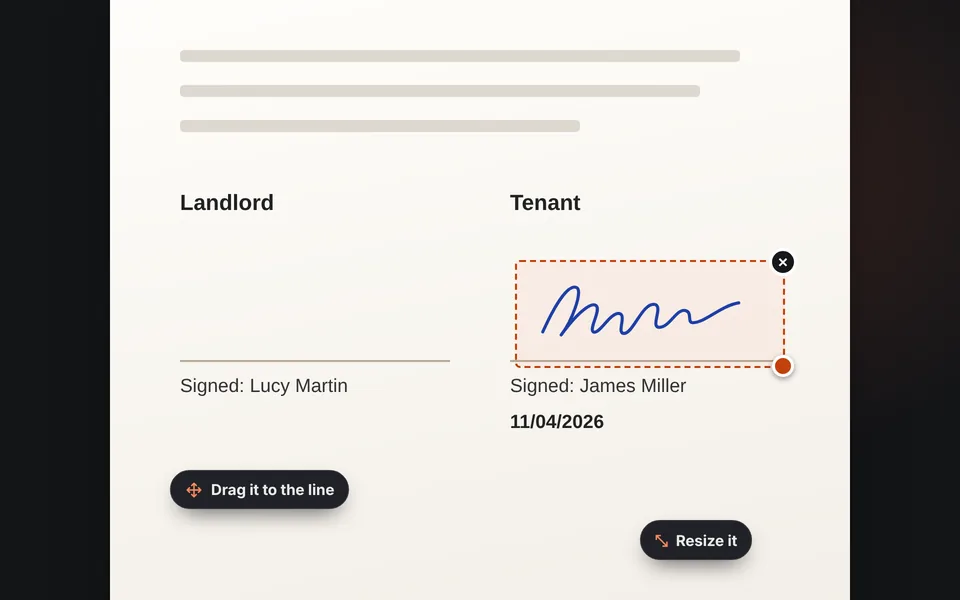
Collocala
Trascina la firma sulla riga, regola la dimensione e aggiungi la data o un testo se serve.
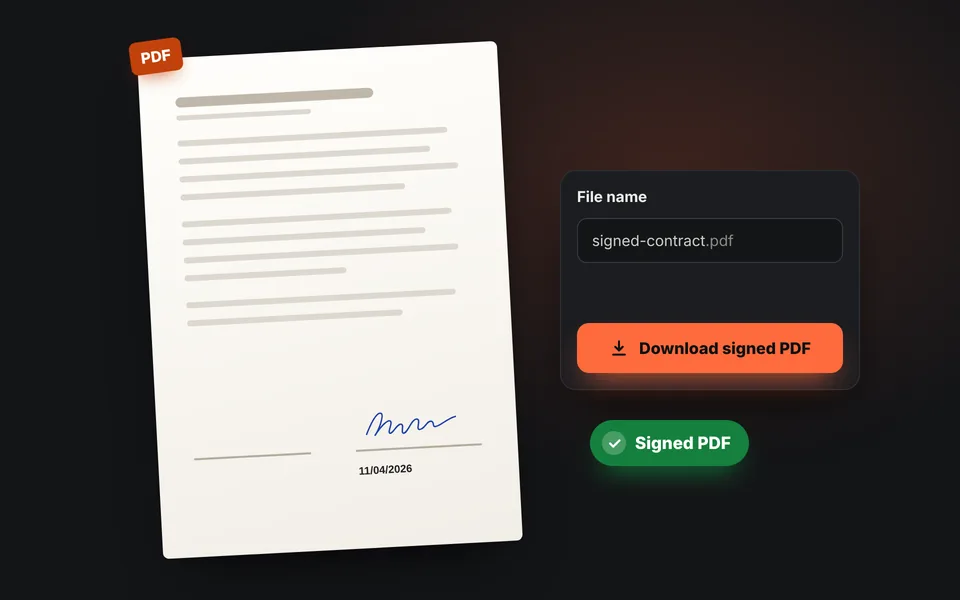
Scarica il PDF
Scarica il PDF firmato. Il testo del documento resta testo e il file pesa appena di più.
Video tutorial (in inglese): come firmare un PDF online
In questo video si vede come firmare un accordo di due pagine: aprire il PDF, disegnare la firma, collocarla sulla riga, aggiungere la data, mettere la sigla su ogni pagina, usare una foto della firma e scaricare il PDF firmato. Il video è in inglese; YouTube offre sottotitoli tradotti. Fai clic su un capitolo per andare direttamente a quella parte.
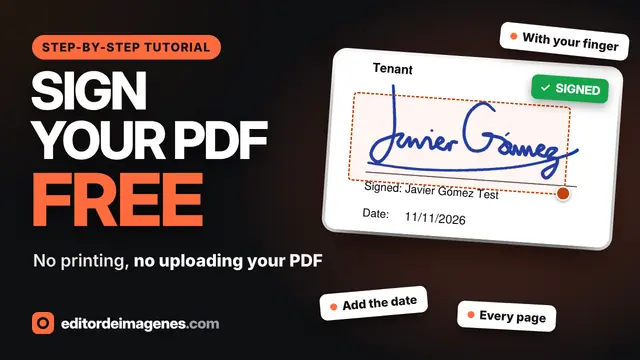
Il video si carica da YouTube solo quando si preme play, e YouTube può allora impostare i suoi cookie. Maggiori informazioni nella cookie policy.
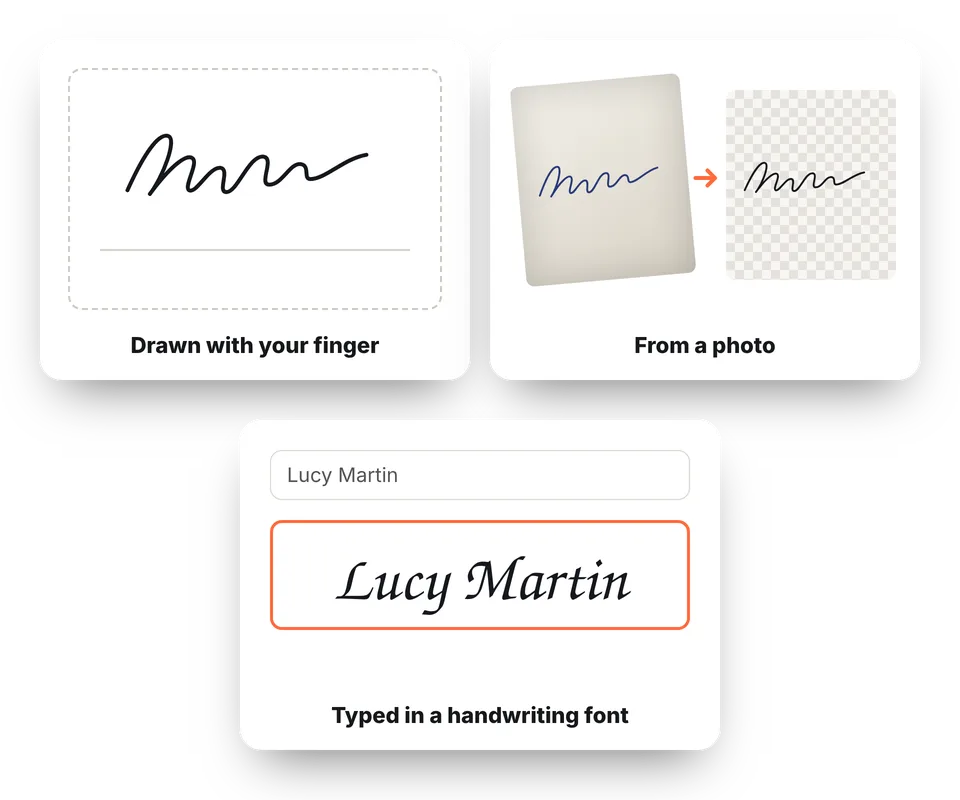
Tre modi per creare la firma
Non serve preparare la firma altrove: creala qui, nel modo più comodo per te.
- Disegnala: firma con il dito sul telefono o con il mouse sul computer. Il tratto cambia spessore con la velocità, come una penna. Tocca Ingrandisci per firmare in un riquadro più grande.
- Con una foto: firma un foglio bianco e fotografalo. Rimuoviamo la carta e le ombre e lasciamo solo l'inchiostro.
- Scrivila: scrivi il tuo nome e scegli un carattere scritto a mano.
Scegli inchiostro nero o blu. Per avere la firma da sola come PNG, per Word o l'email, usa Firma trasparente PNG.
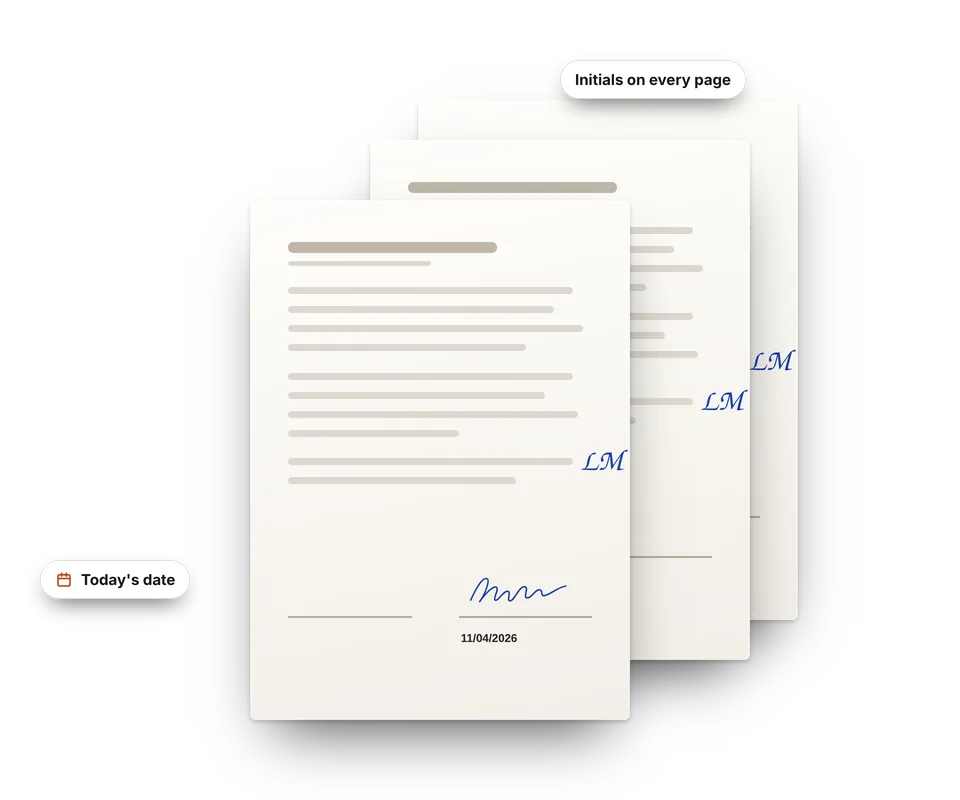
Data, testo e firma su ogni pagina
- Data di oggi: si aggiunge con un tocco, nel formato gg/mm/aaaa, e si può cambiare.
- Testo: il tuo nome, "Letto e approvato" o ciò che richiede il documento, in nero, blu o rosso.
- Su ogni pagina: metti la firma o la sigla a margine di ogni pagina con un solo pulsante, come nei contratti di locazione.
- Più firme: collocane quante ne servono, sulla stessa pagina o su pagine diverse.
In caso di errore, usa Annulla o Ctrl+Z. Nulla viene salvato finché non scarichi il PDF.
Firmare un PDF online gratis, senza stampare né installare nulla
Fino a poco tempo fa, firmare un documento ricevuto per email significava stamparlo, firmarlo a penna, scansionarlo o fotografarlo e rimetterlo insieme in un PDF. Con questo strumento si salta tutto: apri il PDF, aggiungi la firma e scaricalo pronto da inviare, in un paio di minuti e dal telefono o dal computer.
Questi sono i modi più comuni di firmare un PDF e le loro differenze:
| Come firmare | Cosa serve | Svantaggi |
|---|---|---|
| Stampare, firmare e scansionare | Una stampante e uno scanner, o il telefono per le foto | Richiede tempo, consuma carta e il risultato spesso è storto o con ombre |
| Programmi PDF | Installare un'app e, a volte, creare un account | Non sempre si ha il permesso di installare programmi, per esempio su un computer di lavoro |
| Siti che caricano il PDF | Caricare il documento sui loro server | Il contratto o la busta paga passano per il server di qualcun altro, e molti limitano i documenti gratuiti |
| Questo strumento | Solo il browser | Firma visiva, non una firma elettronica con certificato |
Consigli per un documento ben firmato
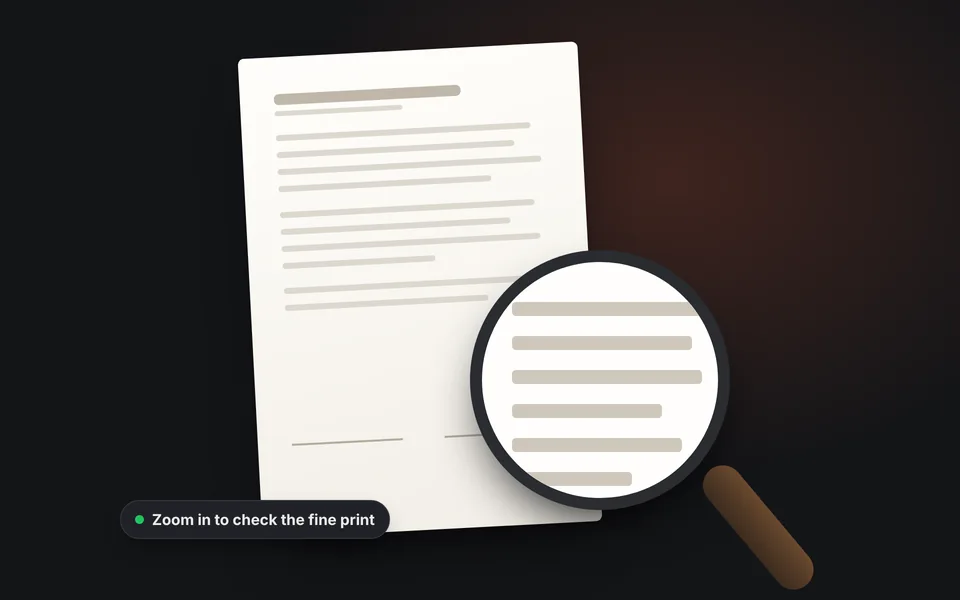
Leggi tutto il documento
Usa lo zoom per controllare le clausole in piccolo prima di firmare: una volta inviato, non si torna indietro.
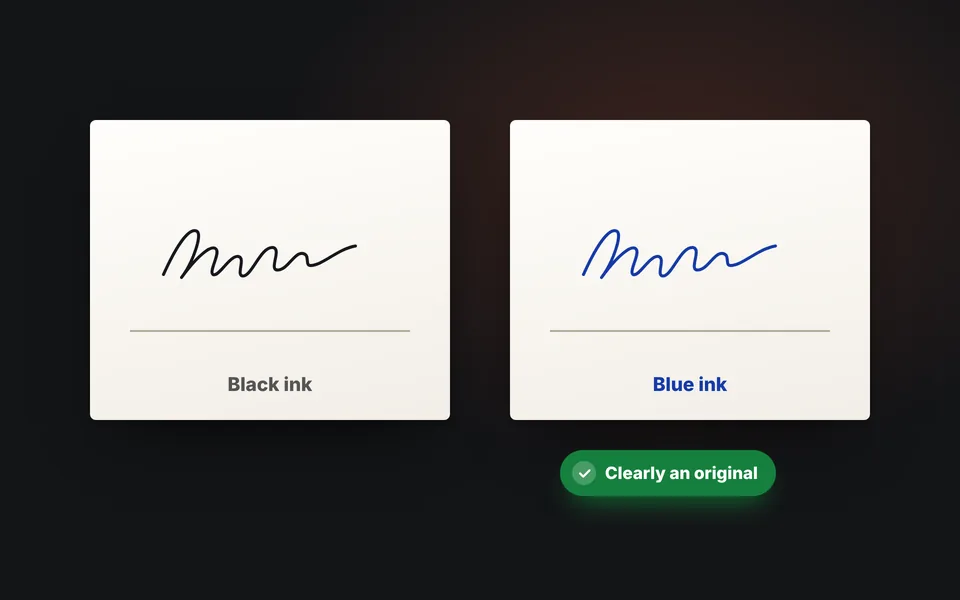
Firma con inchiostro blu
Così si capisce a colpo d'occhio che è una firma originale e non una fotocopia.
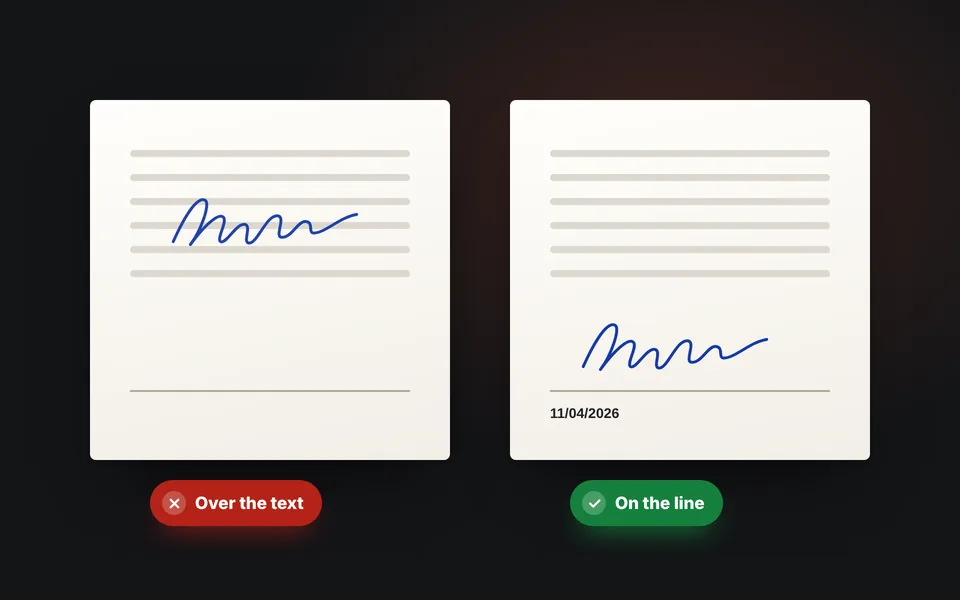
Collocala sulla riga
Non metterla sopra il testo, e aggiungi la data se il documento ha uno spazio apposito.
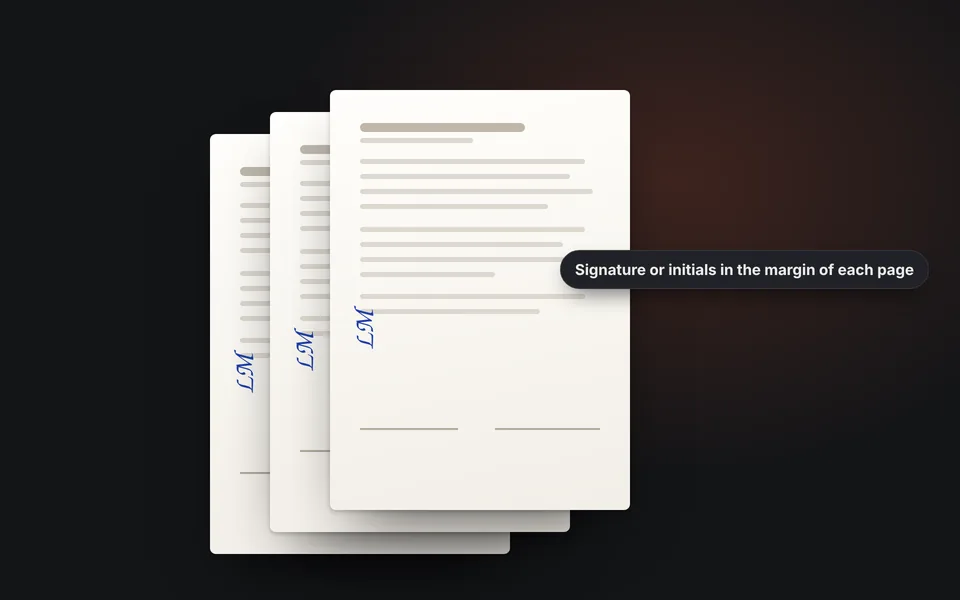
Firma ogni pagina se richiesto
Nei contratti di più pagine è comune firmare o siglare il margine di ciascuna.
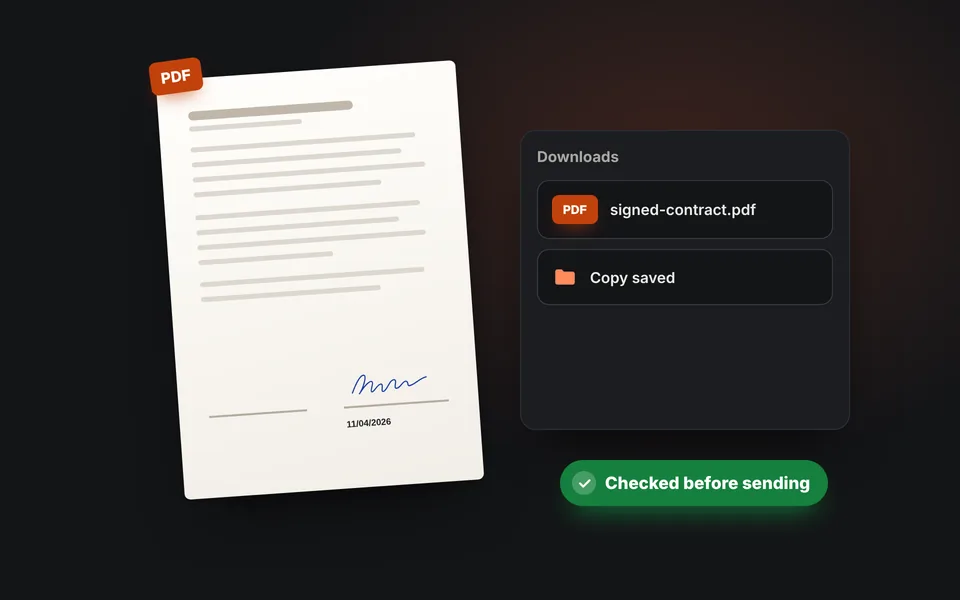
Controllalo e conservane una copia
Apri il PDF scaricato, verifica che tutto sia a posto e conserva una copia per te.
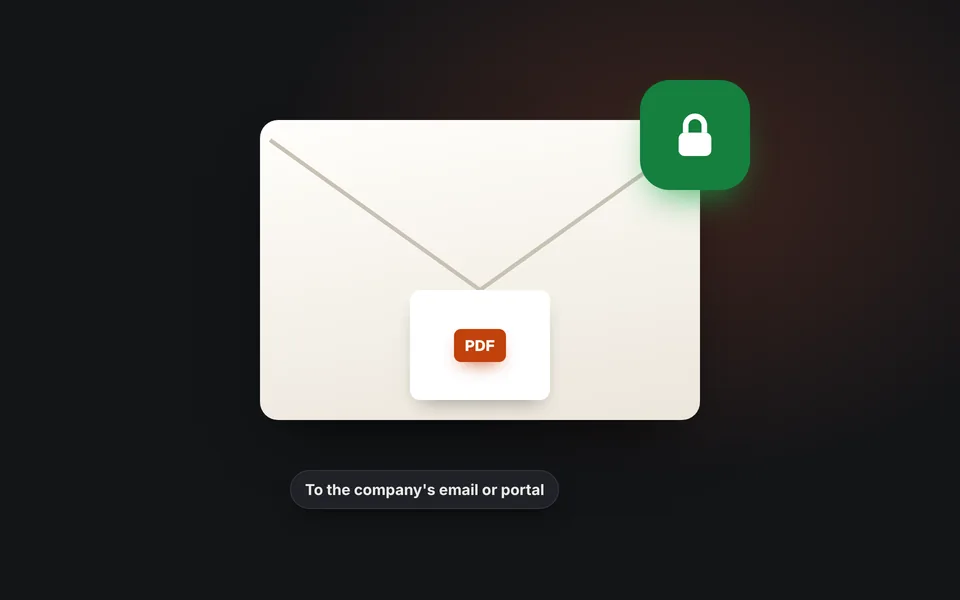
Invialo tramite un canale affidabile
Usa l'email aziendale o la piattaforma indicata. Se include una copia del documento d'identità, proteggila con una filigrana.
Firmare un PDF così ha validità legale?
Ciò che si fa qui è mettere la propria firma autografa sul documento, come se lo si stampasse, firmasse e scansionasse, ma senza carta. Funziona per molti documenti quotidiani: contratti di locazione privati, autorizzazioni scolastiche, preventivi, ordini di lavoro o documenti richiesti da un'azienda, purché l'altra parte lo accetti.
Ma non è una firma elettronica con certificato. Per documenti che richiedono una firma elettronica verificata o qualificata, usa il servizio o l'identità digitale che l'altra parte richiede. Nel dubbio, chiedi a chi ha bisogno del documento che tipo di firma serve.
Il documento non lascia mai il dispositivo
Un contratto o una busta paga contengono dati che non dovrebbero viaggiare verso server sconosciuti. Qui il PDF viene aperto, firmato e salvato nel browser: non viene caricato da nessuna parte. Nemmeno la firma, a meno che non selezioni "Ricorda le mie firme", e anche in quel caso viene salvata solo in questo browser.
Domande frequenti
Come si firma un PDF online?
Carica il PDF, crea la firma disegnandola, con una foto o scrivendola, fai clic su Colloca la firma sul documento e trascinala al suo posto. Poi scarica il PDF firmato.
Si può firmare un PDF senza stamparlo?
Sì. Non servono stampante, scanner né programmi da installare: apri il PDF qui, aggiungi la firma con il dito, il mouse o una foto, e scarica il documento firmato pronto da inviare per email.
Si può firmare con il dito sul telefono?
Sì. Scegli Disegna e firma nel riquadro con il dito. Se è piccolo, tocca Ingrandisci per firmare in un riquadro più grande.
Si può usare una foto della firma?
Sì. Firma un foglio bianco, scegli Foto e fotografalo con il telefono. Lo strumento rimuove la carta e le ombre e lascia solo l'inchiostro, in nero o blu.
Il mio PDF viene caricato su un server?
No. Il documento viene aperto e firmato nel browser e non lascia mai il dispositivo.
Il PDF firmato viene trasformato in immagini?
No. La firma viene aggiunta al documento originale, quindi il testo resta testo e il file pesa appena di più. Solo se il PDF è protetto dalle modifiche le pagine vengono salvate come immagini, e lo segnaliamo.
Si può aggiungere la data o la firma su ogni pagina?
Sì. Aggiungi la data di oggi o qualsiasi testo, e con Su ogni pagina copi la firma o la sigla nella stessa posizione di ogni pagina.
Ha validità legale?
È la tua firma autografa sul documento e funziona per molti documenti privati se l'altra parte la accetta. Non è una firma digitale con certificato: per documenti che richiedono una firma elettronica verificata, usa il servizio che l'altra parte richiede.
E se il PDF ha una password?
Se serve una password per aprirlo, la chiediamo e la usiamo solo nel browser. Se è protetto dalle modifiche, si può comunque firmare, ma le pagine vengono salvate come immagini.
La firma viene salvata?
Solo se selezioni Ricorda le mie firme in questo browser. In quel caso viene salvata nel browser, mai su un server, e la si può eliminare quando si vuole.
È gratis?
Sì, gratis, senza registrazione, senza limite di documenti e senza filigrana.