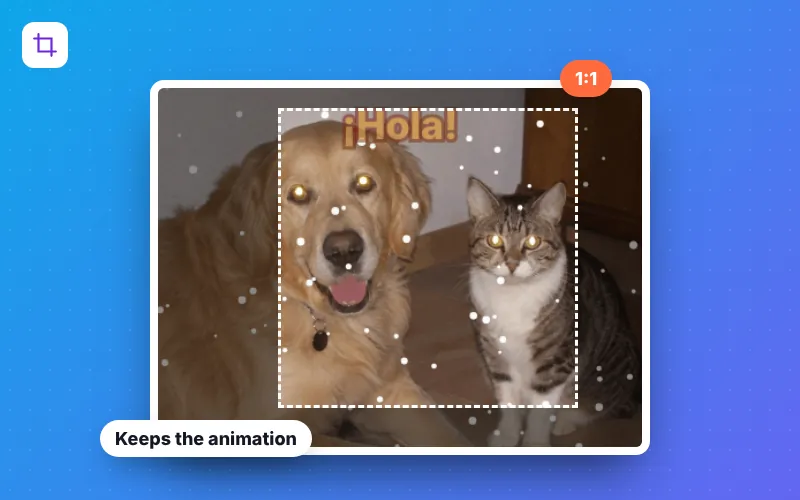
Come ritagliare una GIF in 4 passaggi
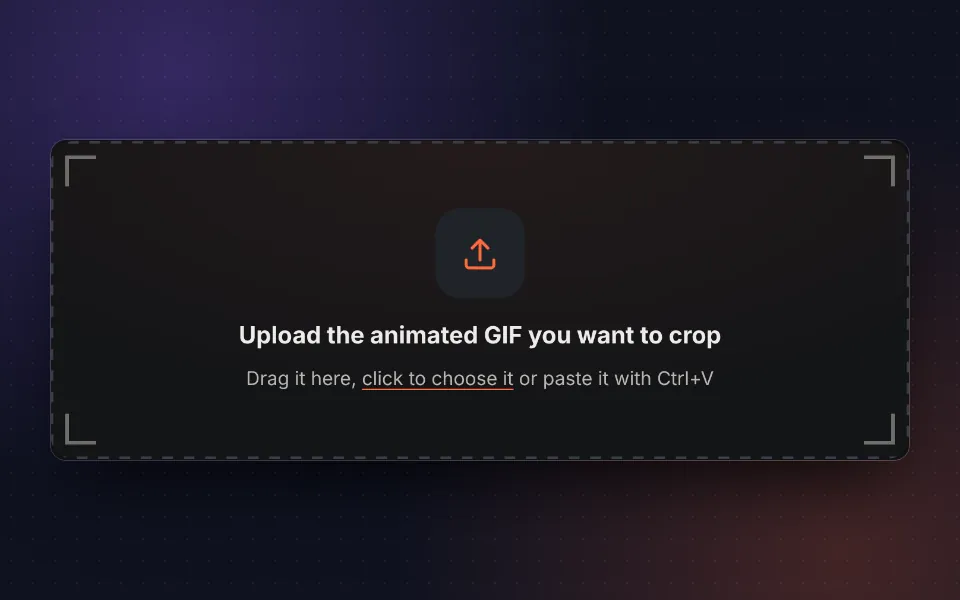
Carica la GIF
Trascina la tua GIF animata, sceglila o incollala con Ctrl+V. Puoi anche provare con la GIF di esempio.
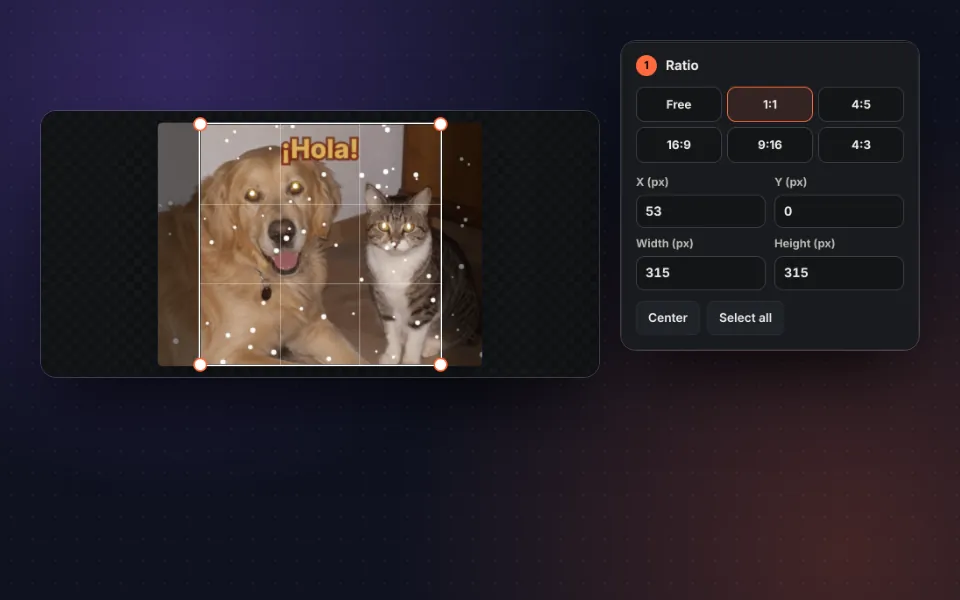
Scegli la zona
Sposta e regola il riquadro o scegli una proporzione: libera, 1:1, 4:5, 16:9, 9:16 o 4:3.
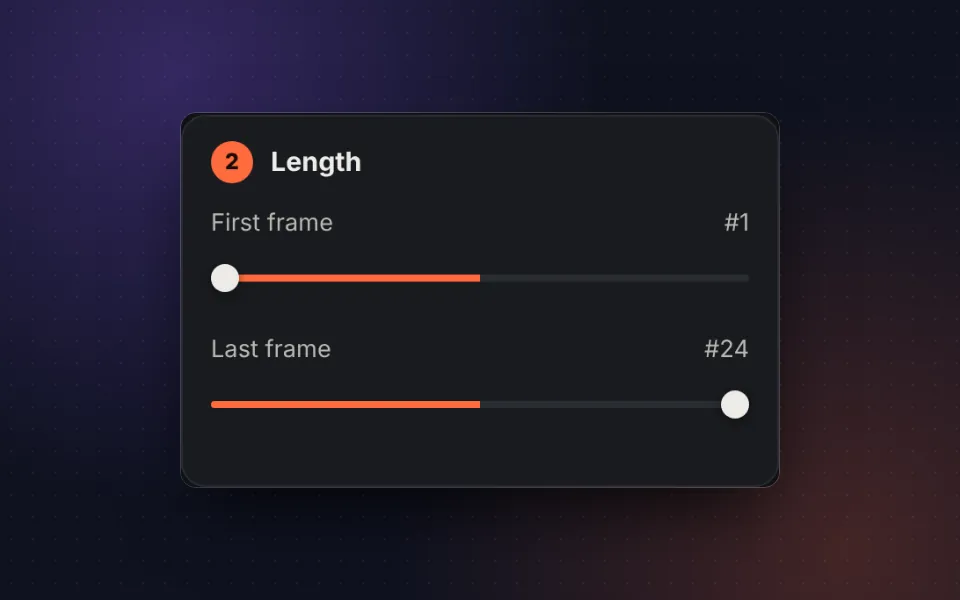
Accorcia se vuoi
Scegli il primo e l'ultimo fotogramma per togliere ciò che avanza all'inizio o alla fine.
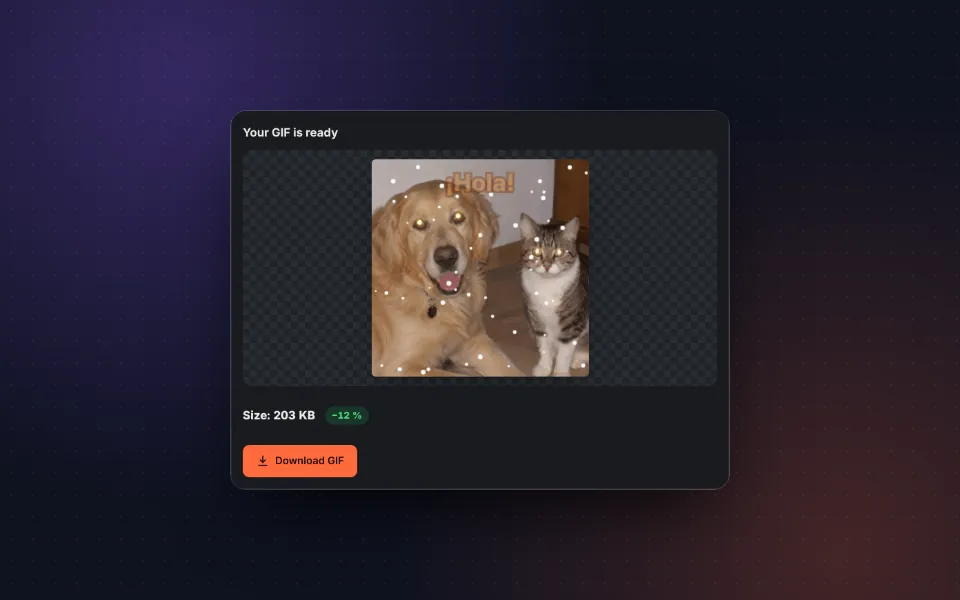
Ritaglia e scarica
Premi Ritaglia GIF, confronta il peso con l'originale e scaricala.
Ritaglia GIF animate senza perdere l'animazione
Molti programmi di immagini ritagliano solo il primo fotogramma di una GIF e il risultato smette di muoversi. Questo strumento per ritagliare GIF applica il ritaglio a tutti i fotogrammi, rispetta i tempi di ciascuno e mantiene la ripetizione della GIF originale: il risultato è identico, ma solo con la zona che ti interessa.
È utile per togliere bordi neri, loghi o barre da un video convertito, centrare una persona in una GIF di reazione, adattare una GIF al formato quadrato per i social o al formato verticale per stati e storie, oppure ritagliare una parte di una registrazione dello schermo.
Puoi anche accorciare la GIF scegliendo il primo e l'ultimo fotogramma. Togliere ciò che avanza all'inizio o alla fine è il modo più rapido per alleggerirla.
Proporzioni per ogni social
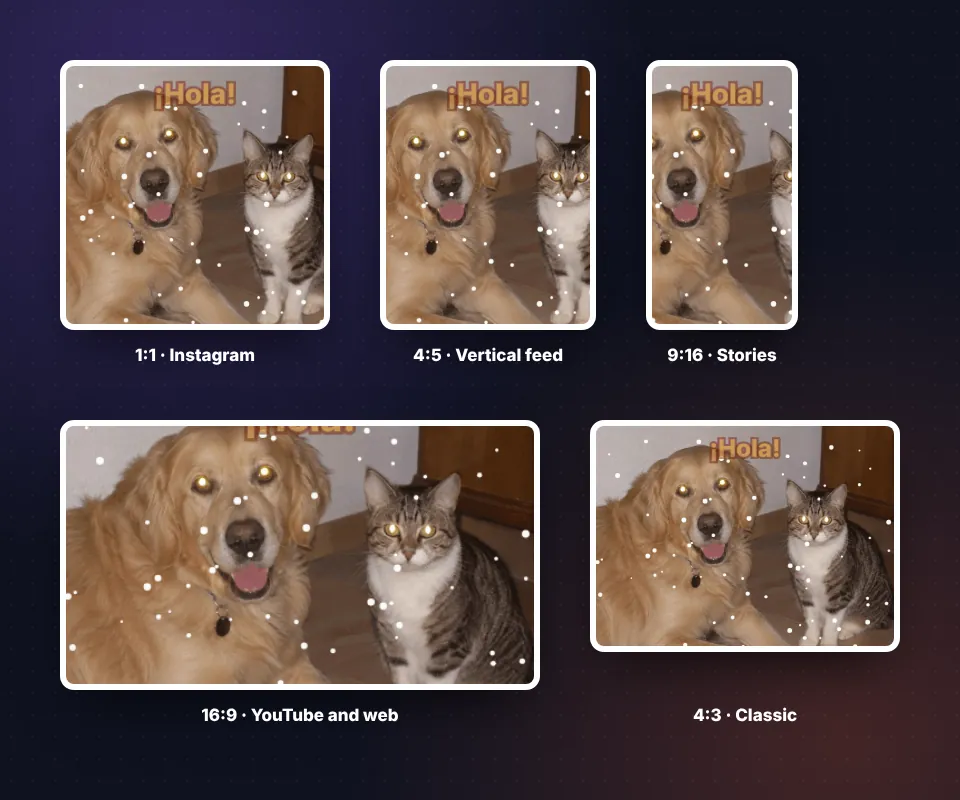
Scegli una proporzione e il riquadro la mantiene quando lo sposti o lo ridimensioni:
- 1:1 quadrato: profili, Instagram, forum e sticker.
- 4:5 verticale: il formato che occupa più spazio nel feed di Instagram.
- 9:16 verticale: stati di WhatsApp, storie di Instagram, TikTok e Reels.
- 16:9 panoramico: presentazioni, siti web e YouTube.
- 4:3: il formato classico di foto e schermi.
Se preferisci un ritaglio esatto, scrivi la posizione e la dimensione in pixel.
Consigli per ritagliare una GIF
- Controlla tutti i fotogrammi. Lascia l'animazione in riproduzione mentre regoli il riquadro per verificare che nulla di importante esca dal ritaglio in nessun momento.
- Ritaglia prima di ridimensionare. Se vuoi anche rimpicciolirla, ritagliala prima e poi usa ridimensionare GIF.
- Accorcia per alleggerire. Ogni fotogramma che togli riduce il peso. Se pesa ancora molto, passala in comprimere GIF.
- Parti da un video? È meglio ritagliare il tratto direttamente quando converti il video in GIF.
Privacy: la tua GIF non lascia il tuo dispositivo
Il ritaglio usa la tecnologia del tuo browser. La GIF non viene caricata su nessun server, non viene salvata e nessun altro può vederla.
Domande frequenti
Come ritaglio una GIF animata?
Carica la GIF, trascina il riquadro per scegliere la zona da tenere o scrivi le misure in pixel e premi Ritaglia GIF. L'animazione si mantiene in tutti i fotogrammi.
Si perde l'animazione ritagliando?
No. Il ritaglio si applica a tutti i fotogrammi e vengono rispettati i tempi e la ripetizione della GIF originale.
Posso ritagliare una GIF quadrata o verticale?
Sì. Scegli 1:1 per una GIF quadrata, 4:5 per Instagram, 9:16 per storie e stati o 16:9 per il formato panoramico. Il riquadro mantiene la proporzione quando lo sposti.
Posso togliere fotogrammi all'inizio o alla fine?
Sì. In Durata scegli il primo e l'ultimo fotogramma da tenere. Così accorci la GIF e pesa anche meno.
La GIF ritagliata perde qualità?
No. Se la GIF originale ha 256 colori o meno per fotogramma, che è la norma, i colori si conservano esattamente.
È gratis e senza filigrana?
Sì. È gratis, senza registrazione e senza filigrana.
La GIF viene caricata su un server?
No. La GIF viene ritagliata nel tuo browser e non lascia il tuo dispositivo.
Funziona sul cellulare?
Sì. Puoi spostare il riquadro con il dito e regolare gli angoli su Android e iPhone.
Come ritaglio con precisione?
Scrivi la posizione e la dimensione in pixel nei campi X, Y, Larghezza e Altezza. Con il riquadro selezionato puoi anche spostarlo con le frecce della tastiera, o di 10 pixel alla volta tenendo premuto Maiusc.