Come ruotare un'immagine in 4 passaggi
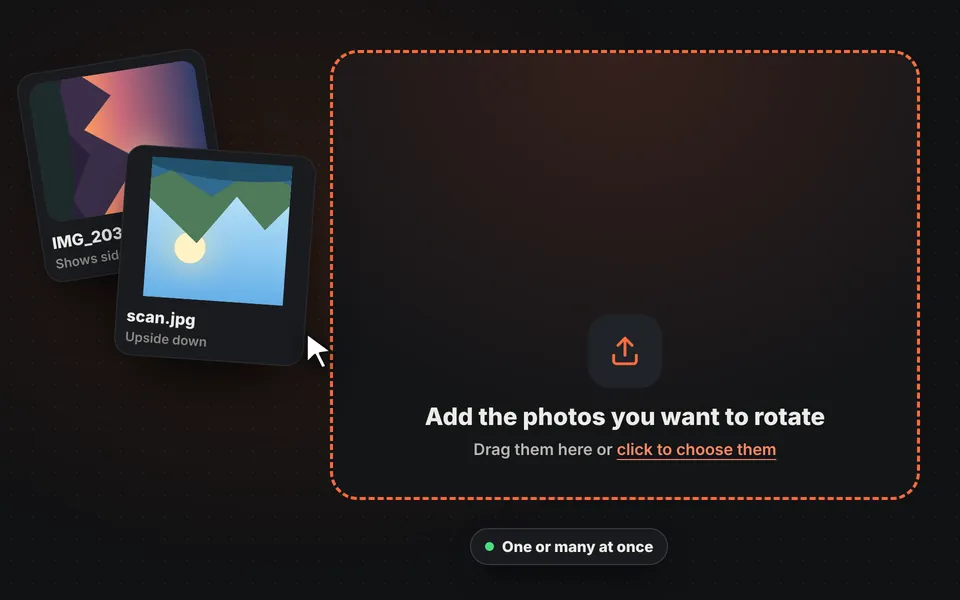
Aggiungi le immagini
Trascina una o più foto nell'area di caricamento, sceglile dal dispositivo o incollale con Ctrl+V.
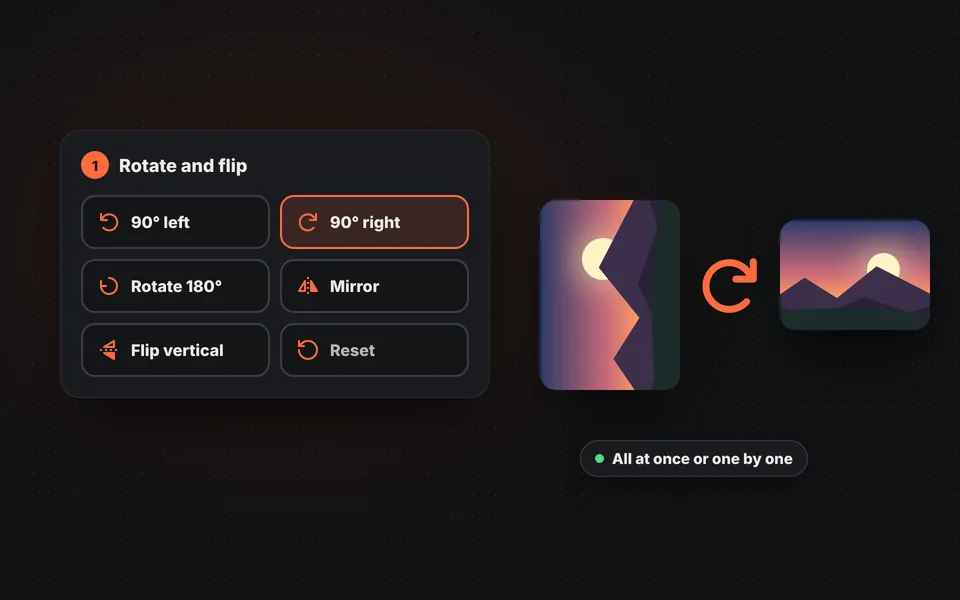
Ruotale o riflettile
Usa i pulsanti del pannello per ruotarle tutte insieme, o i pulsanti di ogni scheda per ruotarne solo una: 90°, 180° o specchio.
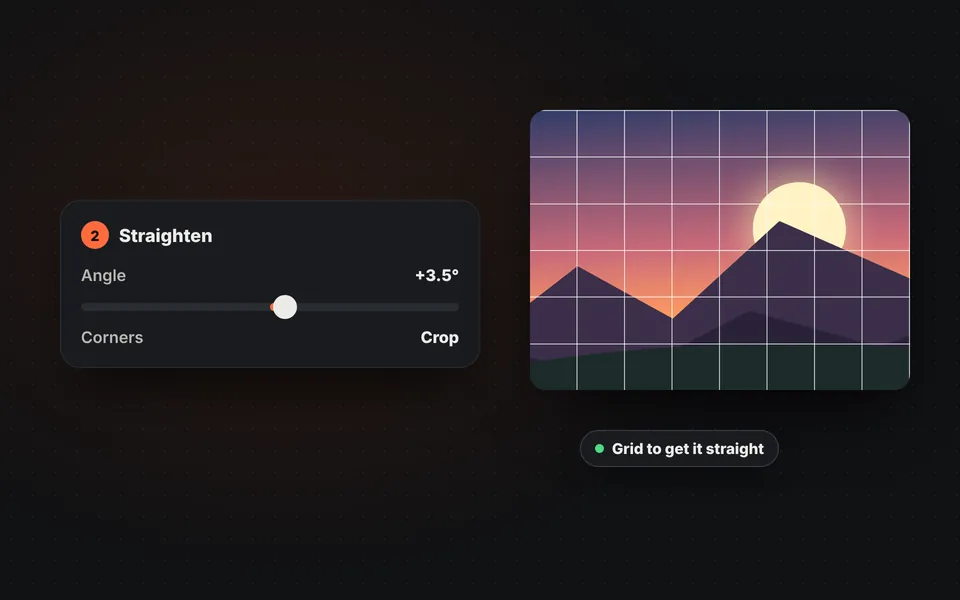
Raddrizza se serve
Se l'orizzonte è inclinato, sposta il controllo dell'angolo finché non è in bolla. La griglia aiuta.
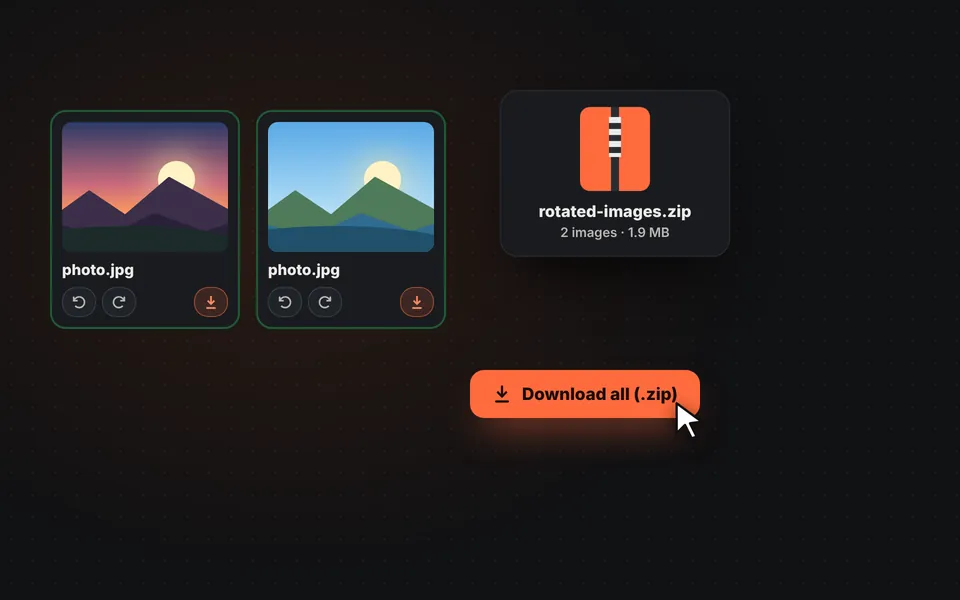
Scarica le immagini
Scarica ogni immagine separatamente o tutte insieme in uno ZIP, nel formato originale o in JPG, PNG o WebP.
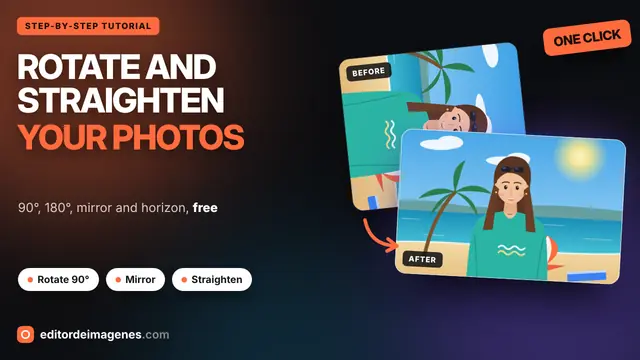
Video tutorial (in inglese): come ruotare una foto
In questo video si vede come ruotare ogni foto di 90°, correggere una foto capovolta, rifletterla come uno specchio o in verticale, ruotarle tutte insieme, raddrizzare un orizzonte storto, scegliere cosa fare con gli angoli e scaricare la foto. Il video è in inglese; YouTube offre sottotitoli tradotti. Fai clic su un capitolo per andare direttamente a quella parte.
Il video si carica da YouTube solo quando si preme play, e YouTube può allora impostare i suoi cookie. Maggiori informazioni nella cookie policy.
Perché le foto escono ruotate?
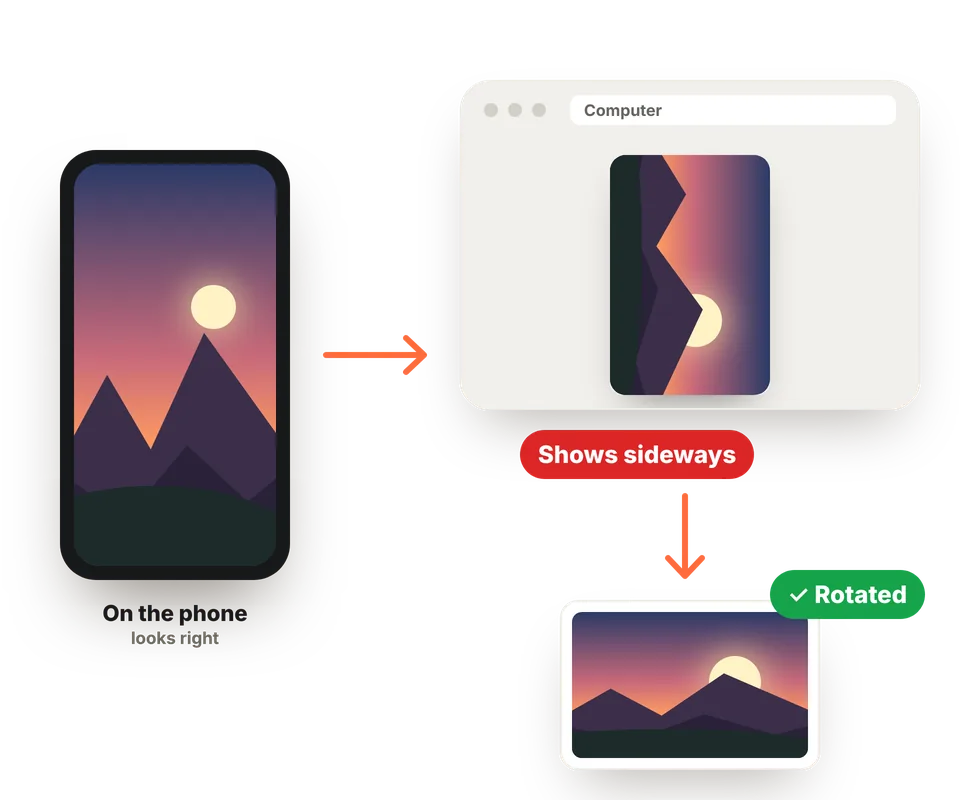
Quando si scatta una foto con il telefono in verticale, molte fotocamere la salvano girata e aggiungono un'etichetta nascosta, l'orientamento, che indica come deve essere mostrata. La galleria del telefono la legge e la mostra correttamente, ma alcuni programmi, siti e moduli ignorano quell'etichetta e la foto appare girata o capovolta.
Questo strumento legge l'orientamento all'apertura della foto e la mostra correttamente. Al download, l'immagine è ruotata davvero, senza dipendere da quell'etichetta, quindi apparirà dritta ovunque.
Ruotare, riflettere o raddrizzare: cosa serve?
Sembrano uguali, ma ogni opzione risolve un problema diverso:
| Opzione | A cosa serve | Si perde qualcosa? |
|---|---|---|
| Ruotare di 90° | Foto girate: scattate con il telefono in verticale ma mostrate di lato. | No: cambia solo la posizione dei pixel. |
| Ruota di 180° | Foto e scansioni capovolte. | No. |
| Specchio | Selfie con testo al contrario, o grafiche in cui si vuole cambiare la direzione dello sguardo. | No. |
| Rifletti verticalmente | Riflessi nell'acqua, effetti creativi e documenti scansionati al contrario. | No. |
| Raddrizzare | Orizzonti, edifici o documenti leggermente inclinati. | Un po' dei bordi, se si sceglie "Ritaglia". |
Selfie specchiati: come raddrizzarli
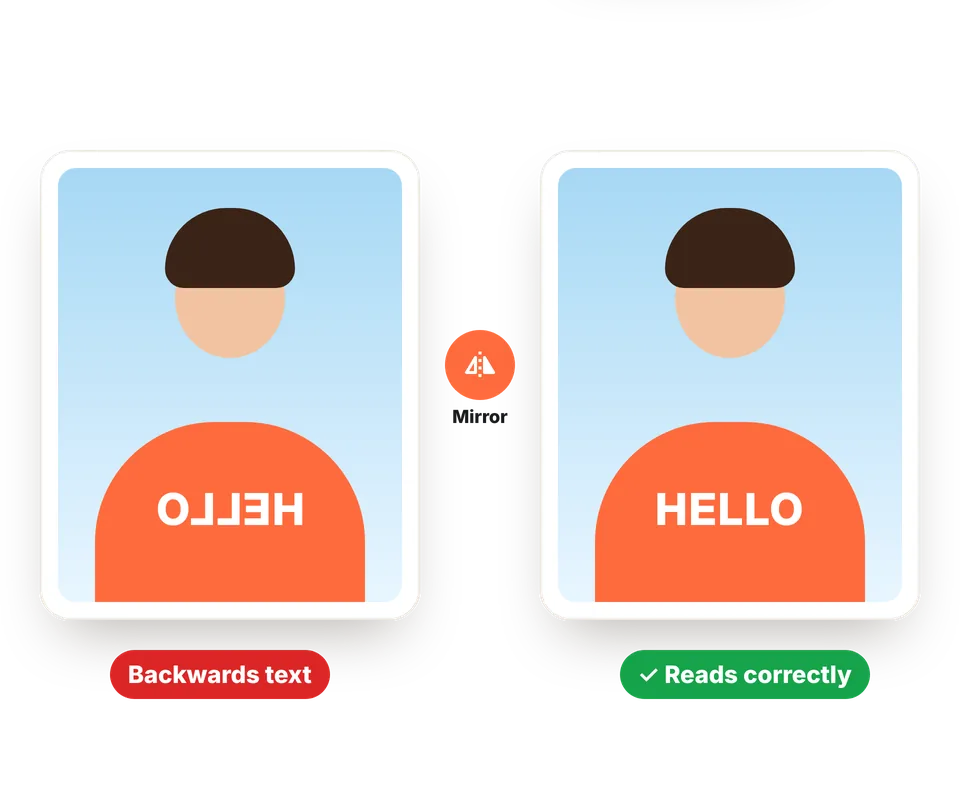
La fotocamera frontale del telefono mostra come in uno specchio e, a seconda del modello, la foto viene salvata così o al contrario. Per questo a volte le scritte di una maglietta o di un cartello escono al contrario, o la riga dei capelli sembra dall'altro lato.
Fai clic su "Specchio" e la foto si ribalta in orizzontale: il testo si legge correttamente e ci si vede come ci vedono gli altri. Per ritoccarla poi, prova i nostri filtri fotografici.
Ruotare una foto ne riduce la qualità?
Ruotando di 90° o 180° o riflettendo, i pixel si spostano soltanto: l'immagine non perde nitidezza. Scaricandola in PNG resta identica; in JPG e WebP viene salvata con qualità al 92%, indistinguibile dall'originale a occhio nudo.
Raddrizzare è diverso: ruotare di pochi gradi significa ricalcolare i pixel e, scegliendo "Ritaglia", si perde una striscia dei bordi. Per questo conviene raddrizzare solo quanto serve e, per regolare poi l'inquadratura, usare il nostro strumento per ritagliare l'immagine.
Domande frequenti
Come si ruota un'immagine?
Aggiungi l'immagine e fai clic su "90° a sinistra" o "90° a destra" finché non è dritta. Poi fai clic sul pulsante di download.
Si possono ruotare più immagini insieme?
Sì. Aggiungine quante se ne vuole: i pulsanti del pannello le ruotano tutte insieme. Poi si possono scaricare separatamente o insieme in uno ZIP.
E se si vuole ruotarne solo una?
Usa i pulsanti sotto la sua anteprima. Quelle modifiche riguardano solo quell'immagine.
Come si specchia una foto?
Fai clic su "Specchio" e l'immagine si ribalta in orizzontale, come vista in uno specchio. È ciò che serve quando il testo in un selfie è al contrario.
Perché la foto appare ruotata quando la si carica su un sito?
Perché il telefono l'ha salvata girata con un'etichetta di orientamento che il sito ignora. Aprila qui e scaricala: sarà ruotata davvero e si vedrà bene ovunque.
Come si raddrizza una foto inclinata?
Sposta il controllo "Angolo" o usa i pulsanti − e + per ruotare a passi di mezzo grado. Durante la regolazione, una griglia aiuta a mettere in bolla l'orizzonte.
Ruotare un'immagine ne riduce la qualità?
Non ruotando di 90° o 180° o riflettendo. Scegliendo JPG o WebP viene salvata con qualità molto alta, e in PNG resta identica. Raddrizzare di qualche grado ritaglia leggermente il bordo.
In quale formato vengono scaricate?
Di default, nello stesso formato dell'originale. Si può anche scegliere JPG, PNG o WebP per tutte.
Funziona sul telefono?
Sì, su Android e iPhone. Scegli le foto dalla galleria, ruotale e scaricale sullo stesso telefono.
Le mie foto vengono caricate su un server?
No. Tutto avviene nel browser e le foto non lasciano mai il dispositivo.
È gratis?
Sì: gratis, senza registrazione, senza filigrana e senza limite di immagini.