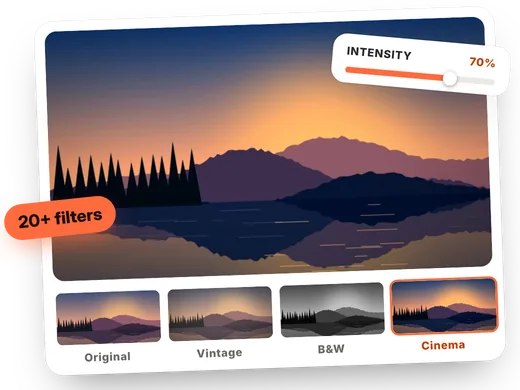
Come applicare un filtro a una foto in 4 passaggi
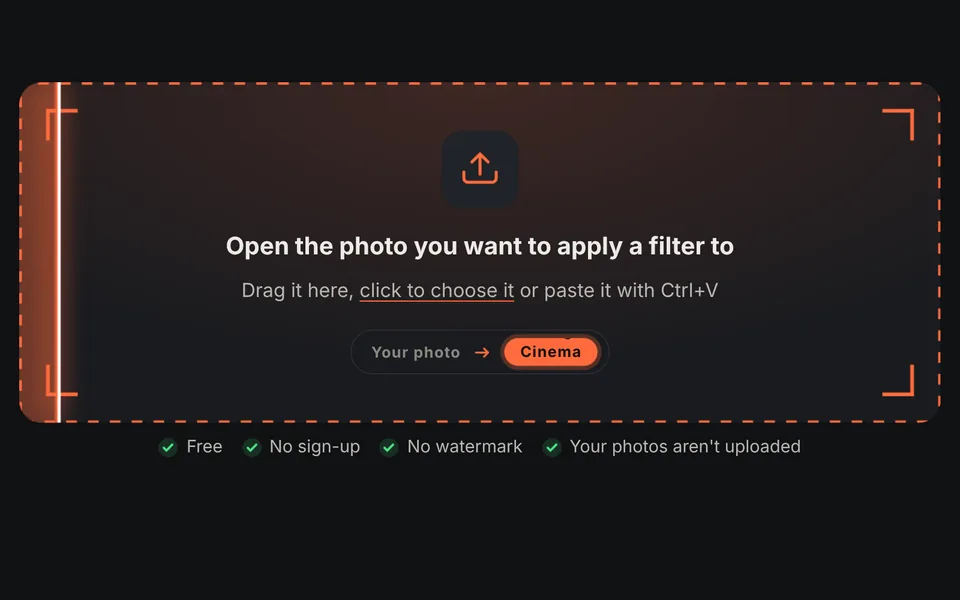
Apri la foto
Trascina l'immagine o fai clic per sceglierla. L'editor si apre nella scheda Filtri con un'anteprima di ogni filtro sulla propria foto.
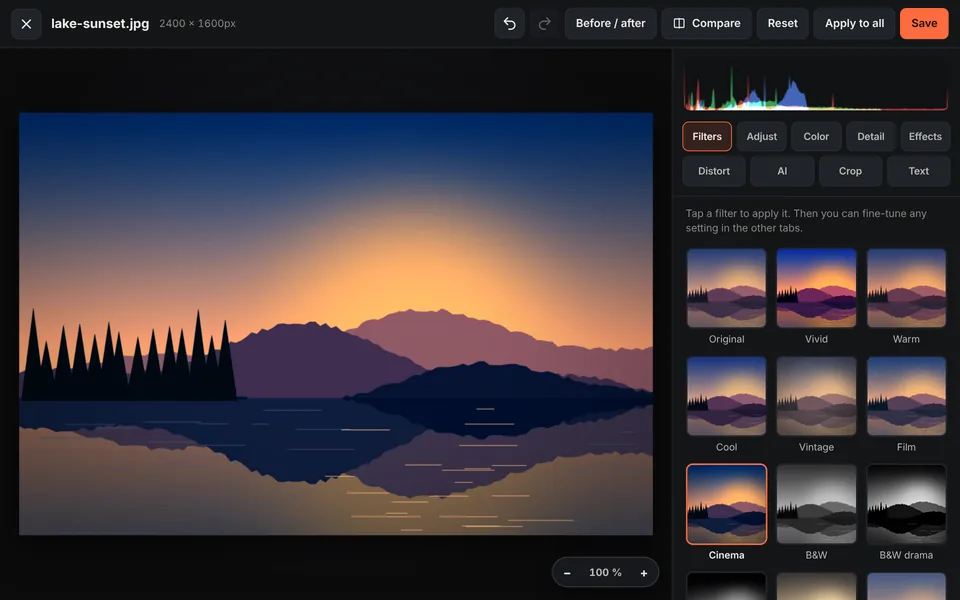
Scegli un filtro
Tocca quello che piace di più. Si possono provare tutti: il cambiamento è istantaneo.
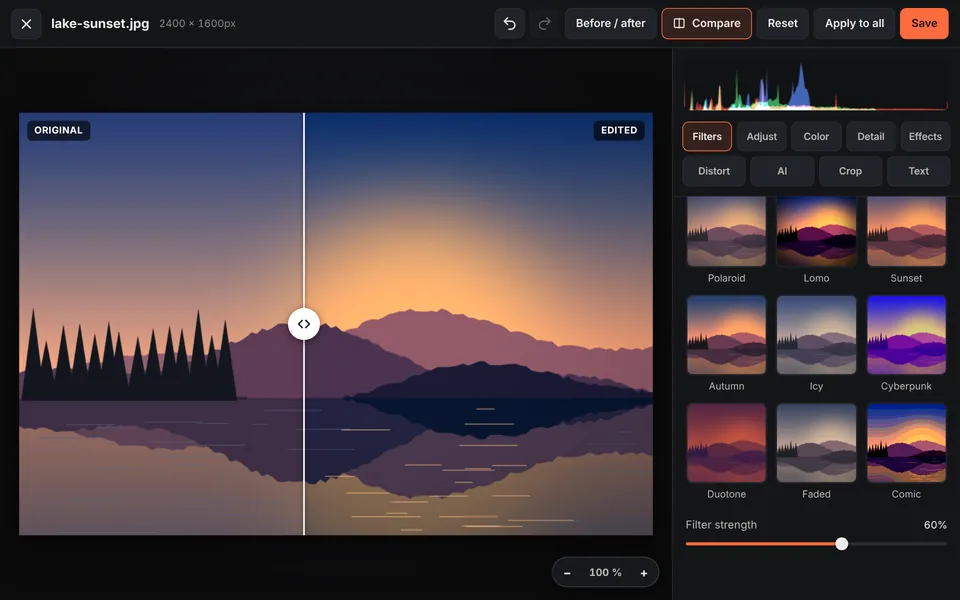
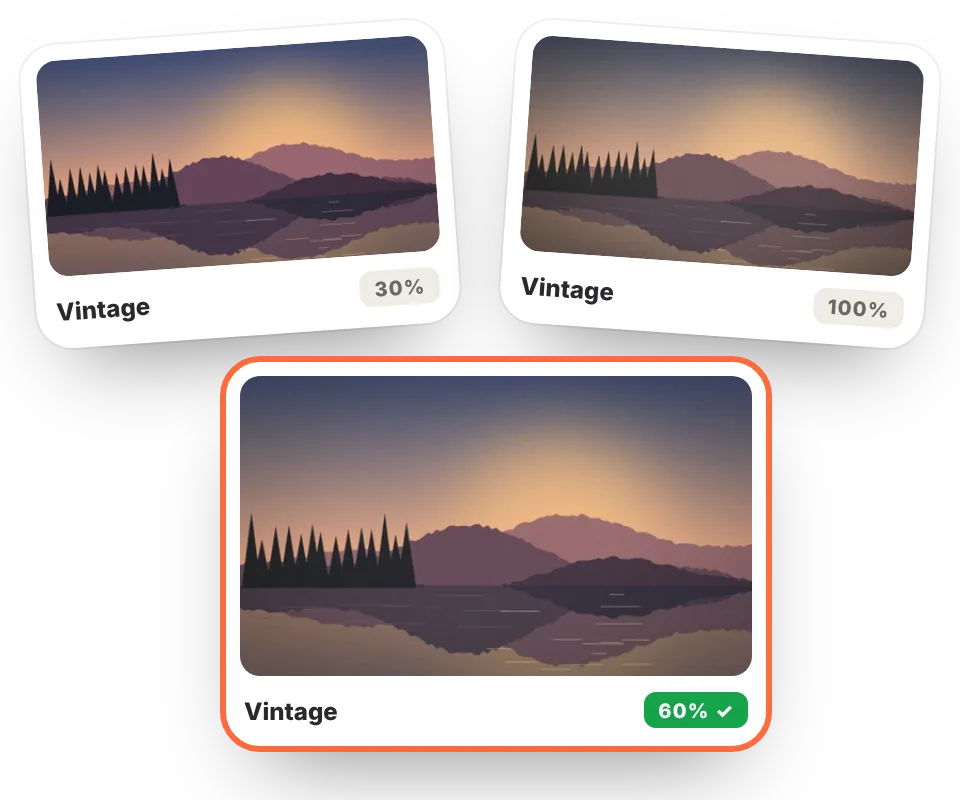
Regola l'intensità
Usa il controllo "Intensità del filtro" per attenuarlo o lasciarlo al massimo. Usa "Confronta" per vedere il prima e dopo.
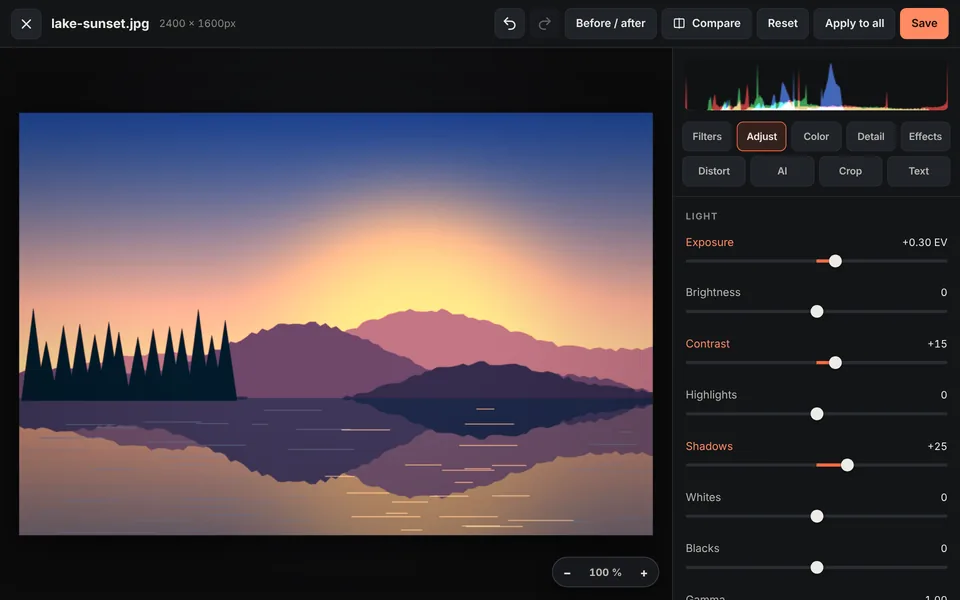
Ritocca e salva
Se vuoi, affina la luce o il colore in Regola, aggiungi effetti e fai clic su "Salva" per scaricare la foto.
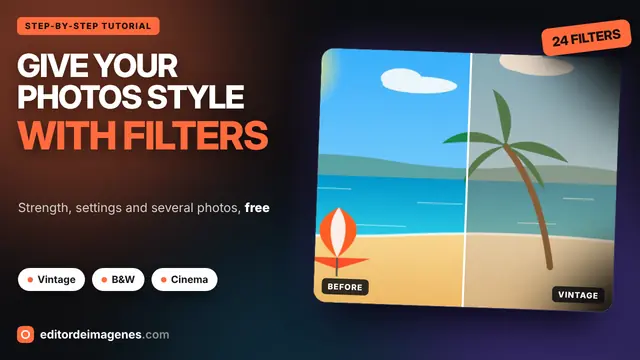
Video tutorial (in inglese): come aggiungere filtri alle foto
In questo video si vede come caricare due foto, scegliere un filtro, regolarne l'intensità, affinare luce, colore, vignettatura e grana, confrontare il prima e dopo, applicare lo stesso filtro a tutte le foto e scaricarle in uno ZIP. Il video è in inglese; YouTube offre sottotitoli tradotti. Fai clic su un capitolo per andare direttamente a quella parte.
Il video si carica da YouTube solo quando si preme play, e YouTube può allora impostare i suoi cookie. Maggiori informazioni nella cookie policy.
Oltre 20 filtri per le foto
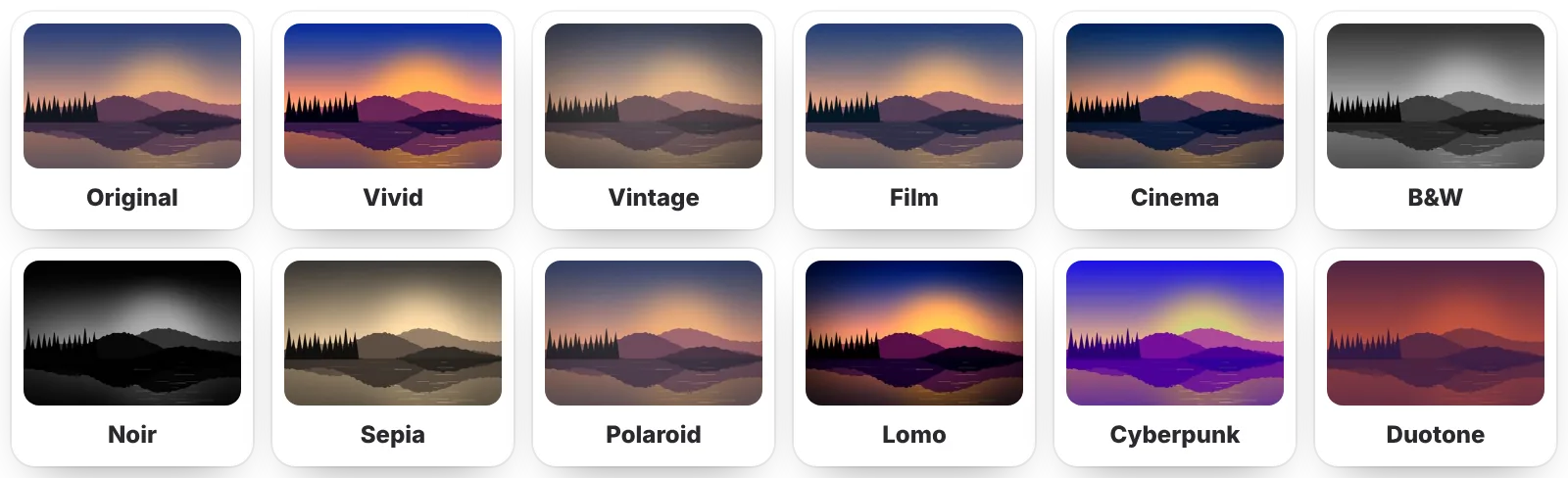
I filtri cambiano completamente l'atmosfera di una foto con un solo clic. In questo editor ogni filtro viene mostrato come miniatura della propria immagine, così si vede il risultato prima di applicarlo. Questi sono i filtri disponibili:
Vivido: colori più intensi e più contrasto per foto spente.
Caldo e Freddo: toni dorati da tramonto o bluastri invernali.
Vintage: colori sbiaditi, un tocco di seppia, vignettatura e grana da foto antica.
Pellicola: il look della pellicola analogica con grana e neri morbidi.
Cinema: la correzione del colore "teal & orange" del cinema, con ombre bluastre e alte luci calde.
B/N e B/N drammatico: bianco e nero classico, o con molto contrasto e chiarezza.
Noir: bianco e nero scuro e contrastato, in stile film noir.
Seppia: il tono marrone delle fotografie antiche.
Opaco: neri slavati e contrasto morbido, molto popolare su Instagram.
Drammatico e HDR: più dettaglio, ombre recuperate e cieli potenti.
Pastello: colori morbidi e luminosi.
Polaroid e Lomo: il look di una fotocamera istantanea e di una fotocamera lomografica con vignettatura.
Tramonto e Autunno: toni arancioni e caldi.
Glaciale: freddo, luminoso e poco saturo.
Cyberpunk e Bicromia: colori neon e sfumature a due toni per uno stile creativo.
Sbiadito e Fumetto: colori smorzati, o colori piatti con molto contrasto.
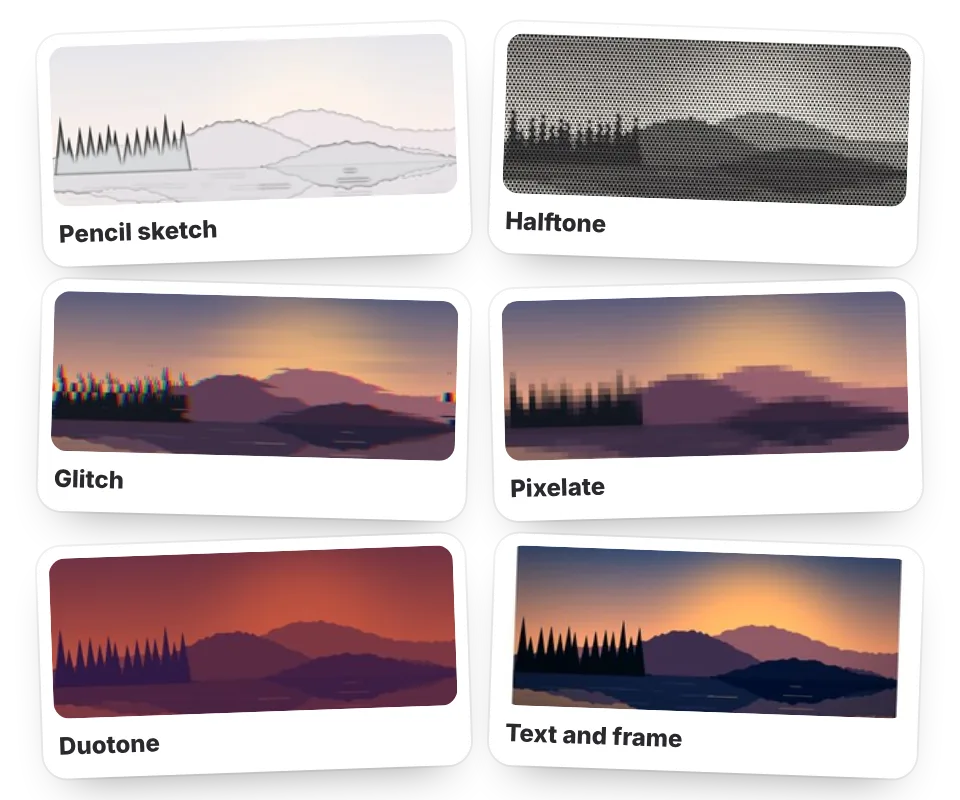
Molto più dei filtri
Dopo aver scelto un filtro si può continuare a modificare nelle altre schede: regolazioni di esposizione, contrasto, alte luci, ombre, temperatura e saturazione; colore con viraggio diviso e bicromia; effetti come pittura a olio, schizzo a matita, retino, glitch o grana; e testo e cornici.
Tutto si può combinare: applica il filtro Vintage, aggiungi grana e vignettatura, scrivi un titolo e aggiungi una cornice bianca per un look da foto sviluppata. Ogni modifica si vede all'istante e si può annullare o ripristinare quando si vuole. E se serve di più, la scheda IA permette di rimuovere lo sfondo dalla foto o sfocarlo.
Fai doppio clic sul nome di qualsiasi regolazione per riportarla al valore iniziale.
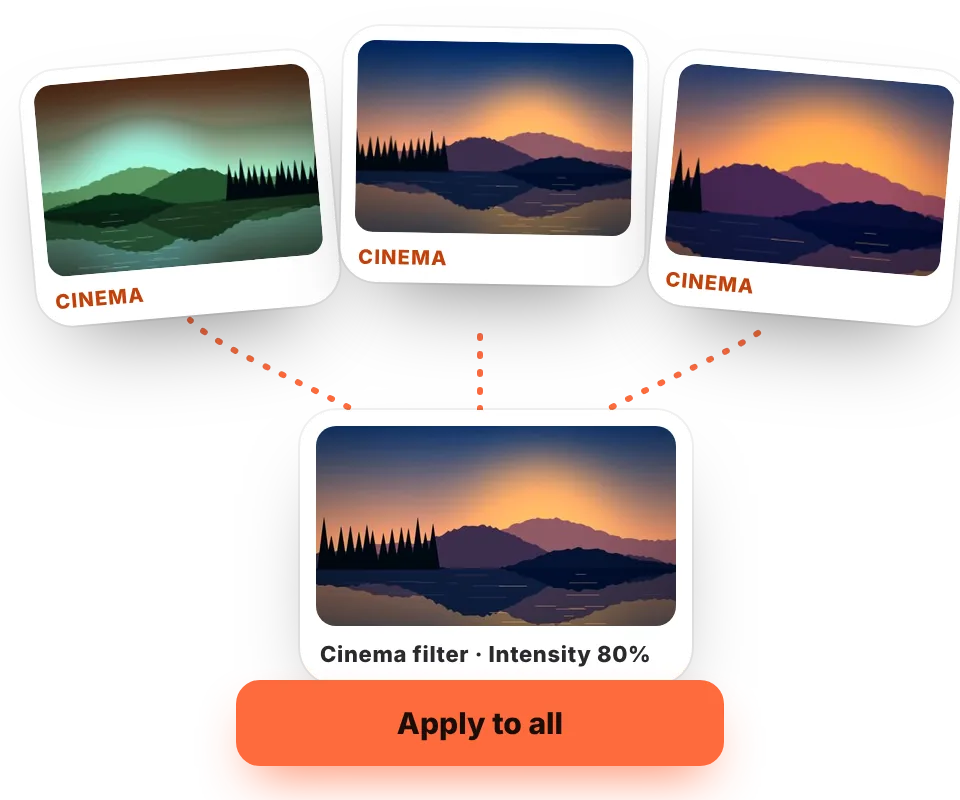
Lo stesso filtro su tutte le foto
Vuoi che tutte le foto di un servizio, di un viaggio o del feed abbiano lo stesso stile? Non serve modificarle una per una:
- Aggiungi tutte le foto insieme, trascinandole insieme o selezionandole sul dispositivo.
- Modificane una: scegli il filtro e regola intensità, luce o colore finché non piace.
- Fai clic su "Applica a tutte". Filtro, regolazioni, effetti, testo e cornice vengono copiati sulle altre in un attimo. Ritaglio e rotazione non vengono copiati, perché ogni foto ha la propria inquadratura.
- Scaricale insieme in un file ZIP, in WebP, JPG o nel formato necessario.
È il modo più rapido per ottenere uno stile riconoscibile su Instagram, uniformare il tono delle foto di prodotto di un negozio online o dare la stessa finitura a un album di matrimonio o di vacanze. E aggiungendo testo, si può mettere anche la propria filigrana su tutte le foto insieme.
Consigli per usare i filtri
- Meno è meglio: abbassa l'intensità al 50–70% per un risultato più naturale.
- Correggi prima la luce: se la foto è scura, alza l'esposizione o le ombre prima di applicare il filtro.
- Confronta prima di salvare: attiva "Confronta" e sposta la linea per vedere la foto originale e quella modificata affiancate.
- Mantieni uno stile coerente sui social usando sempre uno o due filtri simili.
- Prepara il formato: prima di pubblicare, ritaglia l'immagine in 1:1, 4:5 o 9:16 a seconda della piattaforma.
Domande frequenti
Come si applica un filtro a una foto online?
Apri la foto in questa pagina: l'editor si apre nella scheda Filtri. Tocca il filtro desiderato, regola l'intensità e fai clic su "Salva" per scaricarla.
Quali filtri sono disponibili?
Più di 20: Vivido, Caldo, Freddo, Vintage, Pellicola, Cinema, B/N, B/N drammatico, Noir, Seppia, Opaco, Drammatico, HDR, Pastello, Polaroid, Lomo, Tramonto, Autunno, Glaciale, Cyberpunk, Bicromia, Sbiadito e Fumetto.
Si può regolare l'intensità del filtro?
Sì, con il controllo "Intensità del filtro" che compare quando se ne sceglie uno.
Si può applicare lo stesso filtro a più foto?
Sì. Applica il filtro a una foto e fai clic su "Applica a tutte" per copiarlo sulle altre immagini.
Come si rende una foto in bianco e nero?
Scegli il filtro B/N, B/N drammatico o Noir, o usa il controllo "Scala di grigi" nella scheda Effetti.
È gratis e senza filigrana?
Sì, completamente gratis, senza registrazione e senza filigrana.