Come ottimizzare le immagini per il proprio sito in 4 passaggi
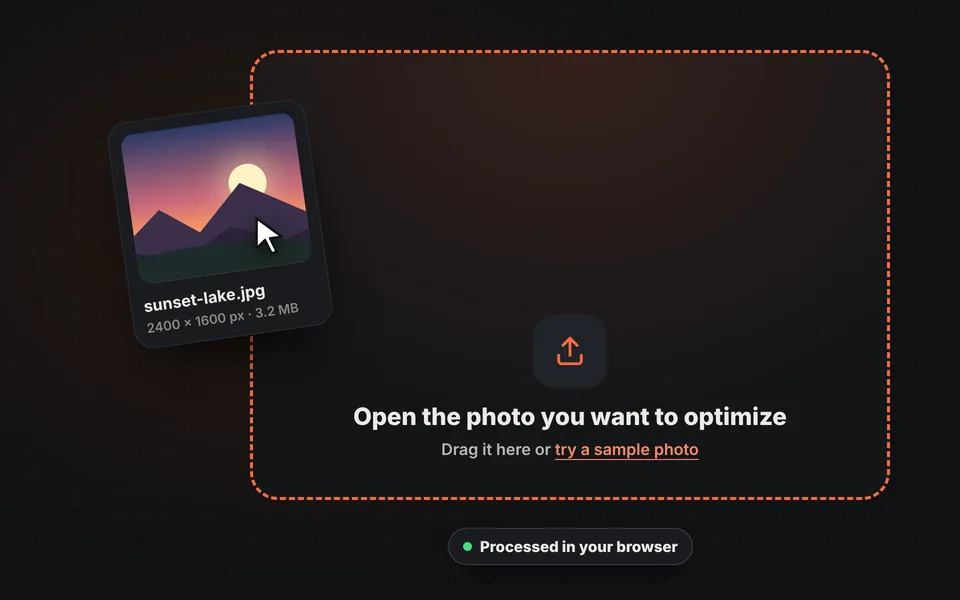
Carica la foto
Trascina l'immagine nell'area di caricamento o prova la foto di esempio. Viene elaborata nel browser e non viene inviata ad alcun server.
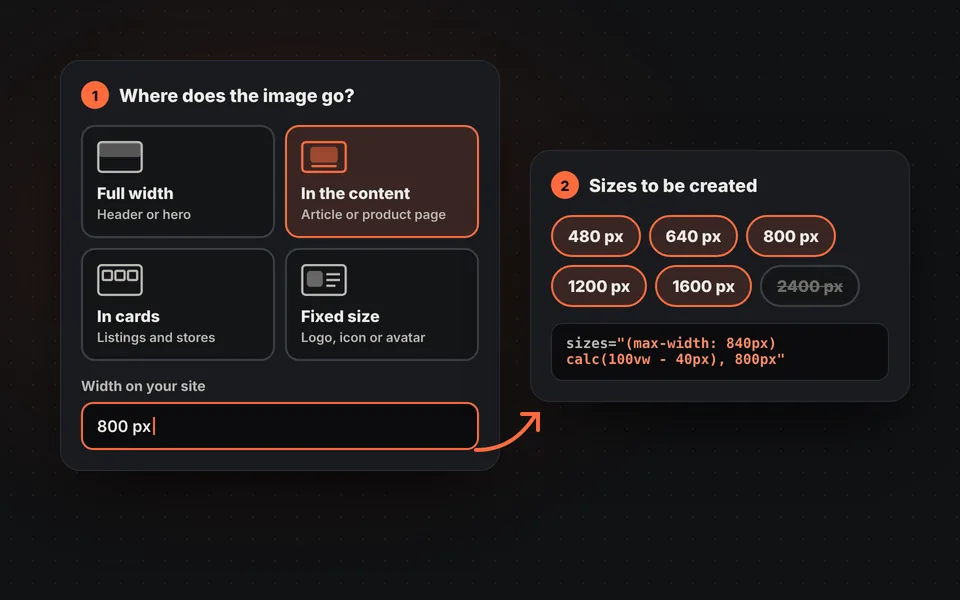
Indica dove va
Indica se occupa tutta la larghezza, sta dentro un articolo o va in una scheda. Con questo calcoliamo le dimensioni necessarie e l'attributo sizes.
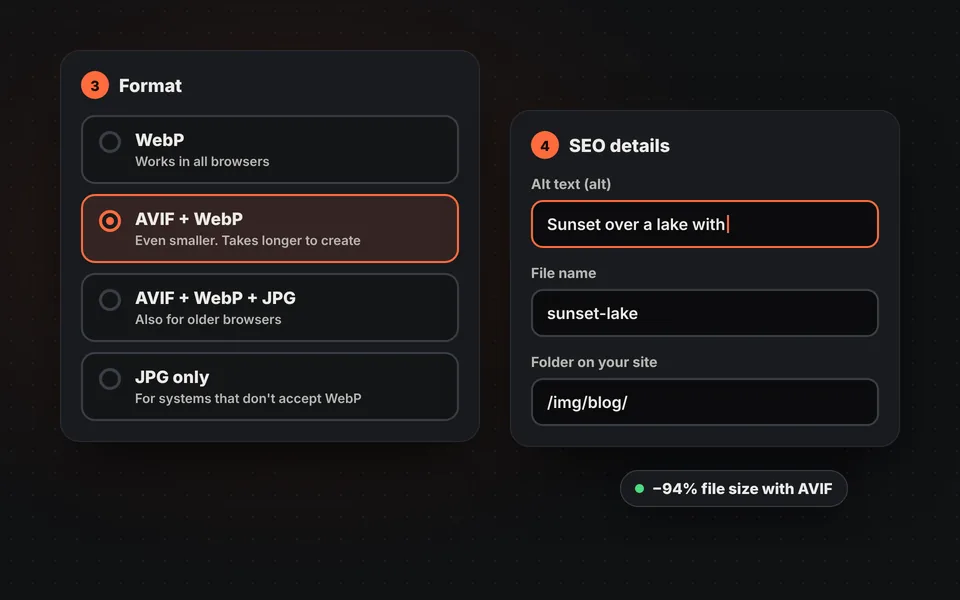
Scegli i formati
WebP perché funzioni in tutti i browser, o AVIF più WebP per file ancora più leggeri. Inserisci anche il testo alternativo e la cartella del sito.
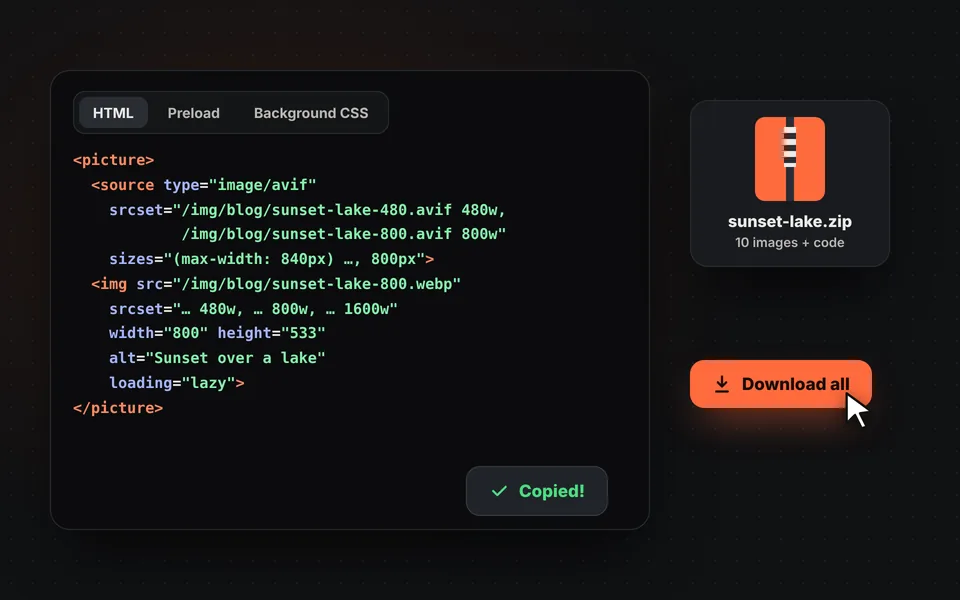
Copia il codice e scarica
Controlla nel simulatore quale dimensione scarica ogni schermo, copia il codice HTML e scarica tutte le immagini in uno ZIP.
Video tutorial (in inglese): come ottimizzare immagini per il web
In questo video si vede come caricare una foto da 1,6 MB, indicare dove va nel sito, scegliere formato, dimensioni, tipo di file e qualità, compilare testo alternativo e nome del file, controllare quale immagine scarica ogni schermo e copiare il codice HTML e scaricare lo ZIP. Il video è in inglese; YouTube offre sottotitoli tradotti. Fai clic su un capitolo per andare direttamente a quella parte.
Il video si carica da YouTube solo quando si preme play, e YouTube può allora impostare i suoi cookie. Maggiori informazioni nella cookie policy.
Cosa significa ottimizzare un'immagine per il web?
Ottimizzare un'immagine non è solo renderla più leggera. È fare in modo che ogni visitatore scarichi la versione giusta per il proprio schermo: una foto da 640 pixel su un telefono, una da 1920 su un monitor grande, e sempre nel formato più leggero che il browser comprende.
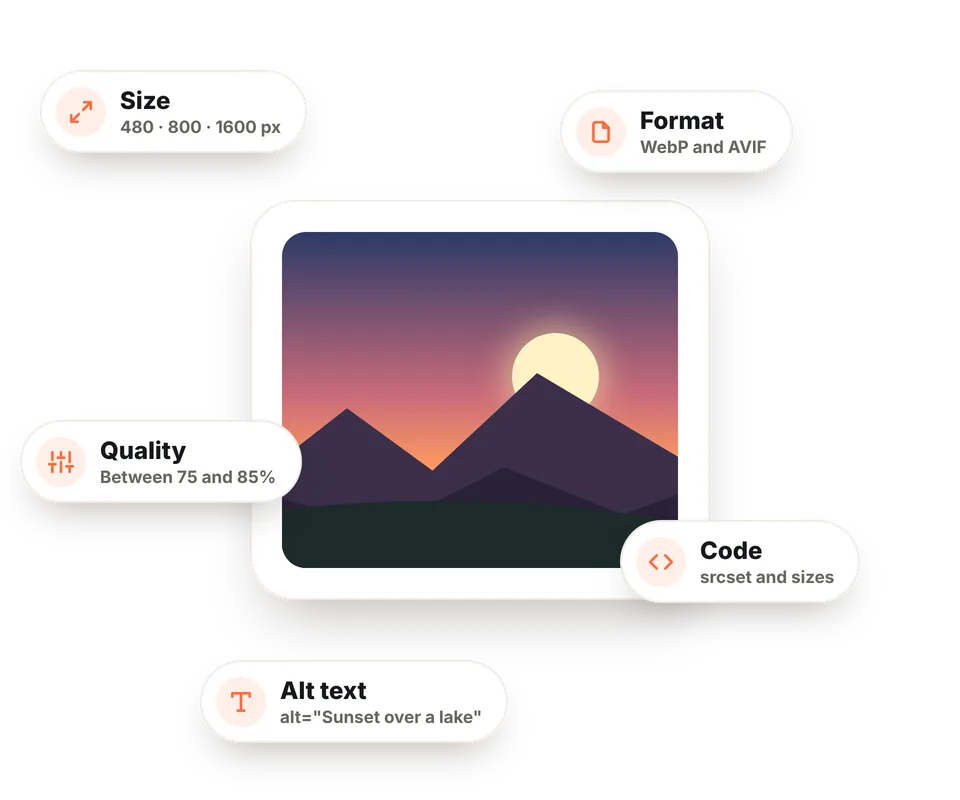
Servono cinque cose: la giusta dimensione in pixel, un formato moderno come WebP o AVIF, una qualità ben regolata, il codice HTML corretto (srcset, sizes, width e height) e un buon testo alternativo. Questo strumento prepara tutto insieme.
Se serve solo una di queste attività, ci sono anche strumenti separati per comprimere immagini, ridimensionarle o convertire in WebP.
Immagini responsive: srcset e sizes spiegati
Con srcset si dà al browser un elenco di versioni della stessa immagine e la larghezza di ciascuna. Con sizes gli si dice quanto schermo occuperà. Con queste due informazioni, il browser fa i calcoli e sceglie la versione più piccola che si vedrà nitida, tenendo conto anche se lo schermo è ad alta risoluzione.
<img src="/img/sunset-1280.webp"
     srcset="/img/sunset-640.webp 640w,
             /img/sunset-1280.webp 1280w,
             /img/sunset-1920.webp 1920w"
     sizes="(max-width: 840px) calc(100vw - 40px), 800px"
     width="1280" height="853" alt="Tramonto su un lago con montagne"
     loading="lazy" decoding="async">
In questo esempio, un telefono da 390 pixel con schermo 3x ha bisogno di circa 1050 pixel reali e scaricherà quella da 1280. Un portatile normale, dove l'immagine occupa 800 pixel, scaricherà anch'esso quella da 1280, mentre un portatile Retina chiederà quella da 1920. Scrivere sizes a mano è la parte più difficile; qui viene calcolato automaticamente in base a dove va l'immagine.
WebP, AVIF o JPG?
| Formato | Peso rispetto al JPG* | Browser | Quando usarlo |
|---|---|---|---|
| WebP | Dal 25% al 35% in meno | Tutti quelli attuali | La scelta predefinita per qualsiasi sito. |
| AVIF | Fino al 50% in meno | Quelli attuali; non quelli vecchi | Per spremere il peso, sempre con WebP o JPG come alternativa. |
| JPG | Riferimento | Tutti, anche quelli vecchi | Come alternativa o in sistemi che non accettano WebP. |
| PNG | Molto più pesante | Tutte | Loghi, icone o immagini con trasparenza e pochi colori. |
* A parità di qualità visiva. Dipende da ogni foto.
L'immagine principale e l'LCP
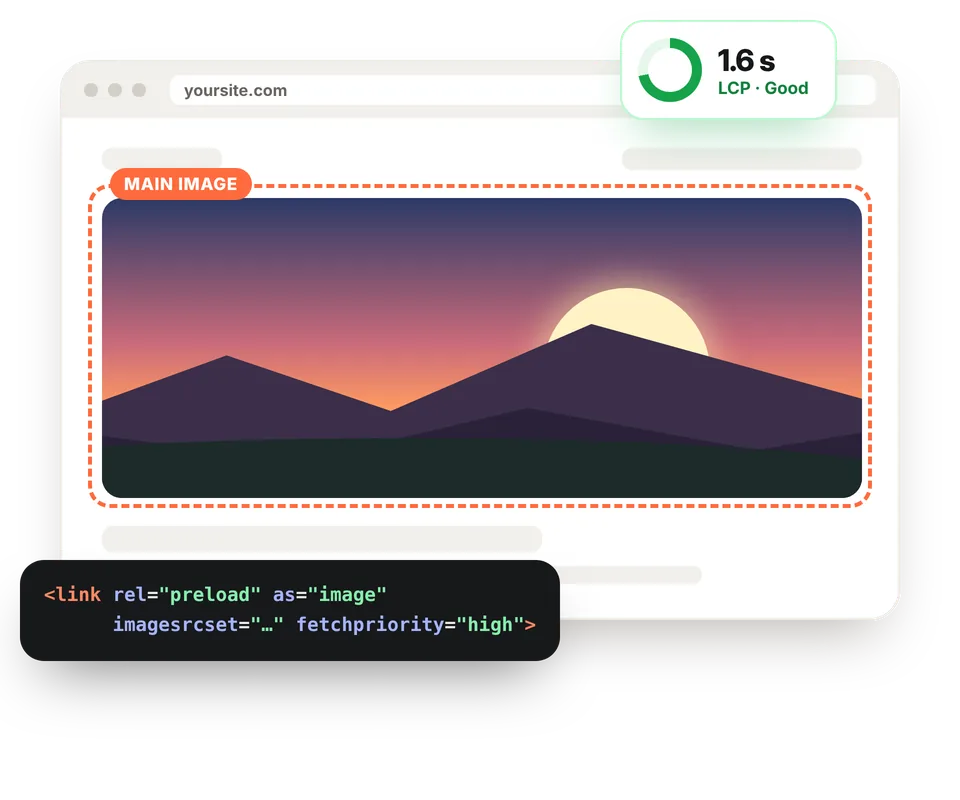
L'LCP (Largest Contentful Paint) misura quanto impiega a comparire l'elemento più grande dello schermo all'apertura di una pagina, che è quasi sempre un'immagine. È uno dei Core Web Vitals di Google e dovrebbe restare sotto i 2,5 secondi.
Per quell'immagine il codice cambia: non deve avere loading="lazy", conviene aggiungere fetchpriority="high" e, ancora meglio, un tag <link rel="preload"> nel <head> perché il browser inizi a scaricarla prima di tutto il resto. Seleziona "È l'immagine principale della pagina" e lo strumento fornirà entrambi.
Errori comuni nell'aggiungere immagini a un sito
Caricare la foto direttamente dalla fotocamera
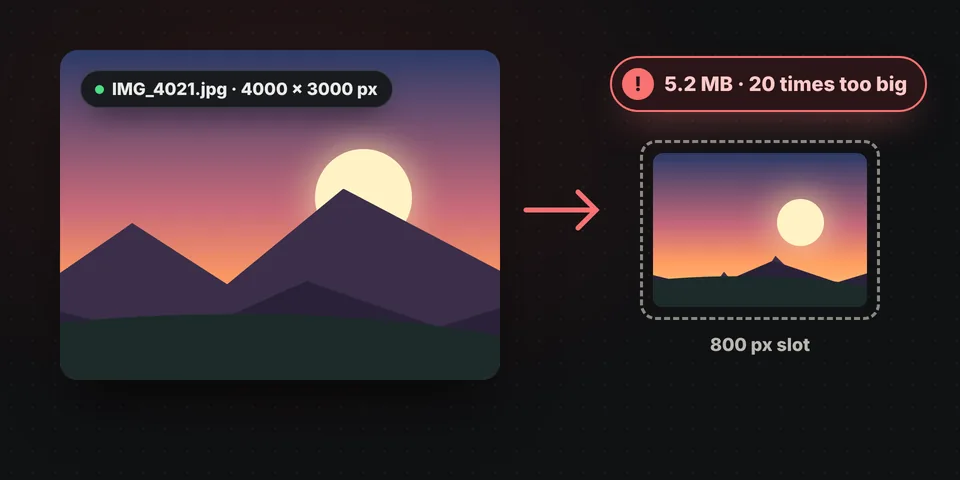
Una foto da 4000 pixel e 5 MB in uno spazio di 800 pixel costringe i visitatori a scaricare 20 volte più del necessario.
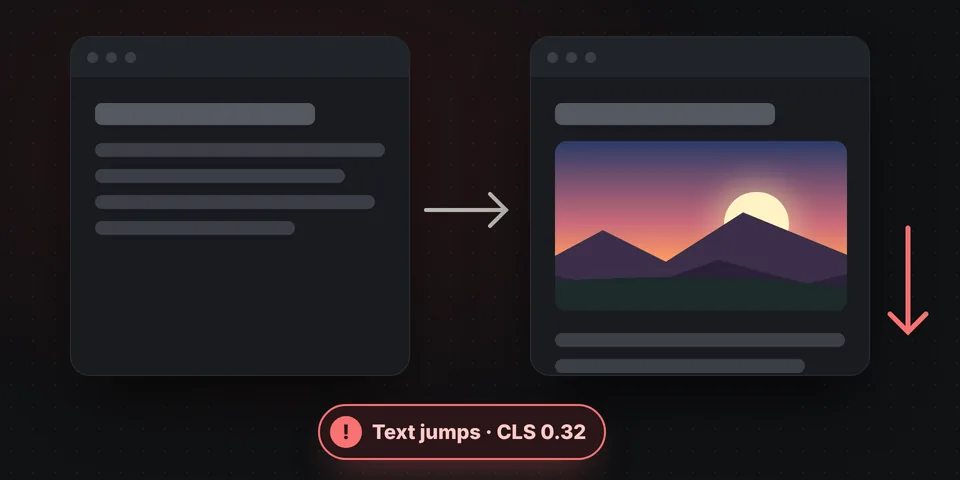
Dimenticare width e height
Senza di essi, il testo salta in basso quando l'immagine finisce di caricarsi. Questo peggiora il CLS e infastidisce i lettori.
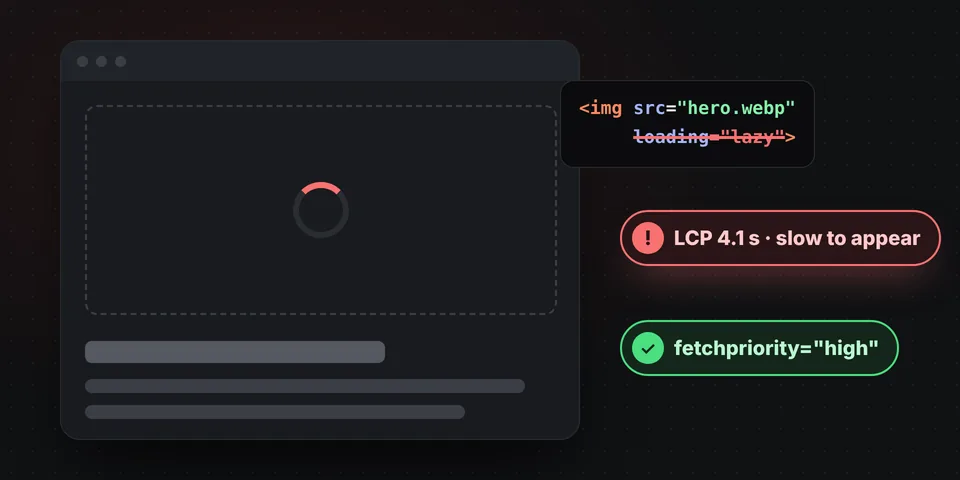
Caricamento differito dell'immagine principale
Con loading="lazy", l'immagine visibile all'apertura della pagina impiega di più a comparire e l'LCP peggiora.
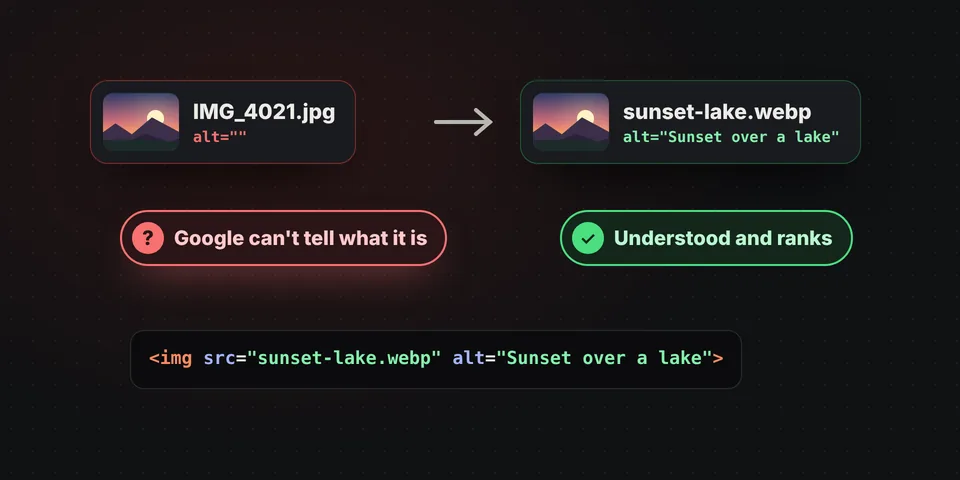
Nomi come IMG_4021.jpg e un alt vuoto
Google capisce molto meglio un'immagine chiamata tramonto-lago.webp con un testo alternativo che la descrive.
E con WordPress o un altro CMS?
WordPress crea automaticamente diverse dimensioni delle immagini caricate nella libreria media e aggiunge il loro srcset. Anche così conviene caricare la foto a una dimensione ragionevole e con un buon nome. Questo strumento è utile soprattutto quando si scrive l'HTML da sé: template e temi, pagine personalizzate, landing page, siti statici, Shopify, email HTML o qualsiasi progetto in cui si devono preparare le immagini a mano.
Per ritoccare poi una foto, la si può aprire nel nostro editor di immagini online senza lasciare questa pagina con il pulsante "Modifica".
Domande frequenti
Cosa significa ottimizzare un'immagine per il web?
Significa prepararla perché si veda bene e carichi velocemente: con la dimensione in pixel giusta per ogni schermo, in un formato moderno come WebP o AVIF, con un peso ridotto e con il codice HTML corretto (srcset, sizes, width, height, alt e caricamento differito).
In cosa è diverso dal comprimere un'immagine?
Comprimere riduce solo il peso di un file. Ottimizzare per il web va oltre: crea più versioni a dimensioni diverse, sceglie il formato e fornisce il codice perché ogni schermo scarichi solo quella che gli serve. Per alleggerire solo alcune foto, usa lo strumento per comprimere immagini.
Che cos'è srcset e a cosa serve?
È un attributo del tag img che dà al browser un elenco di versioni della stessa immagine con la loro larghezza. Insieme a sizes, che indica quanto schermo occupa l'immagine, il browser sceglie la più piccola che si vedrà nitida. Così un telefono non scarica la foto pensata per un monitor.
Quale formato è migliore per il web: WebP, AVIF o JPG?
WebP è la scelta più sicura: è molto più leggero del JPG e funziona in tutti i browser attuali. AVIF è ancora più leggero ma richiede più tempo per essere creato; l'ideale è usarlo con WebP come alternativa dentro un tag picture. Il JPG serve solo per la compatibilità con browser molto vecchi.
Quante dimensioni di un'immagine servono?
Dipende da dove va. Un'immagine a larghezza piena ha bisogno di più versioni, da circa 480 fino a 1920 o 2560 pixel. Un'immagine dentro un articolo di solito si accontenta della sua larghezza, del doppio per gli schermi ad alta risoluzione e di una o due dimensioni per i telefoni. Lo strumento le calcola per te.
Le mie foto vengono caricate su un server?
No. Le immagini vengono create nel browser, anche quelle AVIF, e non lasciano mai il computer. Si può verificare disconnettendosi da internet con la pagina aperta.
Perché aggiungere width e height alle immagini?
Perché il browser riservi lo spazio dell'immagine prima di scaricarla e la pagina non salti durante il caricamento. Questi salti peggiorano il CLS, uno dei Core Web Vitals che Google considera.
Bisogna usare loading="lazy" su tutte le immagini?
Su tutte tranne l'immagine principale visibile appena si apre la pagina. Quella deve caricarsi il prima possibile, con fetchpriority="high" e, se vuoi, un tag di precaricamento. Seleziona la casella "È l'immagine principale" e il codice uscirà già pronto.
Funziona per WordPress?
WordPress crea già diverse dimensioni delle immagini caricate nella libreria media. Questo strumento serve per tutto il resto: template, pagine personalizzate, landing page, siti scritti a mano, Shopify o ovunque si scriva l'HTML.
Perché con AVIF ci vuole di più?
Creare file AVIF richiede molti più calcoli di WebP o JPG, e qui viene fatto sul proprio computer. Con una foto grande può richiedere qualche secondo per dimensione. In cambio, le immagini sono molto più leggere.
È gratis?
Sì: gratis, senza registrazione, senza filigrana e senza limiti di utilizzo.