Come creare una GIF da foto in 4 passaggi
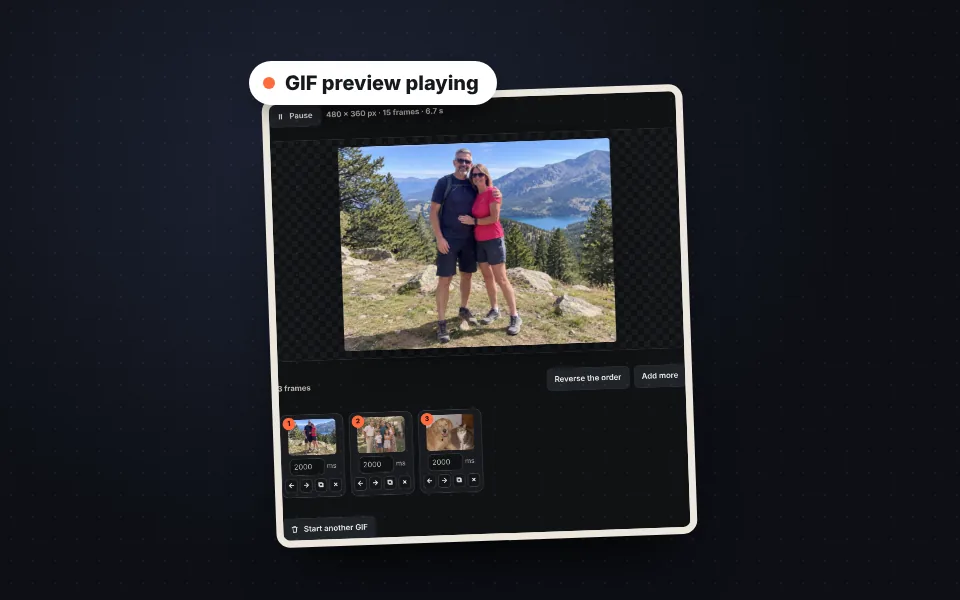
Carica le foto o il video
Trascina più foto o un video. Dal video scegli la parte e quanti fotogrammi al secondo vuoi.
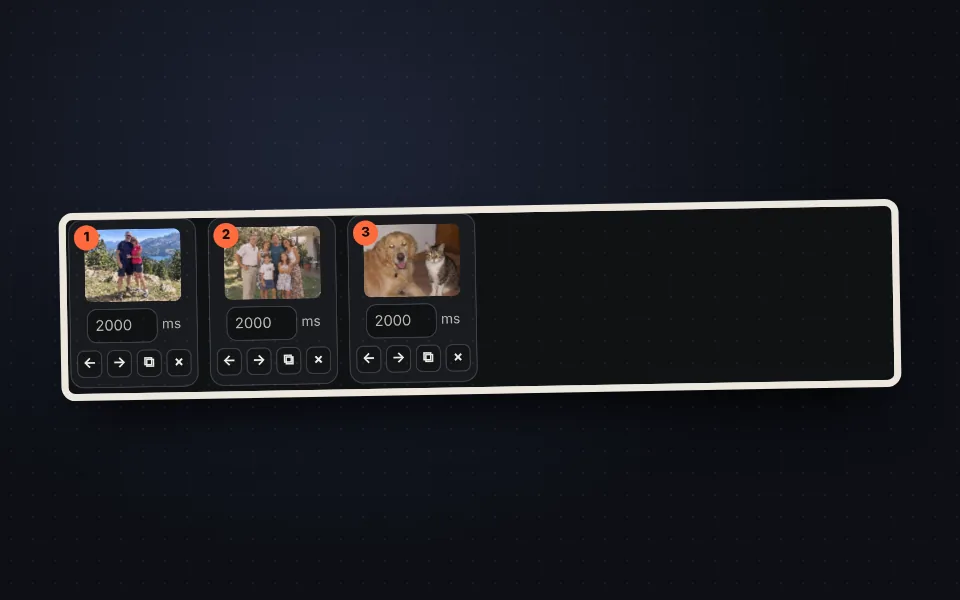
Riordina i fotogrammi
Trascinali o usa le frecce per cambiare l'ordine e scrivi quanto dura ciascuno.
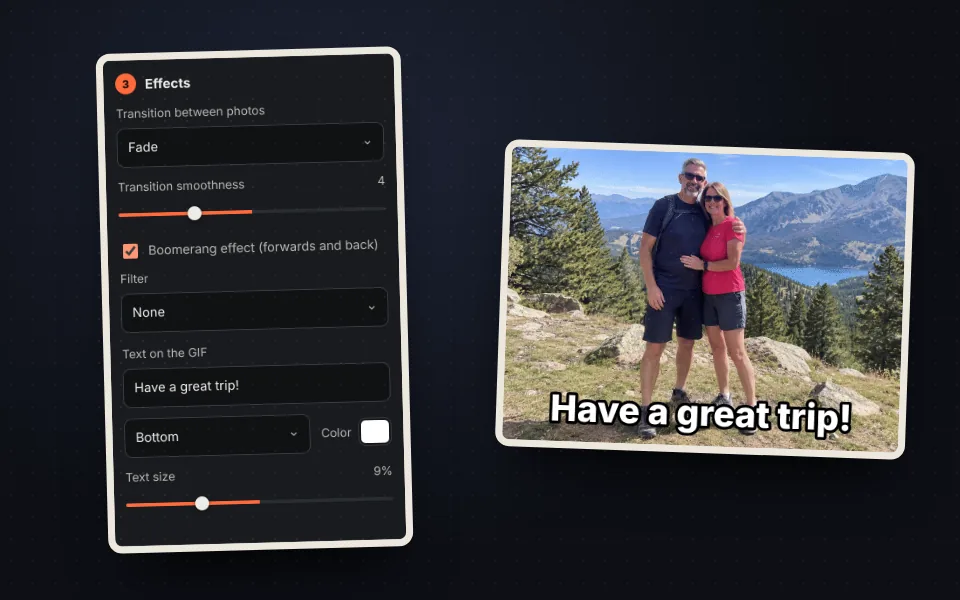
Aggiungi effetti
Transizioni, boomerang, filtri e un testo. L'anteprima si aggiorna subito.
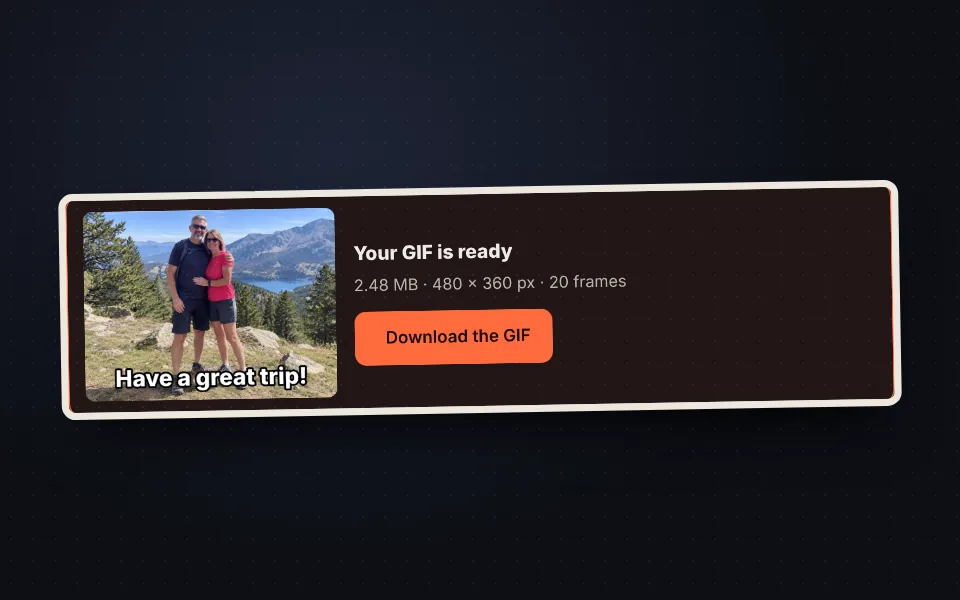
Crea e scarica
Scegli i colori, premi "Crea la GIF" e scaricala. Il peso si vede prima del download.
Video tutorial (in inglese): come creare una GIF
In questo video si vede come caricare tre foto, cambiare ordine e velocità, aggiungere una dissolvenza, l'effetto boomerang e un testo, scegliere dimensione e colori, e creare e scaricare la GIF. Il video è in inglese; YouTube offre sottotitoli tradotti. Fai clic su un capitolo per andare direttamente a quella parte.
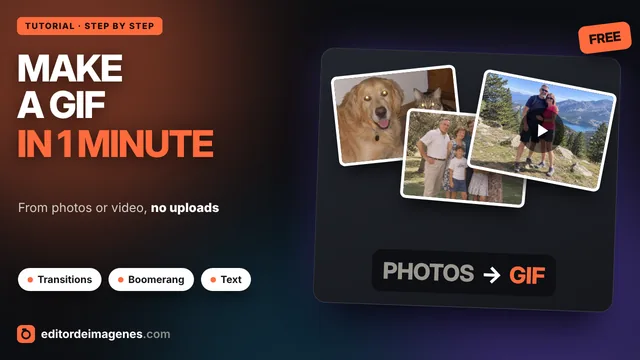
Il video si carica da YouTube solo quando si preme play, e YouTube può allora impostare i suoi cookie. Maggiori informazioni nella cookie policy.
Una GIF da un video
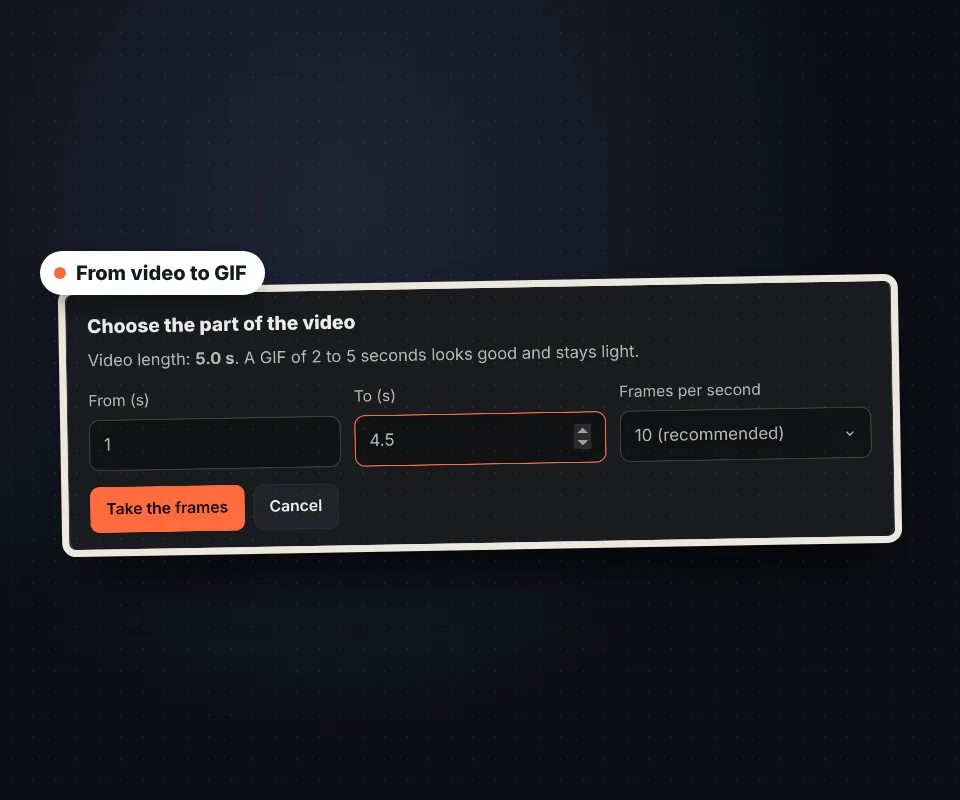
Carica un video del telefono o del computer in MP4, WebM o MOV e scegli la parte da trasformare in GIF:
- Da e a: il secondo in cui la GIF inizia e finisce. Tra 2 e 5 secondi è l'ideale.
- Fotogrammi al secondo: 10 è un buon equilibrio; con 15 o 20 il movimento è più fluido, ma la GIF pesa di più.
- Poi si possono eliminare fotogrammi, cambiare l'ordine, attivare il boomerang o aggiungere un testo come con le foto.
Il video viene letto nel browser e non viene caricato da nessuna parte.
Transizioni, boomerang, filtri e testo
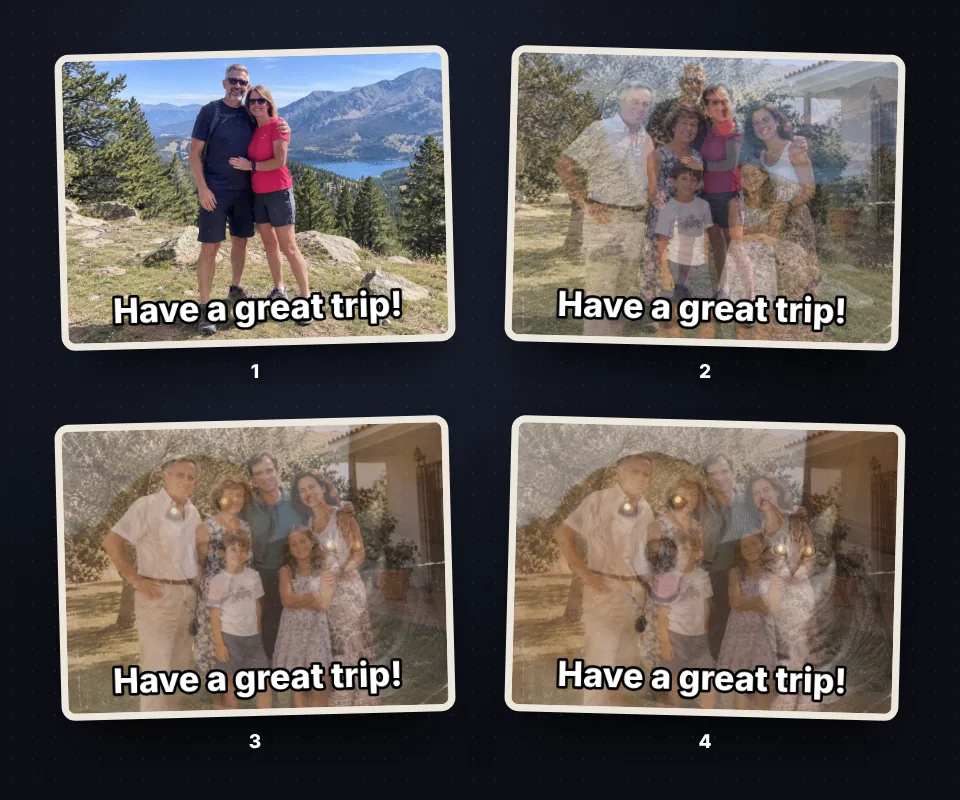
Con poche impostazioni, una semplice GIF di foto sembra una piccola animazione:
- Transizioni: dissolvenza, scorrimento, zoom o tendina tra una foto e la successiva, morbide quanto vuoi.
- Boomerang: la GIF va avanti e poi indietro, come nelle storie di Instagram.
- Filtri: bianco e nero, seppia, colori vivaci o negativo per tutta la GIF.
- Testo: una frase in alto, in basso o al centro, con lettere bianche e contorno nero leggibili su qualsiasi foto.
Come rendere la GIF più leggera
Le GIF possono pesare molto. Se la invierai via WhatsApp o email o la caricherai su un sito, conviene che sia leggera:
- Riduci la larghezza: 480 px bastano per quasi tutto e 320 px per sticker o firme.
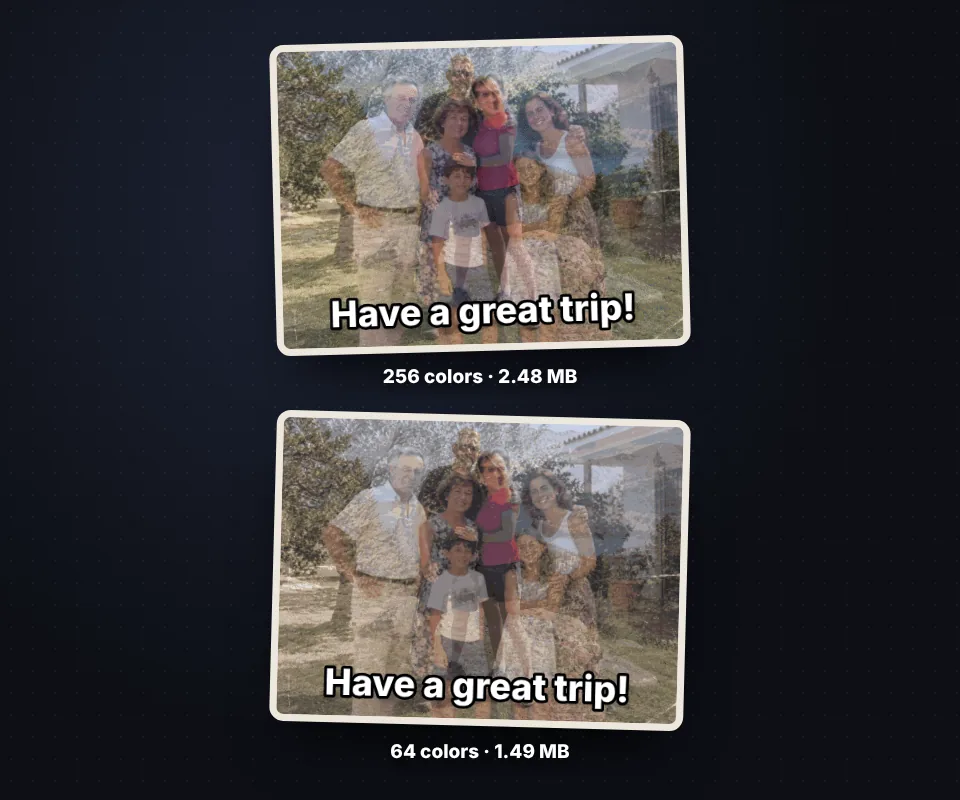
- Usa meno colori: con 64 colori la differenza si nota appena e il file diventa molto più piccolo.
- Meno fotogrammi: elimina quelli ripetuti o abbassa i fotogrammi al secondo del video.
- Stessa tavolozza in tutti i fotogrammi: evita lo sfarfallio dei colori e a volte riduce il peso.
Dopo aver creato la GIF se ne vede il peso esatto, così si possono provare più opzioni prima di scaricarla.
A cosa serve una GIF animata
Una GIF si riproduce ovunque senza premere play: in un'email, su WhatsApp, su Telegram, in un forum o su un sito. Usala per fare gli auguri di compleanno con più foto, mostrare un prodotto da più angolazioni, spiegare un procedimento in pochi secondi, creare un'animazione per la firma email o trasformare un momento divertente di un video in un file da condividere.
Se preferisci riunire le foto in un'unica immagine fissa, usa creare collage o unire foto.
Foto e video non vengono caricati
La GIF viene creata nel browser: foto e video vengono letti sul dispositivo e il file viene codificato da un programma che funziona dentro la pagina. Nulla viene caricato su alcun server e non ci sono limiti di utilizzo né filigrane.
Domande frequenti
Come si crea una GIF con più foto?
Carica le foto, trascinale in ordine, scegli quanto dura ciascuna e premi "Crea la GIF". Poi scaricala con "Scarica la GIF".
Si può creare una GIF da un video?
Sì. Carica un video MP4, WebM o MOV, scegli il secondo iniziale e finale e quanti fotogrammi al secondo vuoi, e premi "Estrai i fotogrammi".
Come si cambia la velocità della GIF?
Cambia la "Durata di ogni foto" e premi "Applica a tutti i fotogrammi", o usa "Velocità generale" per accelerare o rallentare tutta la GIF insieme. Si può anche scrivere la durata di ogni fotogramma in millisecondi.
Come si cambia l'ordine delle foto?
Trascina ogni fotogramma al suo posto o usa le frecce sotto. "Inverti l'ordine" li capovolge tutti.
Cos'è l'effetto boomerang?
La GIF arriva all'ultimo fotogramma e torna indietro al primo, senza il salto brusco alla fine.
Si può aggiungere testo alla GIF?
Sì. Scrivi in "Testo sulla GIF" e scegli posizione, colore e dimensione. Compare su tutti i fotogrammi.
Perché la GIF pesa così tanto?
Il peso dipende dalla larghezza, dal numero di fotogrammi e dai colori. Abbassa la larghezza a 480 o 320 px, usa 64 colori o elimina fotogrammi.
La GIF può essere riprodotta una sola volta?
Sì. In "Ripetizioni" scegli "Una volta" o il numero di volte che vuoi. Di default si ripete all'infinito.
Le foto possono avere dimensioni diverse?
Sì. Scegli se ogni foto entra intera con bande colorate, riempie tutto ritagliando i bordi o viene stirata.
Le foto o il video vengono caricati su un server?
No. Tutto avviene nel browser e i file non lasciano mai il dispositivo.
È gratis?
Sì, gratis, senza registrazione e senza filigrana.