Come creare la favicon del sito in 4 passaggi
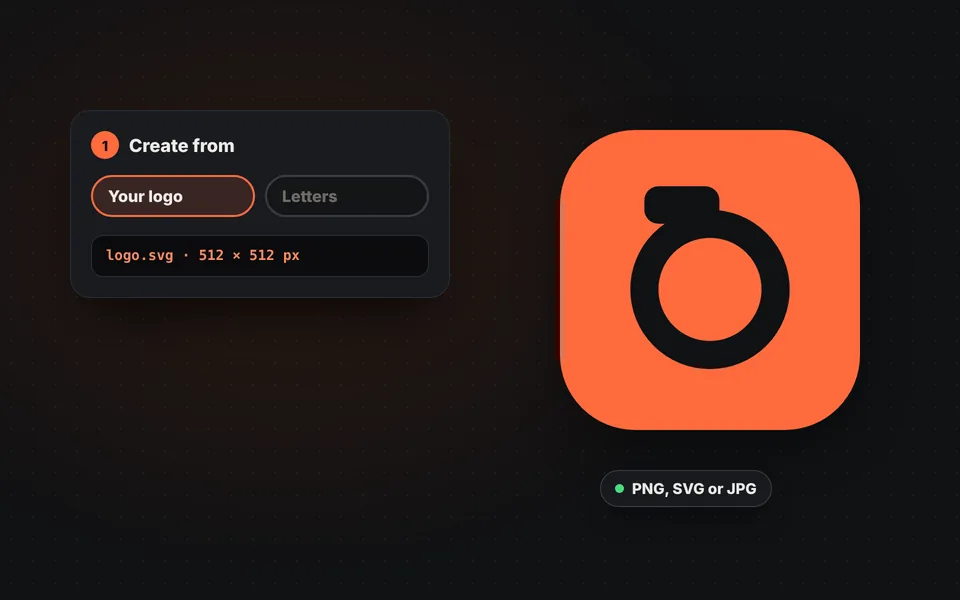
Scegli l'origine
Carica il logo in PNG, SVG o JPG, o scrivi fino a tre lettere e scegli carattere e colori.
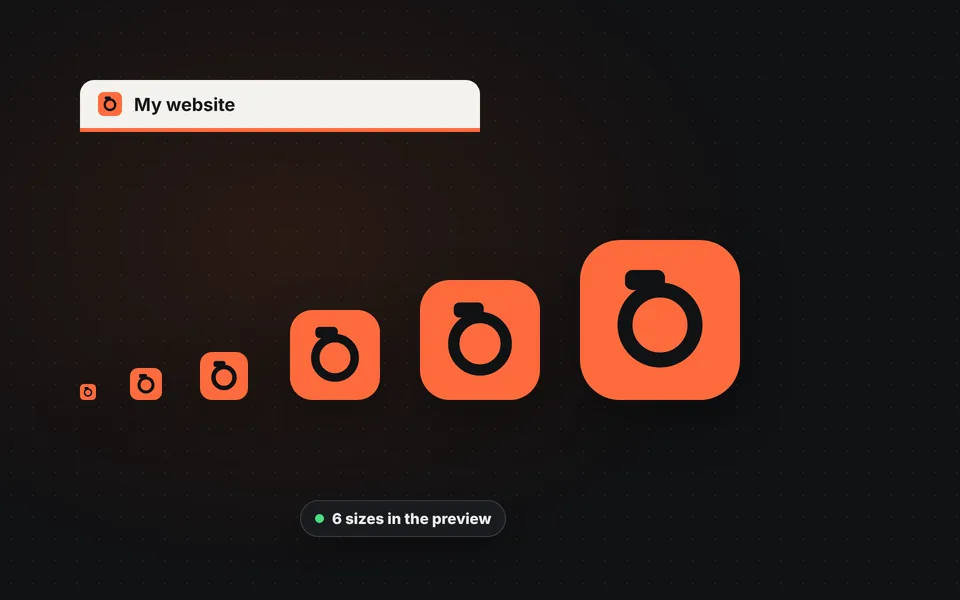
Regola la forma
Scegli quadrata, arrotondata o cerchio e il margine interno. L'anteprima mostra come apparirà nella scheda e sul telefono.
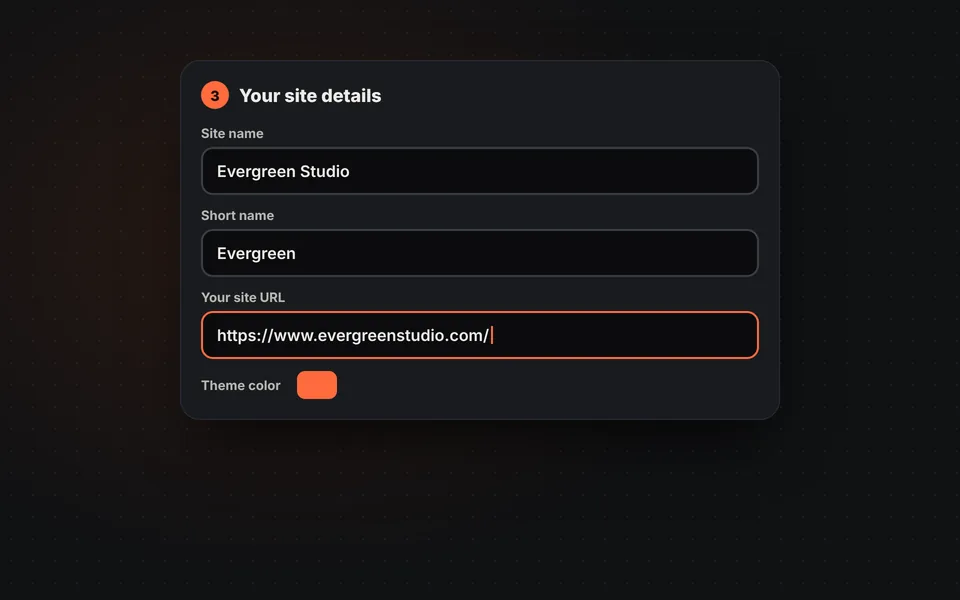
Compila i dati del sito
Inserisci nome, nome breve, indirizzo e colori. Servono per creare il site.webmanifest.
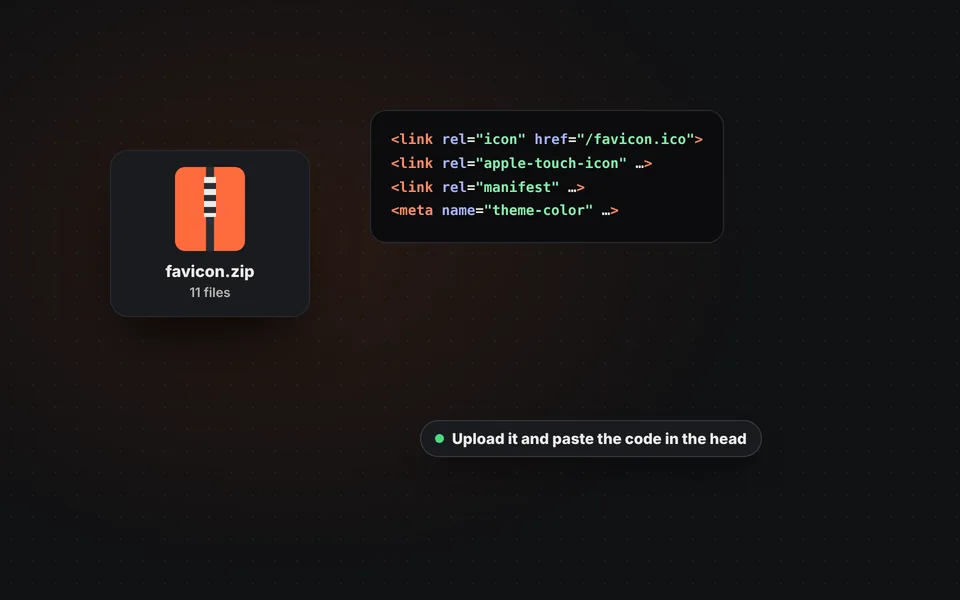
Scarica e carica
Scarica lo ZIP, carica i file sul sito e incolla il codice HTML dentro l'head delle pagine.
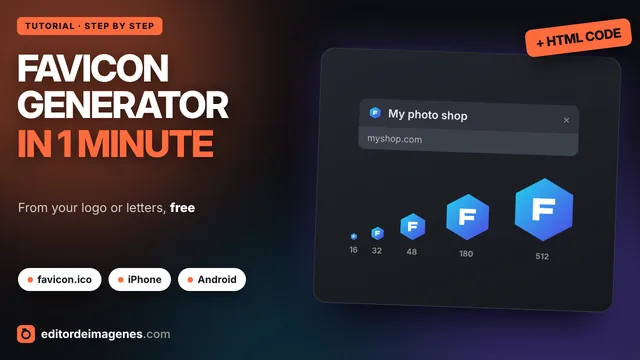
Video tutorial (in inglese): come creare la favicon del sito
In questo video si vede come caricare un logo, scegliere forma e margine, creare una favicon con lettere, aggiungere i dati del sito e scaricare lo ZIP. Il video è in inglese; YouTube offre sottotitoli tradotti. Fai clic su un capitolo per andare direttamente a quella parte.
Il video si carica da YouTube solo quando si preme play, e YouTube può allora impostare i suoi cookie. Maggiori informazioni nella cookie policy.
Cos'è una favicon e dove compare
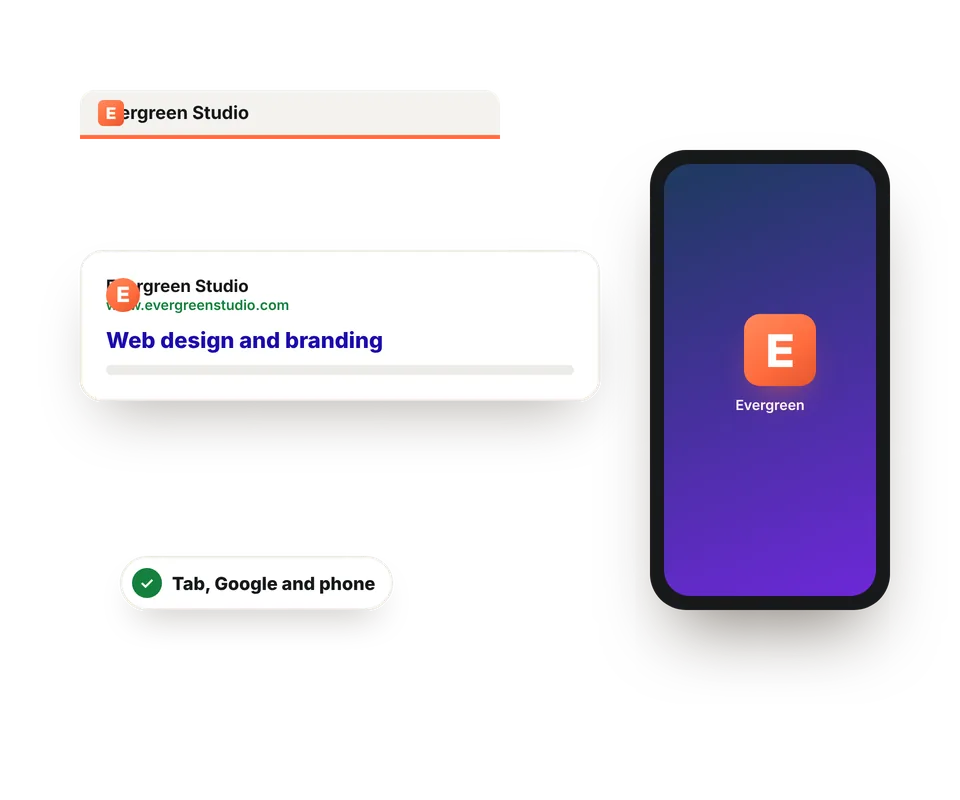
La favicon è la piccola icona che identifica il sito. Sembra un dettaglio, ma è la prima cosa che si riconosce tra molte schede o in un elenco di risultati. Compare in:
- La scheda del browser e la barra dei preferiti.
- I risultati di Google su mobile, accanto al nome del sito.
- La schermata Home di un iPhone o Android, se qualcuno aggiunge il sito.
- Cronologia, collegamenti e app web installate.
Ogni posto richiede una dimensione diversa, per questo una favicon completa è composta da più file e non da un'unica immagine.
Quali file include lo ZIP
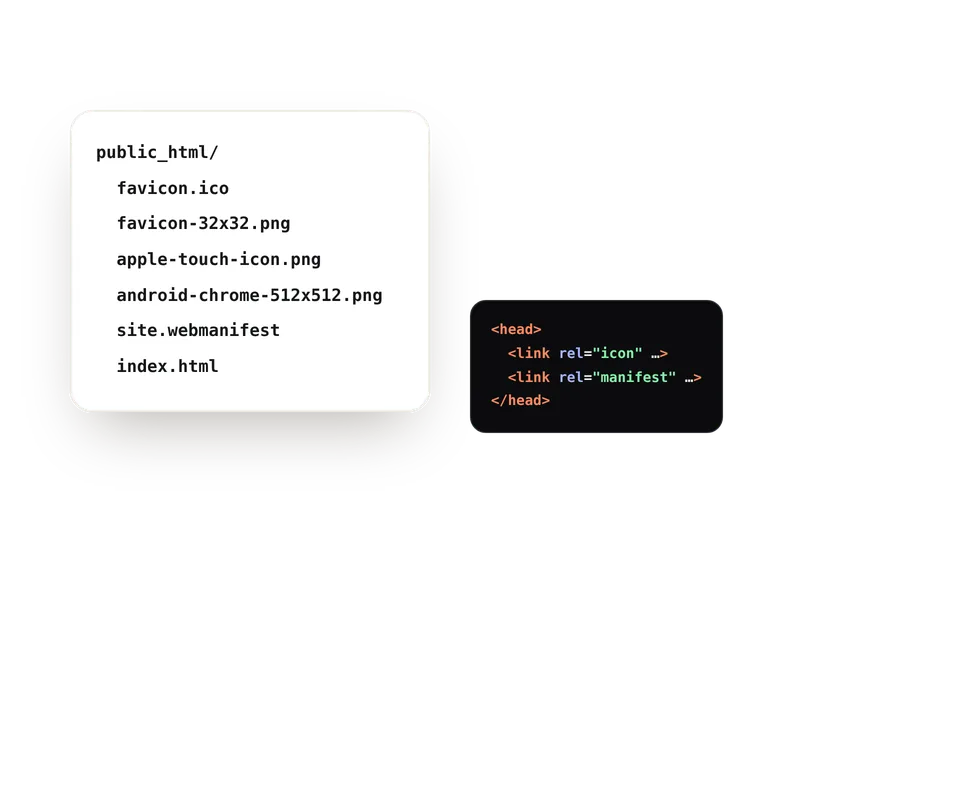
Lo ZIP contiene tutto ciò che chiedono browser, telefoni e Google, con i nomi che si aspettano:
| File | Formato | A cosa serve |
|---|---|---|
| favicon.ico | 16, 32 e 48 px | La scheda del browser, i preferiti e i risultati di Google |
| favicon-16x16.png e favicon-32x32.png | 16 e 32 px | Browser moderni, su schermi normali e ad alta risoluzione |
| apple-touch-icon.png | 180 px | L'icona quando il sito viene aggiunto alla schermata Home di un iPhone o iPad |
| android-chrome-192x192.png e 512x512.png | 192 e 512 px | L'icona su Android e nelle app web installate |
| maskable-icon-512x512.png | 512 px | Versione con zona di sicurezza per le icone rotonde di Android |
| site.webmanifest | Testo | Nome, colori e icone del sito quando viene installato su un telefono |
| browserconfig.xml e mstile-150x150.png | 150 px | Riquadri di Windows |
Come aggiungere la favicon al sito
Basta caricare i file e aggiungere alcune righe al codice delle pagine:
- Carica i file nella cartella indicata, di solito la radice del sito, dove si trova l'index.
- Incolla il codice HTML dentro l'
<head>di tutte le pagine. Con un template o un file di intestazione comune, basta metterlo lì una volta. - In WordPress si può caricare l'icona da 512 px in Aspetto, Personalizza, Identità del sito.
- Verifica che funzioni aprendo il sito in una finestra privata: i browser conservano le favicon in cache a lungo.
Google può impiegare qualche giorno o settimana per mostrare la nuova icona nei risultati. E perché anche le immagini si carichino velocemente, preparale con Ottimizzare immagini per il web.
Consigli per una buona favicon
- Mantienila semplice: a 16 px un testo lungo non si legge. Usa il simbolo del logo o una o due lettere.
- Contrasto elevato tra design e sfondo, perché stia bene sia nelle schede chiare sia in quelle scure.
- Parti da un'immagine quadrata e grande, almeno 512 × 512 px, o meglio ancora un SVG.
- Usa i colori del marchio anche per il colore del tema, che tinge la barra del browser sui telefoni.
- Provala in piccolo: guarda l'anteprima a 16 px prima di scaricarla.
Domande frequenti
Che cos'è una favicon?
È la piccola icona che rappresenta il sito nella scheda del browser, nei preferiti, nei risultati di Google e nella schermata Home di un telefono.
Che dimensione deve avere una favicon?
Non ce n'è una sola: favicon.ico contiene 16, 32 e 48 px, quella per iPhone è da 180 px e quelle per Android da 192 e 512 px. Lo ZIP le include tutte.
Si può creare una favicon da un PNG o un SVG?
Sì. Carica il logo in PNG, SVG, JPG o WebP. Per un risultato nitido usa un'immagine quadrata di almeno 512 px.
E se non ho un logo?
Scegli "Lettere" e scrivi una, due o tre lettere con il carattere e i colori del tuo marchio. È il modo più rapido per avere una favicon professionale.
A cosa serve site.webmanifest?
Indica ai telefoni nome, colori e icone del sito quando qualcuno lo aggiunge alla schermata Home o lo installa come app.
Dove si mette il codice HTML?
Dentro il tag head di tutte le pagine, di solito nel template o nel file di intestazione comune.
Perché non vedo la nuova favicon?
I browser la conservano in cache a lungo. Apri il sito in una finestra privata o svuota la cache. Su Google possono servire giorni o settimane perché cambi.
Che cos'è l'icona maskable?
È una versione con margine extra per Android, che ritaglia le icone in cerchi o altre forme. Così il logo non viene tagliato.
Il mio logo viene caricato su un server?
No. Le icone vengono create nel browser e il logo non lascia mai il dispositivo.
È gratis?
Sì: gratis, senza registrazione e senza filigrana.