Come rendere una foto in bianco e nero in 4 passaggi
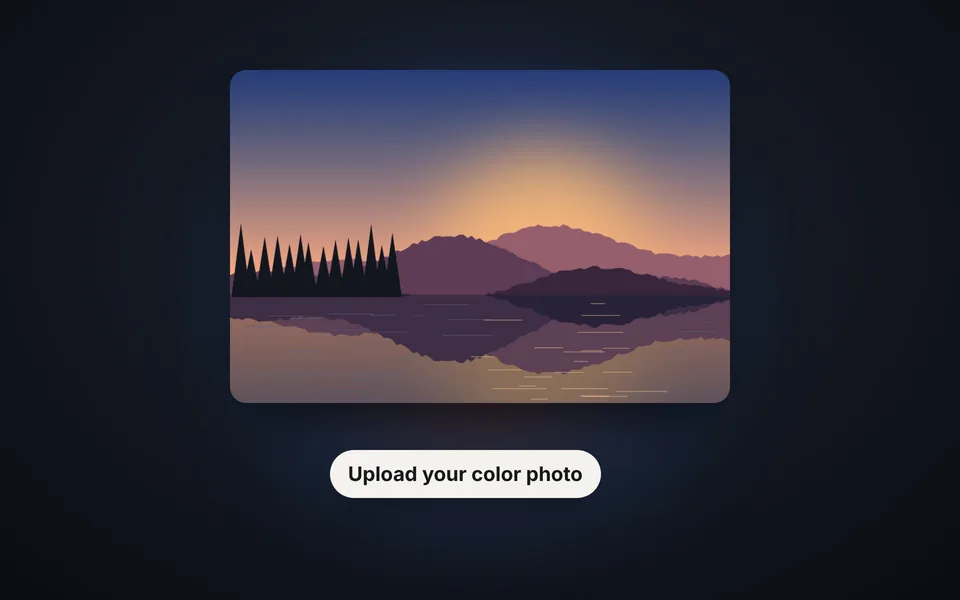
Carica la foto
Carica la foto dal telefono o dal computer, o incollala con Ctrl+V. Viene convertita in bianco e nero all'istante.
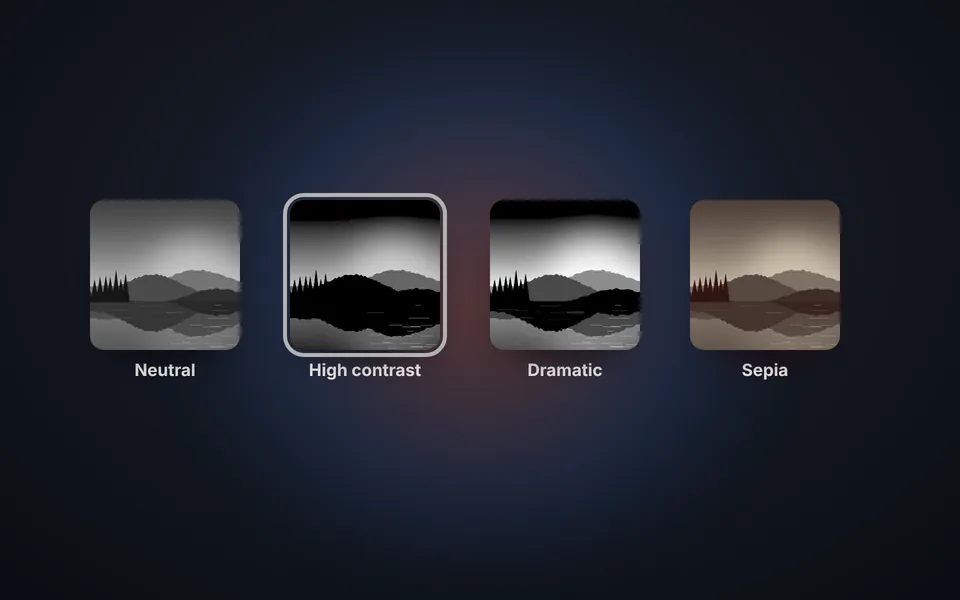
Scegli uno stile
Prova i 10 stili con le loro miniature: neutro, alto contrasto, drammatico, pellicola, seppia e altri.
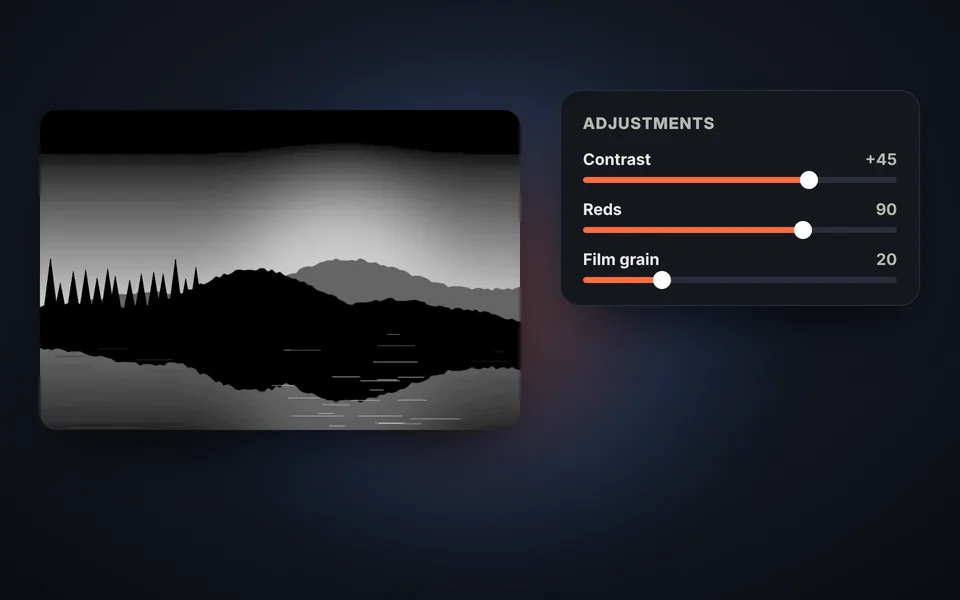
Regola il risultato
Affina luminosità, contrasto, grana e filtro colore, o mantieni un solo colore con il colore selettivo.
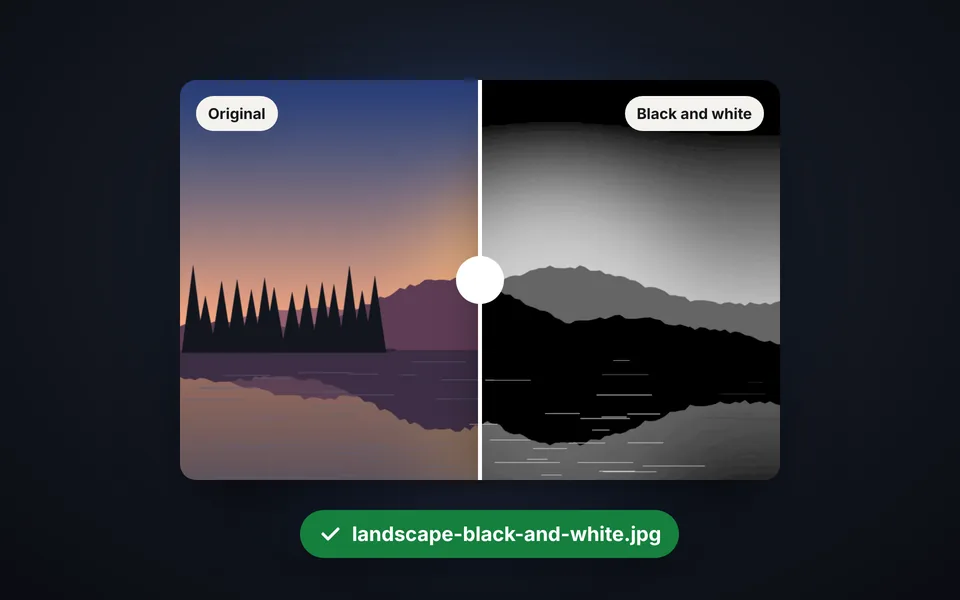
Scarica la foto
Confronta prima e dopo e scarica la foto in bianco e nero a dimensione piena.
Video tutorial (in inglese): come rendere una foto in bianco e nero
In questo video si vede come caricare una foto, scegliere uno stile, regolare luce e texture, provare i filtri colore, mantenere un solo colore e confrontare prima e dopo prima di scaricarla. Il video è in inglese; YouTube offre sottotitoli tradotti. Fai clic su un capitolo per andare direttamente a quella parte.
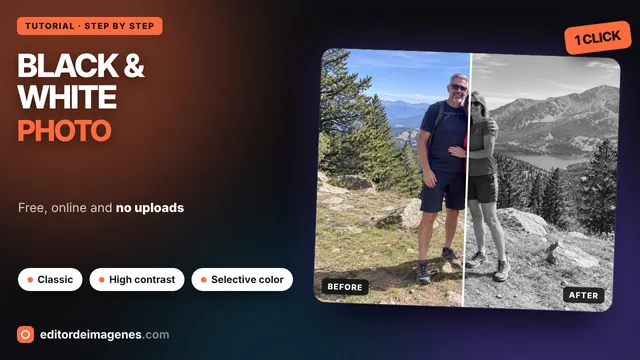
Il video si carica da YouTube solo quando si preme play, e YouTube può allora impostare i suoi cookie. Maggiori informazioni nella cookie policy.
Filtri colore: il segreto di un ottimo bianco e nero
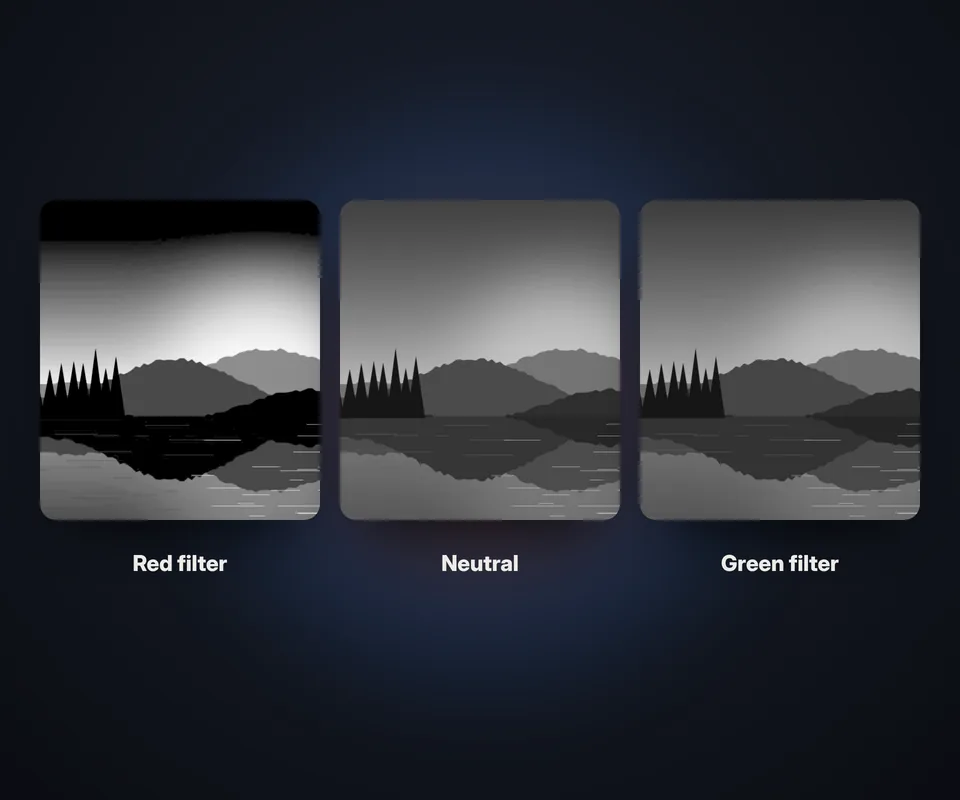
Togliere semplicemente il colore di solito dà una foto piatta e grigia. I fotografi usavano filtri colorati davanti all'obiettivo per decidere quali toni risultassero chiari o scuri, e qui si può fare lo stesso:
- Filtro rosso (stile Drammatico): scurisce il cielo azzurro e fa risaltare le nuvole. Ideale per paesaggi e architettura.
- Filtro arancione (stile Ritratto): ammorbidisce la pelle e le imperfezioni. Il preferito per i ritratti.
- Filtro verde (stile Paesaggio): schiarisce la vegetazione e dà dettaglio a foglie e alberi.
- Neutro: la conversione standard, fedele a come l'occhio percepisce la luce di ogni colore.
Per il controllo completo, sposta i cursori di rossi, verdi e blu finché non trovi il tono cercato.
Colore selettivo, viraggio ed effetto pellicola
Oltre al bianco e nero classico, si può dare alla foto una finitura speciale:
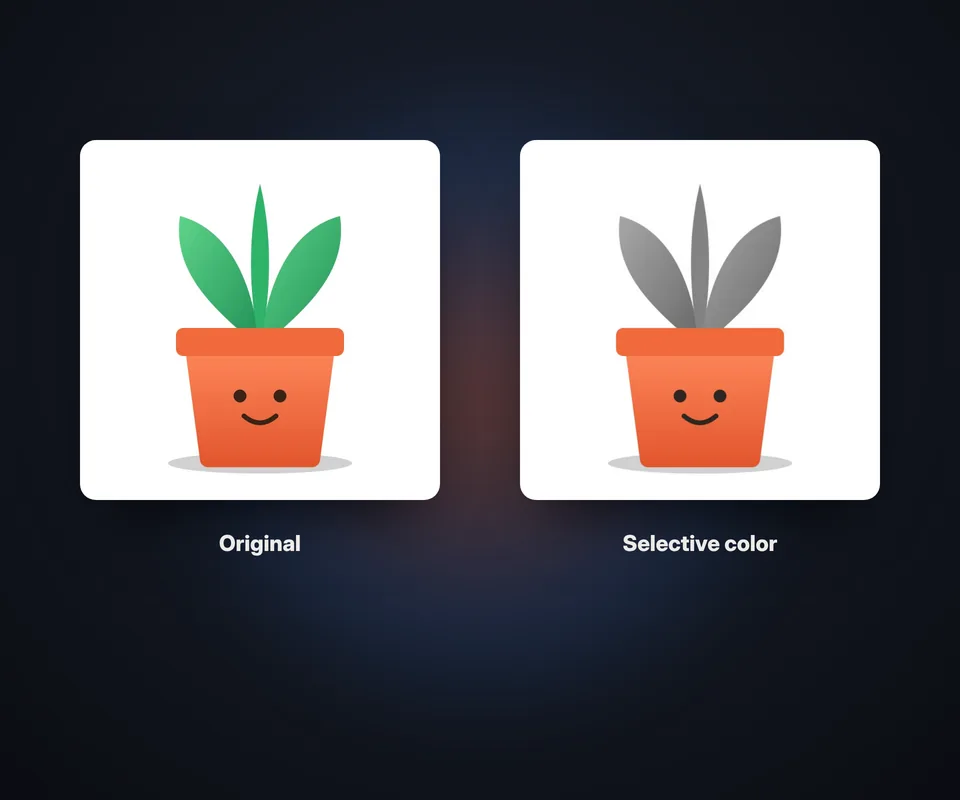
- Colore selettivo: mantieni la foto in bianco e nero tranne un colore, come un vestito rosso, fiori gialli o un cielo azzurro. Regola l'intervallo per includere più o meno sfumature.
- Viraggio seppia: il caldo tono marrone delle fotografie antiche.
- Viraggio al selenio: un tono freddo ed elegante, molto usato nelle stampe in camera oscura.
- Cianotipia: il blu intenso delle prime fotografie e dei progetti architettonici.
- Grana e vignettatura: aggiungi la texture della pellicola analogica e scurisci i bordi per portare lo sguardo al centro.
Quali foto stanno meglio in bianco e nero
Il bianco e nero funziona particolarmente bene per ritratti con luce laterale, paesaggi con nuvole, architettura con linee e texture, e fotografia di strada. Cerca scene con un buon contrasto tra luce e ombra; se la foto è spenta, alza il contrasto o prova lo stile Alto contrasto. E se la foto ha un colore che risalta, il colore selettivo può trasformarla in un'immagine di grande impatto. Per altri effetti di colore, prova anche i nostri Filtri fotografici.
Domande frequenti
Come si rende una foto in bianco e nero?
Carica la foto e viene convertita all'istante. Scegli uno dei 10 stili, regola luminosità e contrasto se vuoi, e fai clic su Scarica in bianco e nero.
Che differenza c'è tra bianco e nero e scala di grigi?
La scala di grigi toglie solo il colore. Un buon bianco e nero decide quali colori diventano più chiari o più scuri con i filtri colore, e regola il contrasto perché la foto abbia impatto.
Come si mantiene un solo colore in una foto in bianco e nero?
Scegli il colore in Mantieni un colore: rossi, arancioni, gialli, verdi, blu o viola. Regola l'intervallo per includere più o meno sfumature di quel colore.
Si può fare una foto color seppia?
Sì. Scegli lo stile Seppia o attiva il viraggio seppia e impostane l'intensità. Sono disponibili anche selenio e cianotipia.
Si perde qualità?
No. La foto viene scaricata alla dimensione originale; l'anteprima è più piccola solo perché sia veloce.
Si può vedere il prima e dopo?
Sì. Fai clic su Prima e dopo e sposta la linea per confrontare la foto originale con quella in bianco e nero.
Funziona sul telefono?
Sì, su Android e iPhone, direttamente nel browser.
La mia foto viene caricata su un server?
No. La foto viene elaborata nel browser e non lascia mai il dispositivo.
È gratis?
Sì: gratis, senza registrazione e senza filigrana.