Come mettere un filtro natalizio a una foto in 4 passaggi
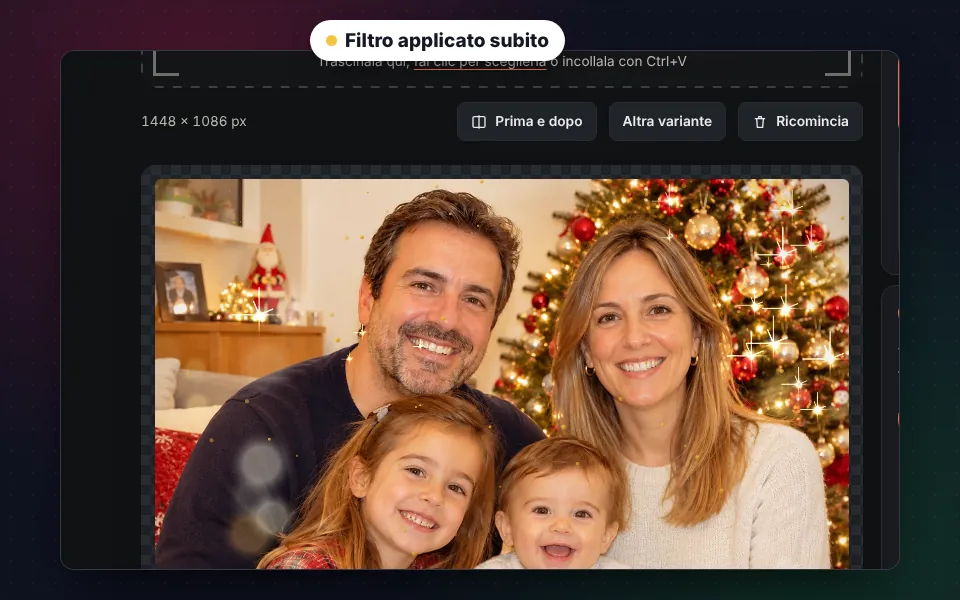
Carica la tua foto
Trascina la foto, sceglila o incollala con Ctrl+V. Il filtro Magia del Natale si applica subito.

Scegli un filtro
Magia del Natale, Nevicata, Pioggia d'oro, Luci colorate, Cappello di Babbo Natale, Rudolph o Cartolina antica.
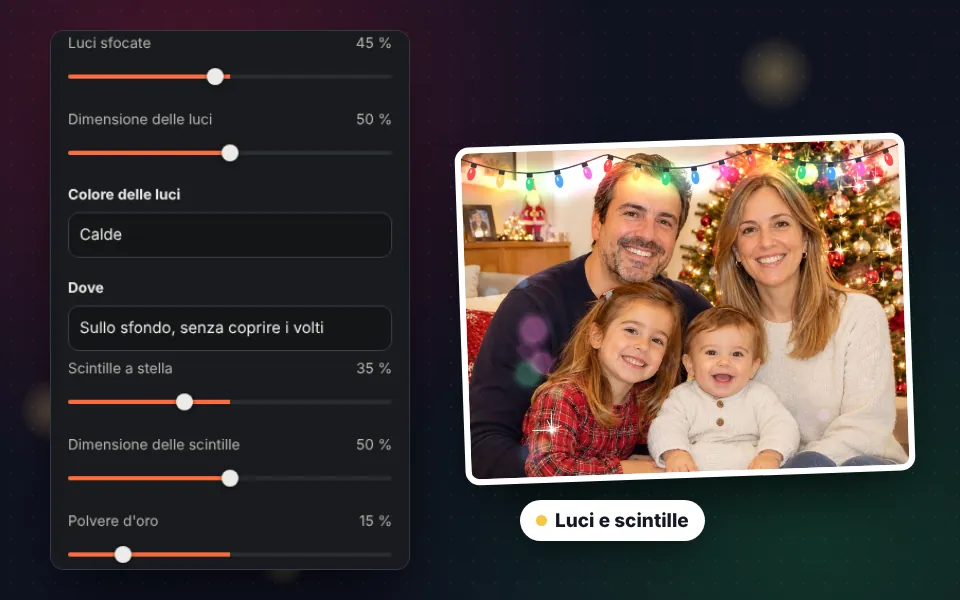
Regola gli effetti
Cambia il tono, le luci, le scintille, la neve, la brina e gli accessori sui volti.
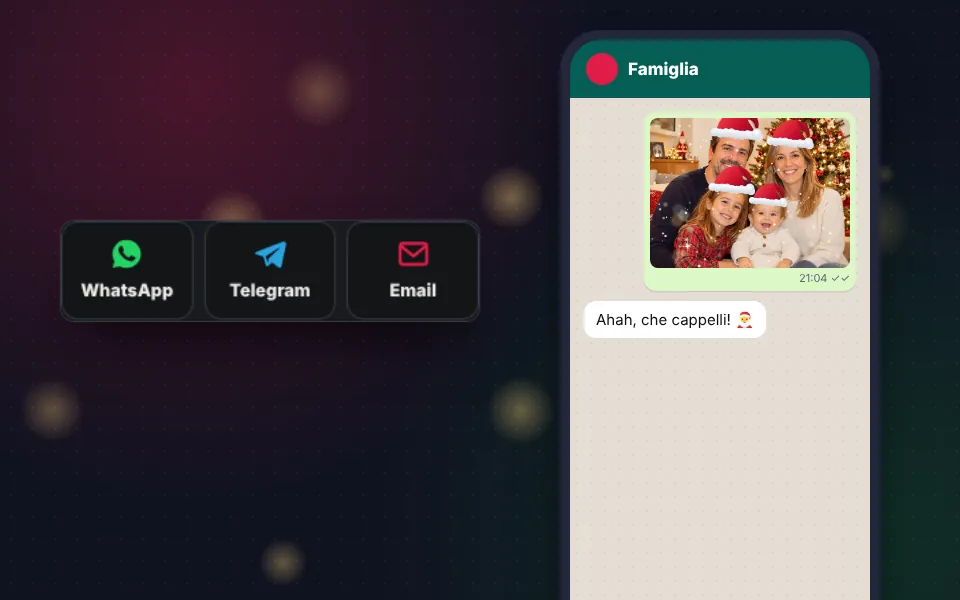
Scarica o invia
Salvala in JPG, inviala su WhatsApp, Telegram o per e-mail oppure trasformala in un biglietto di auguri.
8 filtri di Natale per le tue foto
Ogni filtro è una combinazione di effetti pensata per un tipo di foto natalizia. Toccane uno per applicarlo e, se vuoi, ritocca qualsiasi effetto nel pannello. Con Altra variante cambi la posizione di luci e fiocchi finché non ti piace.
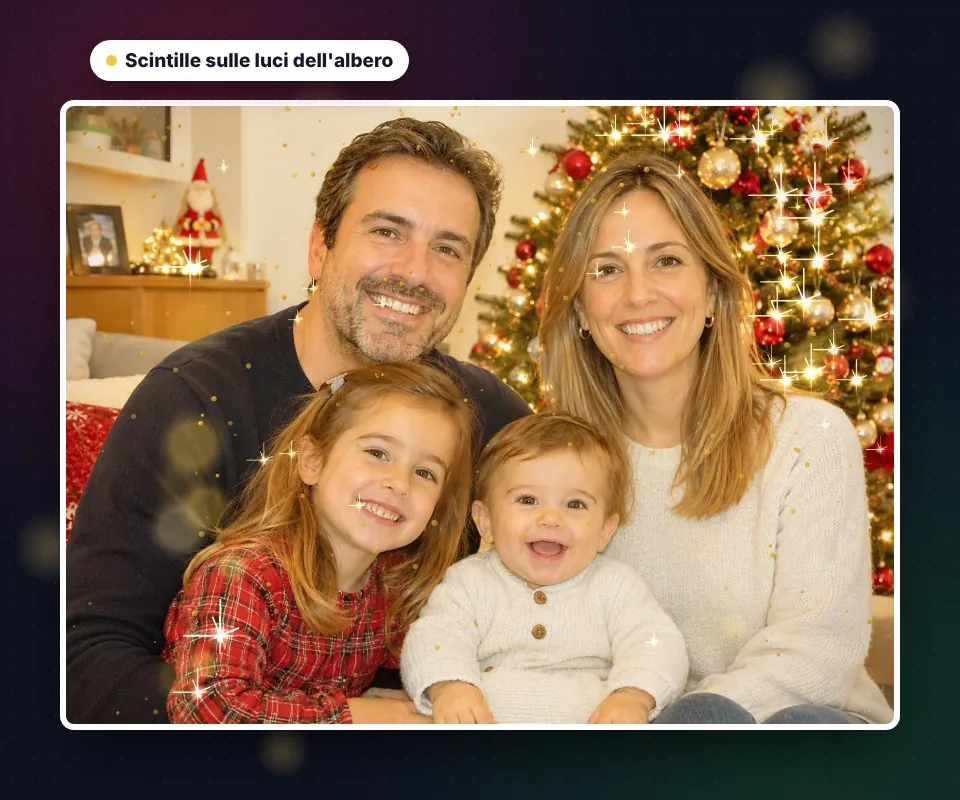
- Magia del Natale. Tono caldo, luci dorate sfocate sullo sfondo, scintille sulle luci dell'albero e un tocco di polvere d'oro. Il filtro che sta meglio a quasi tutte le foto di Natale in casa.
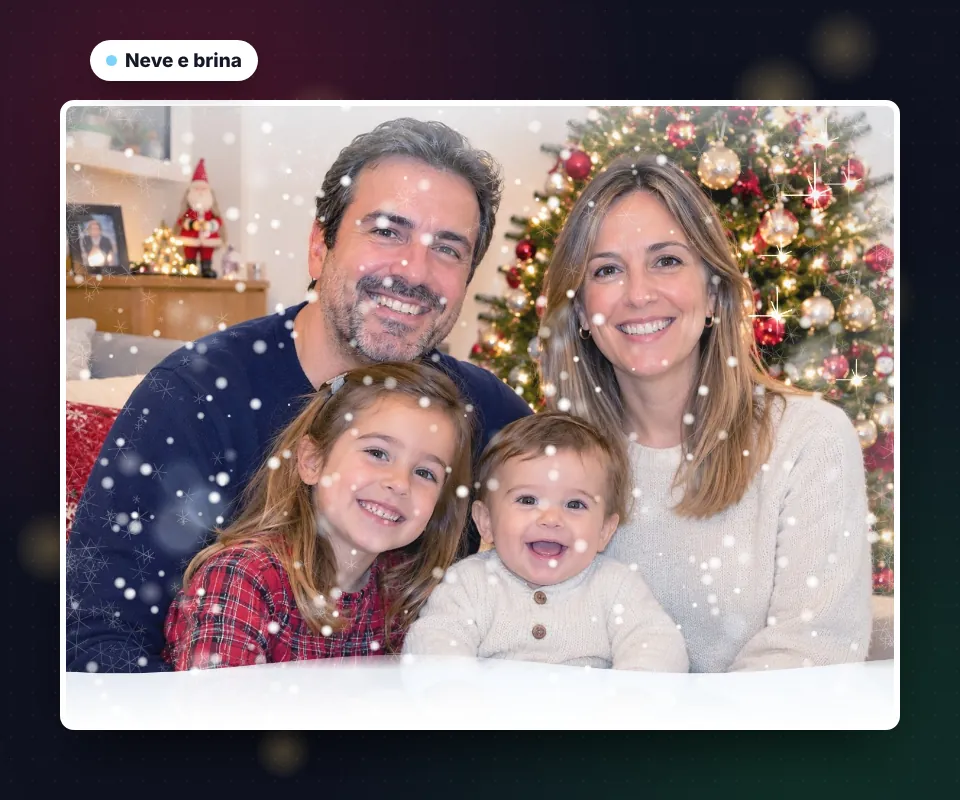
- Nevicata. Tono freddo invernale, fiocchi di neve di varie dimensioni, neve a terra e brina sui bordi, come dietro una finestra ghiacciata.
- Pioggia d'oro. Bagliore dorato, tante scintille a stella e una pioggia di brillantini dall'alto. Perfetto per Capodanno, cene e brindisi.
- Luci colorate. Una ghirlanda di lampadine in alto e luci bokeh colorate. Per foto allegre e con bambini.
- Cappello di Babbo Natale. Mette un cappello rosso su ogni volto e aggiunge una leggera nevicata.
- Rudolph. Corna di renna e naso rosso brillante per tutta la famiglia, anche per il cane se li sistemi a mano.
- Cartolina antica. Tono seppia, vignettatura marcata, brina e neve, come una cartolina di Natale di qualche decennio fa.
- Senza effetti. Parte dalla foto originale per aggiungere solo ciò che vuoi.
Cappello di Babbo Natale nella foto, messo da solo
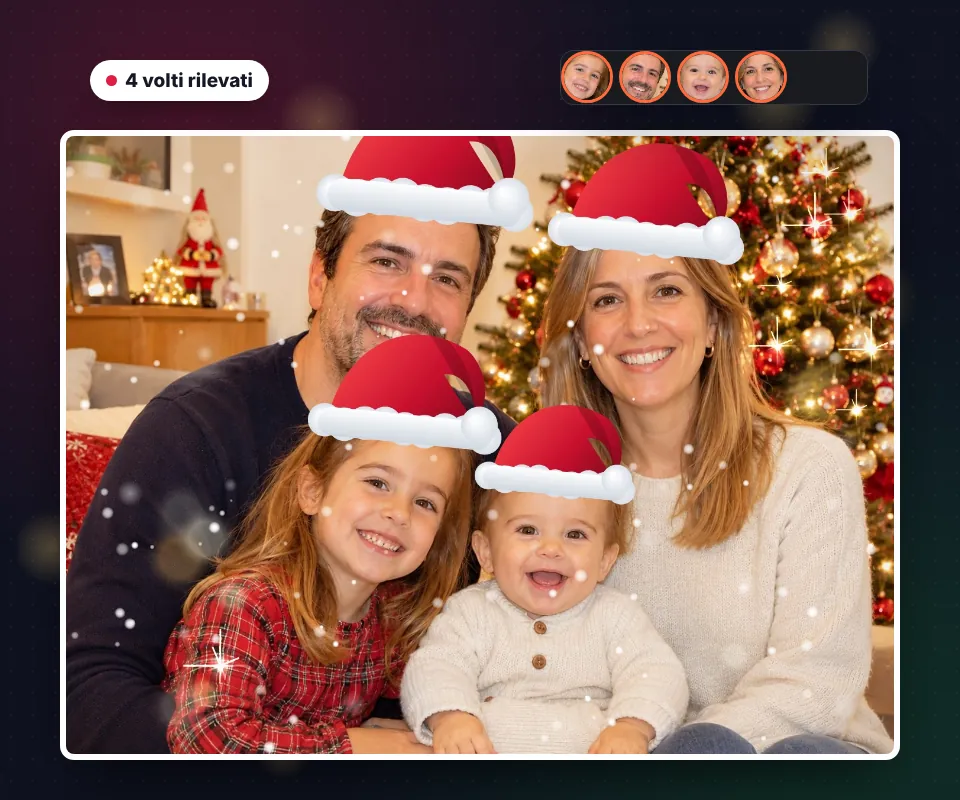
Mettere a mano un cappello natalizio in una foto è lento: bisogna ritagliarlo, ridimensionarlo e ruotarlo per ogni persona. Qui i volti della foto vengono rilevati e ognuno riceve un cappello della dimensione e inclinazione giuste.
In Accessori sui volti vedrai una miniatura di ogni volto trovato. Toccala per togliere o mettere i suoi accessori. Se un volto non è stato rilevato, aggiungi il cappello con Aggiungi a mano e trascinalo. Funziona allo stesso modo con le corna di renna, il naso di Rudolph e la barba bianca di Babbo Natale.
Il rilevamento dei volti avviene nel browser; la foto non viene inviata da nessuna parte.
Luci bokeh e scintille a stella
Il bokeh sono quelle luci tonde e sfocate che fanno sembrare una foto da rivista. Il filtro le aggiunge sullo sfondo senza coprire i volti e scegli tu quante, la dimensione e il colore: calde, colorate, rosse e verdi, dorate, argentate o blu.
Le scintille a stella si posizionano nei punti più luminosi della foto, di solito le luci dell'albero, le candele o i lampioni, come con un filtro stella. Se nella foto c'è un albero illuminato, il risultato è spettacolare.
Per finire, la polvere d'oro aggiunge una pioggia di brillantini e la ghirlanda di lampadine incornicia la foto in alto o su tutti e quattro i lati.
Effetto neve nella foto
Non ha nevicato a Natale? Con il controllo Neve fai nevicare su qualsiasi foto, con fiocchi nitidi davanti e altri sfocati dietro per dare profondità. Cambia la loro dimensione, aggiungi neve a terra e uno strato di brina sui bordi, come dietro una finestra ghiacciata.
Abbinalo al tono Freddo invernale per un paesaggio d'inverno o al tono caldo per il contrasto tra la neve fuori e il calore di casa.
Toni di colore natalizi
Il tono cambia l'atmosfera di tutta la foto. Regola l'intensità per un effetto leggero o molto marcato.
| Tono | Effetto | Ideale per |
|---|---|---|
| Calore natalizio | Luce arancione e accogliente | Foto in casa, vicino all'albero o al camino |
| Oro | Bagliore dorato e luminoso | Capodanno, cene e brindisi |
| Freddo invernale | Blu tenui e luce pulita | Foto all'aperto, sulla neve o in montagna |
| Rosso e verde | Sfumatura con i colori del Natale | Foto divertenti e social |
| Vigilia di Natale | Notte bluastra con luci calde | Foto notturne e luci della città |
| Cartolina antica | Seppia leggero e basso contrasto | Foto nostalgiche e di famiglia |
La vignettatura scurisce gli angoli e porta lo sguardo al centro della foto, dove di solito ci sono le persone.
Idee per usare le tue foto natalizie
- Foto profilo di Natale. Mettiti il cappello di Babbo Natale e usa la foto su WhatsApp, Instagram o al lavoro per tutto dicembre.
- Biglietto di famiglia. Applica il filtro e premi Crea un biglietto con questa foto per aggiungere un modello, un testo e una delle nostre frasi di Natale.
- Stati e storie. Una foto con neve o luci sta benissimo negli stati di WhatsApp e nelle storie di Instagram.
- Foto di animali. Aggiungi a mano le corna di renna o il cappello al tuo cane o gatto. Sorrisi garantiti.
- Foto aziendali. Il filtro Pioggia d'oro sulla foto del team è un biglietto di auguri aziendale diverso dal solito.
Se vuoi ritoccare altro, puoi ritagliare la foto, aggiungere testo o migliorarne la qualità.
Privacy: le tue foto non escono dal dispositivo
I filtri e il rilevamento dei volti funzionano nel browser. Le foto non vengono caricate su nessun server, non vengono conservate e nessun altro le vede, cosa ancora più importante con le foto dei bambini. La foto finale si scarica senza dati EXIF, quindi senza posizione né modello del telefono.
Domande frequenti
Come metto un filtro natalizio alla mia foto?
Carica la foto e si applica il filtro Magia del Natale. Tocca un altro filtro per provarlo, regola gli effetti se vuoi e poi scaricala o inviala su WhatsApp.
Come metto il cappello di Babbo Natale in una foto?
Scegli il filtro Cappello di Babbo Natale o spunta Cappello di Babbo Natale in Accessori sui volti. I volti della foto vengono rilevati e ognuno riceve il suo cappello. Puoi spostarlo, ruotarlo o ridimensionarlo e toglierlo da un volto toccando la sua miniatura.
Posso mettere le corna di renna e il naso rosso?
Sì. Il filtro Rudolph mette corna di renna e naso rosso su tutti i volti. Puoi anche aggiungere la barba di Babbo Natale.
E se un volto non viene rilevato?
I volti di profilo, molto piccoli o coperti a volte non vengono rilevati. Aggiungi cappello, corna, naso o barba con i pulsanti Aggiungi a mano e trascinali al loro posto.
Come faccio sembrare che nevichi nella foto?
Usa il filtro Nevicata o alza il controllo Neve. Puoi cambiare la dimensione dei fiocchi, aggiungere neve a terra e brina sui bordi.
Cos'è l'effetto bokeh?
Sono le luci tonde e sfocate delle foto di Natale scattate con buone fotocamere. Qui vengono aggiunte sullo sfondo senza coprire i volti, in toni caldi, colorati, dorati o argentati.
Da dove vengono le scintille a stella?
Vengono individuati i punti più luminosi della foto, come le luci dell'albero o le candele, e a ognuno si aggiunge una scintilla a forma di stella, come con il filtro stella di una fotocamera.
Posso confrontare il prima e il dopo?
Sì. Premi Prima e dopo e trascina la barra sulla foto, oppure usa le frecce della tastiera, per vedere la foto originale da un lato e quella con il filtro dall'altro.
Le mie foto vengono caricate su un server?
No. I filtri e il rilevamento dei volti funzionano nel browser e le foto non escono mai dal tuo dispositivo.
La foto perde qualità?
No. La foto viene salvata con la risoluzione originale, fino a 2400 px sul lato lungo, in JPG di alta qualità.
Posso fare un biglietto di auguri con la foto?
Sì. Premi Crea un biglietto con questa foto e si apre nel nostro strumento per biglietti di Natale, dove puoi aggiungere modelli, testi e frasi.
È gratis?
Sì. È gratis, senza registrazione e senza filigrana.