Come convertire WebP in JPG in 4 passaggi
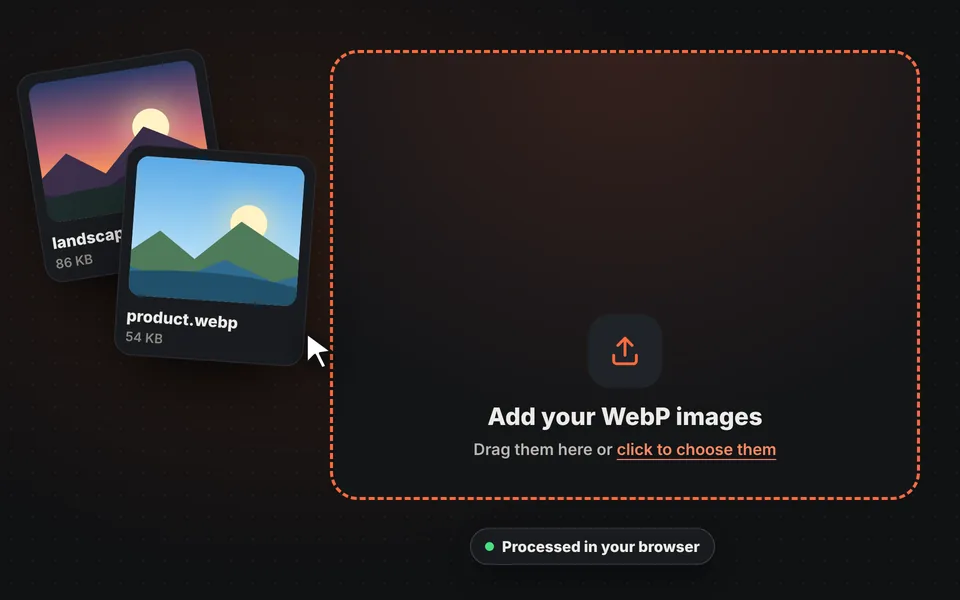
Aggiungi le immagini
Trascina una o più immagini WebP nell'area di caricamento, sceglile dal dispositivo o incollale con Ctrl+V.
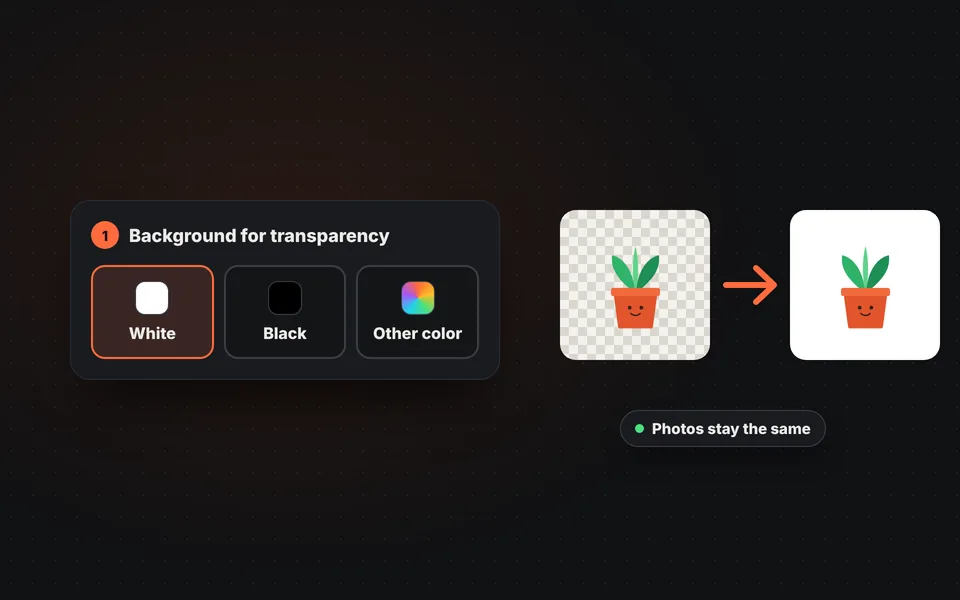
Controlla lo sfondo
Se un'immagine ha zone trasparenti, scegli quale colore le riempie: bianco, nero o qualsiasi colore.
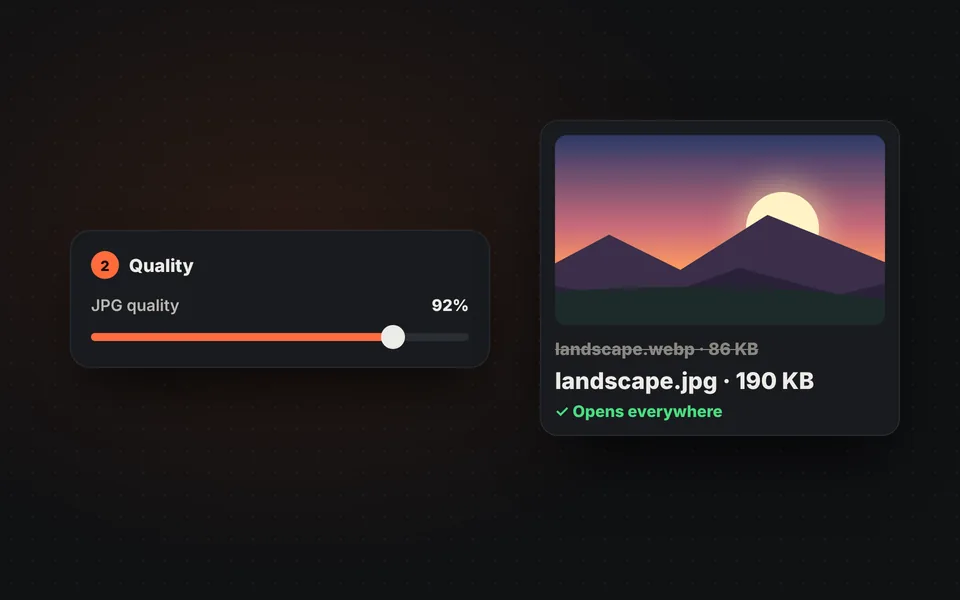
Scegli la qualità
Al 92% la foto appare uguale all'originale. Abbassala se serve un file più leggero.
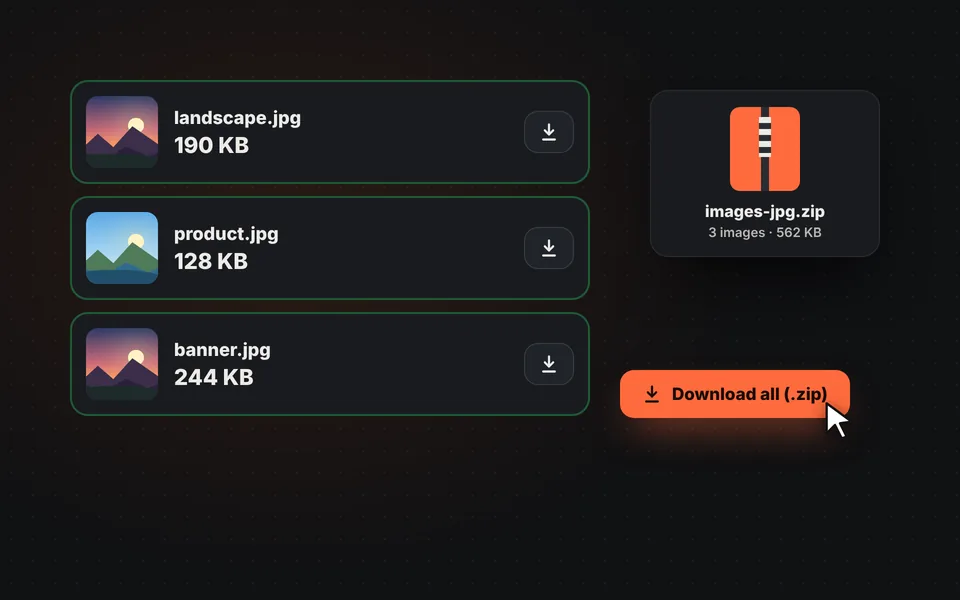
Scarica i JPG
Scarica ogni immagine separatamente o tutte insieme in uno ZIP, con lo stesso nome e l'estensione .jpg.
Video tutorial (in inglese): come convertire WebP in JPG
In questo video si vede come caricare le immagini WebP, scegliere lo sfondo per le zone trasparenti, regolare la qualità e scaricarle in uno ZIP. Il video è in inglese; YouTube offre sottotitoli tradotti. Fai clic su un capitolo per andare direttamente a quella parte.
Il video si carica da YouTube solo quando si preme play, e YouTube può allora impostare i suoi cookie. Maggiori informazioni nella cookie policy.
Perché le immagini si scaricano in WebP?
Sempre più siti, negozi online e motori di ricerca servono le immagini in WebP, un formato creato da Google che pesa dal 25% al 35% in meno del JPG. Così le pagine si caricano più velocemente. Per questo, salvando un'immagine con il tasto destro, spesso si ottiene un file .webp anche se sembra una foto normale.
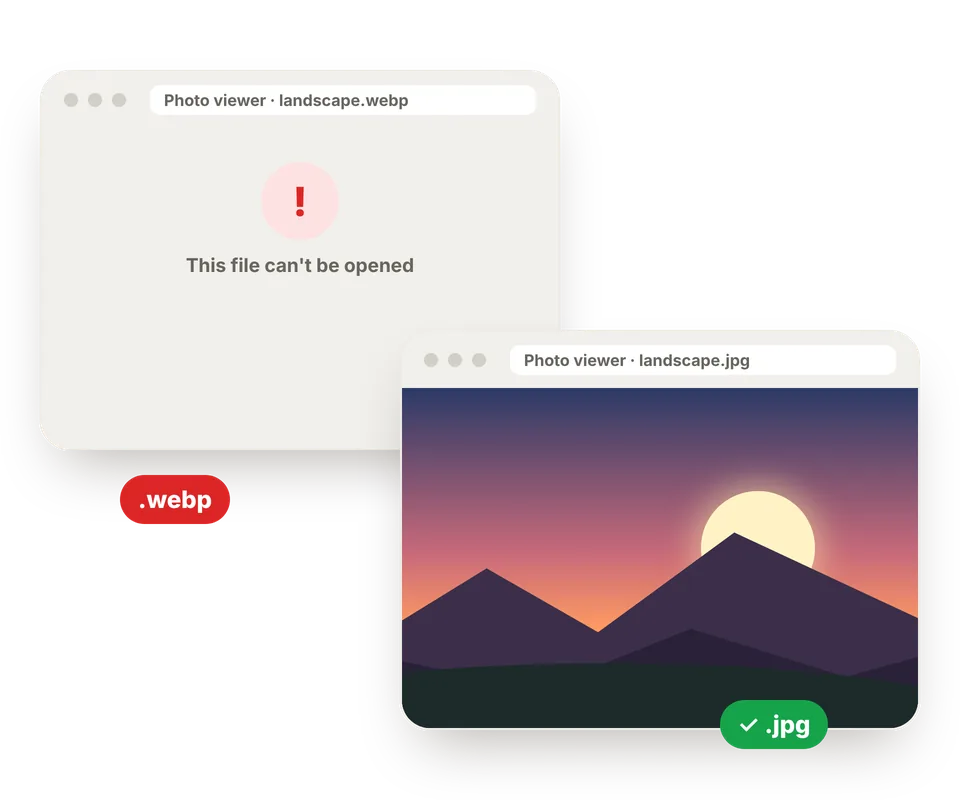
Nel browser si vede perfettamente, ma fuori iniziano i problemi: il vecchio visualizzatore di foto di Windows, versioni datate di Photoshop, Word o PowerPoint, alcuni telefoni e molte app non riescono ad aprirlo. Convertita in JPG, l'immagine funziona ovunque.
WebP e JPG: le differenze
Entrambi i formati si usano per le foto e appaiono praticamente uguali. La differenza sta nel peso e, soprattutto, in dove si possono usare:
| Funzione | WebP | JPG |
|---|---|---|
| Peso di una foto | Dal 25% al 35% più leggero del JPG. | Un po' più pesante. |
| Trasparenza | Sì. | No: le zone trasparenti vengono riempite con un colore. |
| Animazione | Sì, come una GIF. | No. |
| Compatibilità | Browser e programmi recenti. | Universale: lo accettano tutti i programmi, siti e moduli. |
| Ideale per | Far caricare velocemente un sito. | Aprire, modificare, stampare, inviare e caricare nei moduli. |
Dove non si può usare un WebP?
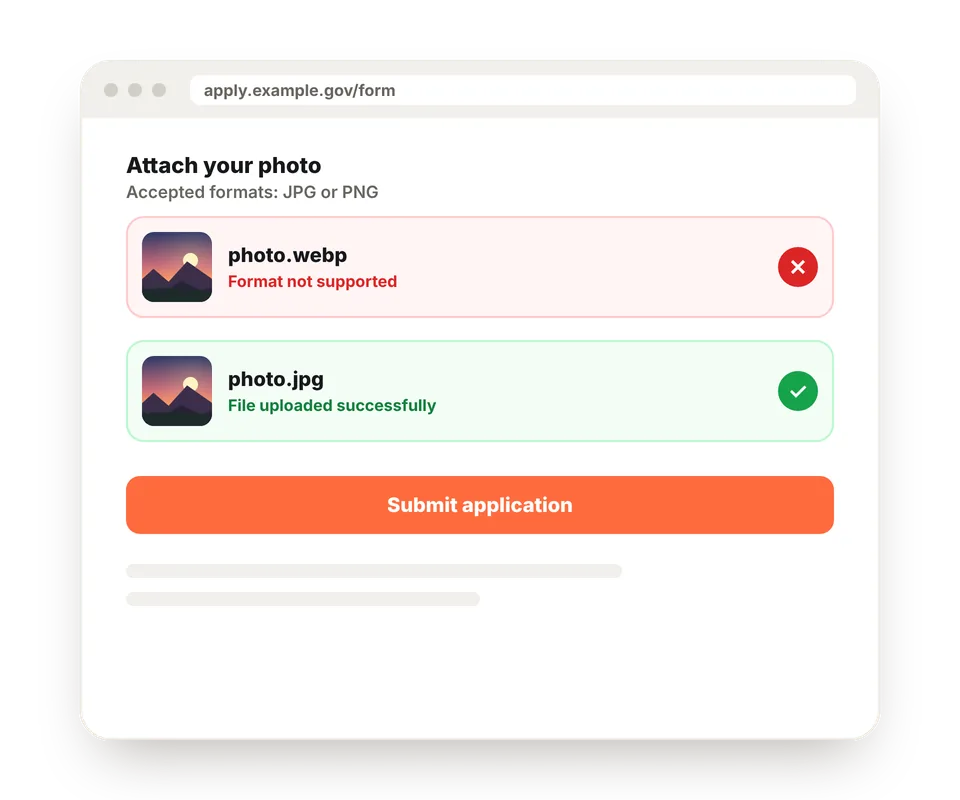
Il caso più comune sono i moduli: portali della pubblica amministrazione, siti di lavoro, banche, assicurazioni o siti di concorsi che accettano solo JPG, PNG o PDF. Se caricando un'immagine compare "formato non supportato", convertila in JPG e riprova.
Anche i servizi di stampa fotografica, alcuni programmi di posta e le cornici digitali danno problemi. Se l'immagine ha trasparenza e vuoi mantenerla, convertila in PNG con il nostro strumento da JPG a PNG, che accetta anche immagini WebP.
Si perde qualità convertendo WebP in JPG?
Con qualità del 90% o superiore non lo noterai. Ciò che cambia è il peso: il WebP comprime meglio, quindi il JPG di solito è molto più pesante, a volte il doppio o il triplo. È normale ed è il prezzo per funzionare ovunque. Se serve un file leggero, abbassa la qualità all'80–85%: la differenza si nota appena.
Se sei tu a pubblicare immagini su un sito, fai esattamente il contrario e converti le foto in WebP: la pagina caricherà più velocemente e Google ne tiene conto.
Domande frequenti
Come si converte un'immagine WebP in JPG?
Aggiungi l'immagine WebP e verrà convertita in JPG all'istante. Poi fai clic sul pulsante di download. Se ha zone trasparenti, puoi prima scegliere quale colore le riempie.
Si possono convertire più immagini WebP insieme?
Sì. Aggiungine quante se ne vuole e verranno convertite una dopo l'altra con le stesse impostazioni. Poi si possono scaricare separatamente o tutte insieme in uno ZIP.
Perché non si apre un'immagine WebP?
Perché il programma usato non supporta quel formato o è una versione vecchia. Succede spesso con il classico visualizzatore di foto di Windows e con programmi di grafica e di ufficio usciti prima del 2019. In JPG si apre in qualsiasi programma.
Come evitare che le immagini si scarichino in WebP?
Non sempre è possibile: dipende da come ogni sito le serve. L'opzione più rapida è scaricarla così com'è e convertirla in JPG qui in un paio di secondi.
Si perde qualità convertendo WebP in JPG?
Con qualità del 90% o superiore la differenza non è visibile. Il JPG però di solito pesa molto più del WebP, perché il WebP comprime meglio. È normale; se il peso conta, abbassa la qualità all'80–85%.
E se il WebP ha lo sfondo trasparente?
Il JPG non supporta la trasparenza, quindi quelle zone vengono riempite con il colore scelto. Per mantenerla, convertilo in PNG con il nostro strumento da JPG a PNG, che accetta anche WebP.
Funziona con i WebP animati?
Viene convertito il primo fotogramma dell'animazione, perché il JPG non supporta il movimento.
Funziona sul telefono?
Sì, su Android e iPhone. Scegli le immagini dalla galleria o dalla cartella dei download e scarica i JPG sullo stesso telefono.
Le mie immagini vengono caricate su un server?
No. La conversione avviene nel browser e le immagini non lasciano mai il dispositivo.
È gratis?
Sì, gratis, senza registrazione, senza filigrana e senza limite di immagini.