Comment créer le favicon de votre site en 4 étapes
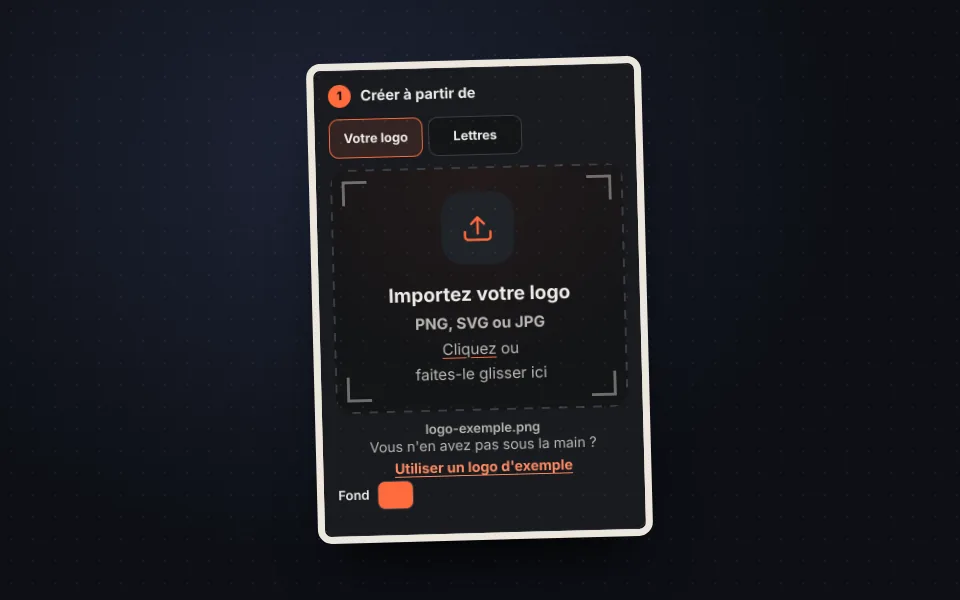
Choisissez la source
Importez votre logo en PNG, SVG ou JPG, ou tapez jusqu'à trois lettres et choisissez la police et les couleurs.
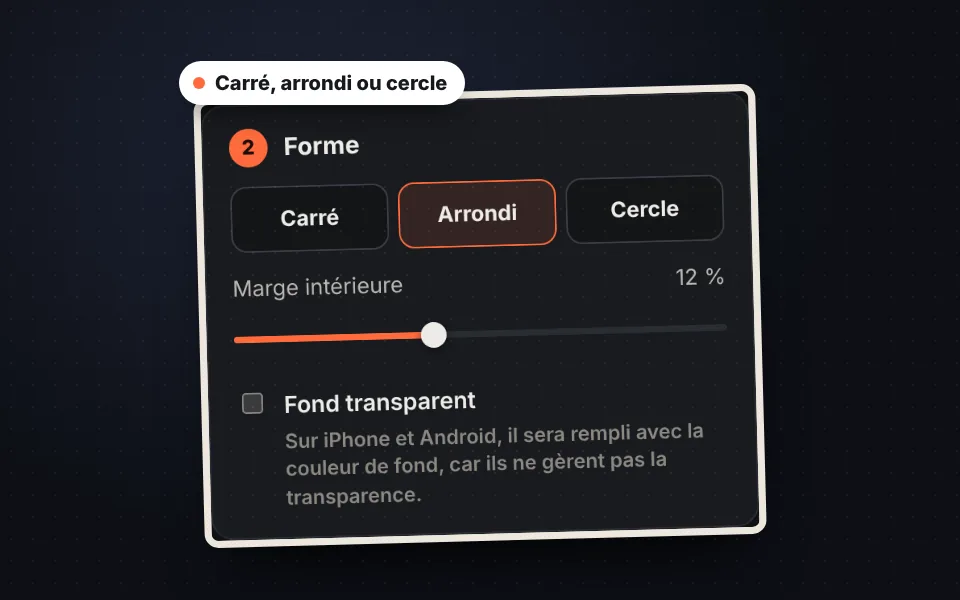
Réglez la forme
Choisissez carré, arrondi ou cercle et la marge intérieure. L'aperçu montre le rendu dans l'onglet et sur un téléphone.
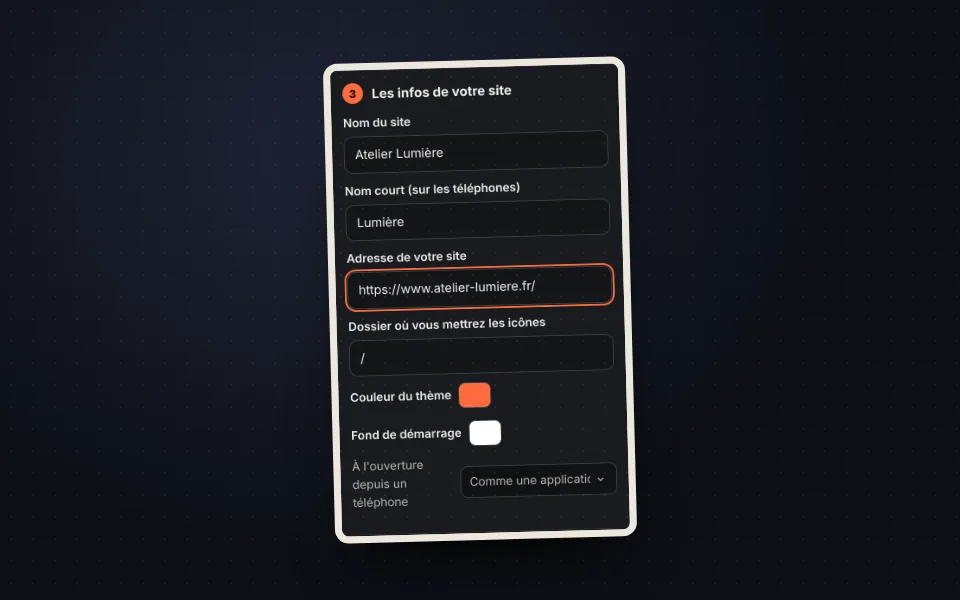
Remplissez les infos de votre site
Indiquez le nom, le nom court, l'adresse et les couleurs. Ils servent à créer le site.webmanifest.
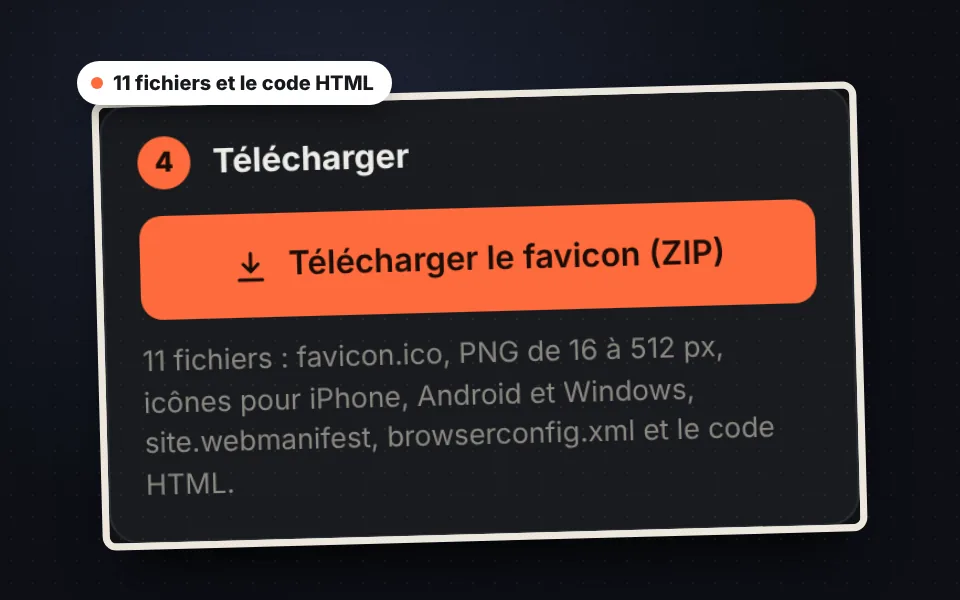
Téléchargez et mettez en ligne
Téléchargez le ZIP, mettez les fichiers sur votre site et collez le code HTML dans le head de vos pages.
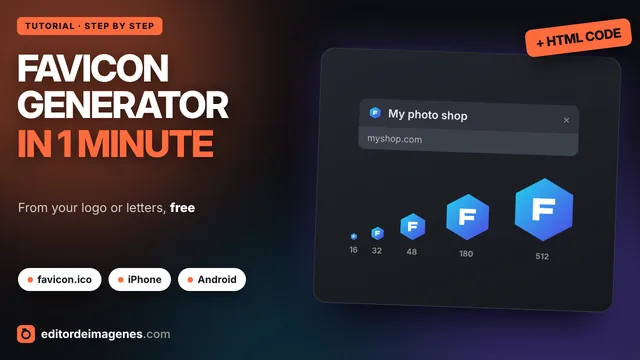
Tutoriel vidéo (en anglais) : comment créer le favicon de votre site
Dans cette vidéo, vous verrez comment importer un logo, choisir la forme et la marge, créer un favicon avec des lettres, ajouter les infos du site et télécharger le ZIP. La vidéo est en anglais ; YouTube propose des sous-titres traduits. Cliquez sur un chapitre pour aller directement à cette partie.
La vidéo ne se charge depuis YouTube que lorsque vous appuyez sur lecture, et YouTube peut alors déposer ses cookies. Plus d'informations dans la politique de cookies.
Qu'est-ce qu'un favicon et où apparaît-il
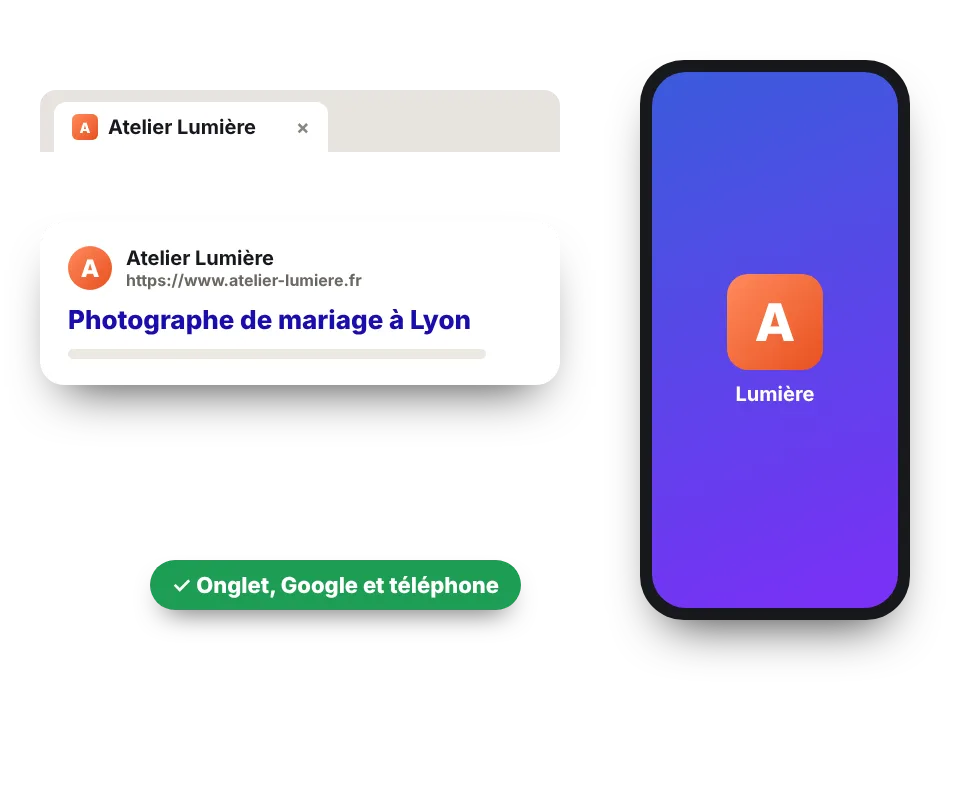
Le favicon est la petite icône qui identifie votre site. Cela semble un détail, mais c'est la première chose que l'on reconnaît parmi de nombreux onglets ou dans une liste de résultats. Il apparaît dans :
- L'onglet du navigateur et la barre de favoris.
- Les résultats de Google sur mobile, à côté du nom de votre site.
- L'écran d'accueil d'un iPhone ou d'un téléphone Android, si quelqu'un ajoute votre site.
- L'historique, les raccourcis et les applications web installées.
Chaque endroit a besoin d'une taille différente : c'est pourquoi un favicon complet se compose de plusieurs fichiers et non d'une seule image.
Quels fichiers contient le ZIP
Le ZIP contient tout ce que demandent les navigateurs, les téléphones et Google, avec les noms qu'ils attendent :
| Fichier | Taille | À quoi ça sert |
|---|---|---|
| favicon.ico | 16, 32 et 48 px | L'onglet du navigateur, les favoris et les résultats de Google |
| favicon-16x16.png et favicon-32x32.png | 16 et 32 px | Les navigateurs modernes, sur écrans classiques et haute résolution |
| apple-touch-icon.png | 180 px | L'icône quand votre site est ajouté à l'écran d'accueil d'un iPhone ou d'un iPad |
| android-chrome-192x192.png et 512x512.png | 192 et 512 px | L'icône sur Android et dans les applications web installées |
| maskable-icon-512x512.png | 512 px | Version avec zone de sécurité pour les icônes rondes d'Android |
| site.webmanifest | Texte | Le nom, les couleurs et les icônes de votre site quand il est installé sur un téléphone |
| browserconfig.xml et mstile-150x150.png | 150 px | Tuiles Windows |
Comment ajouter le favicon à votre site
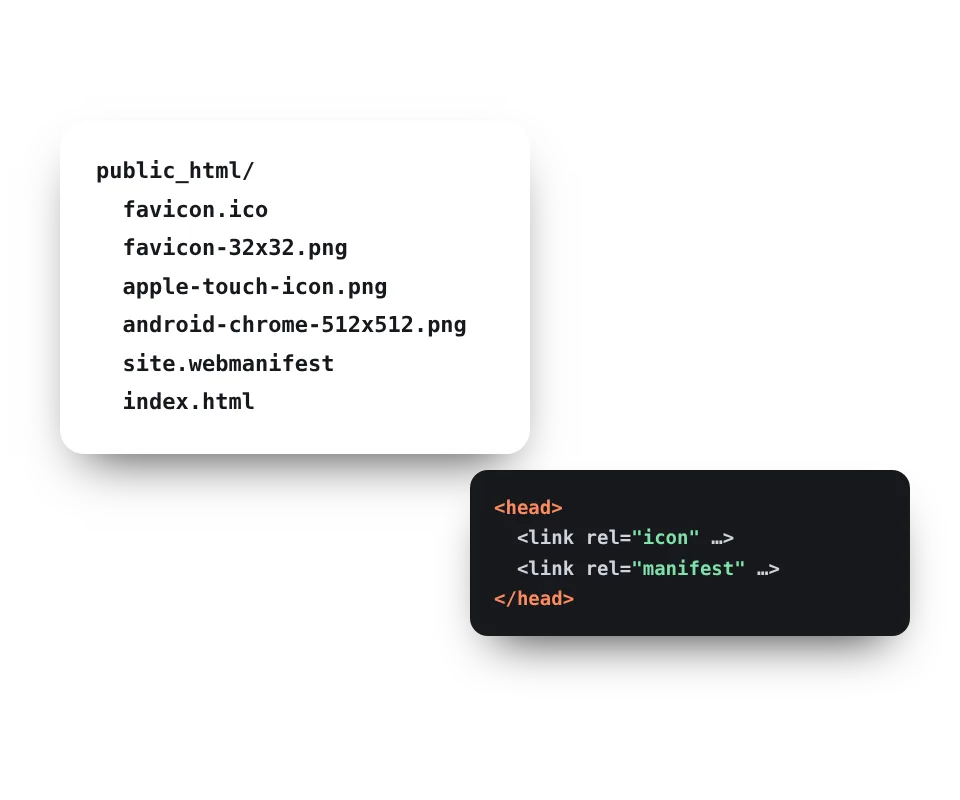
Il suffit de mettre les fichiers en ligne et d'ajouter quelques lignes au code de vos pages :
- Mettez les fichiers en ligne dans le dossier indiqué, généralement la racine de votre site, là où se trouve l'index.
- Collez le code HTML dans le
<head>de toutes vos pages. Si vous utilisez un modèle ou un fichier d'en-tête commun, il suffit de le mettre une fois à cet endroit. - Dans WordPress, vous pouvez importer l'icône de 512 px dans Apparence, Personnaliser, Identité du site.
- Vérifiez que tout fonctionne en ouvrant votre site dans une fenêtre privée : les navigateurs gardent les favicons en cache longtemps.
Google peut mettre quelques jours ou semaines à afficher la nouvelle icône dans ses résultats. Et si vous voulez aussi que vos images chargent vite, préparez-les avec Optimiser des images pour le web.
Conseils pour un bon favicon
- Restez simple : à 16 px, un long texte est illisible. Utilisez le symbole de votre logo ou une ou deux lettres.
- Un fort contraste entre le dessin et le fond, pour qu'il se voie bien dans les onglets clairs comme sombres.
- Partez d'une grande image carrée, d'au moins 512 × 512 px, ou mieux encore d'un SVG.
- Utilisez les couleurs de votre marque aussi pour la couleur du thème, qui teinte la barre du navigateur sur les téléphones.
- Testez-le en petit : regardez l'aperçu en 16 px avant de le télécharger.
Questions fréquentes
Qu'est-ce qu'un favicon ?
C'est la petite icône qui représente votre site dans l'onglet du navigateur, dans les favoris, dans les résultats de Google et sur l'écran d'accueil d'un téléphone.
Quelle taille doit faire un favicon ?
Il n'y en a pas qu'une : favicon.ico contient 16, 32 et 48 px, celui de l'iPhone fait 180 px et ceux d'Android 192 et 512 px. Le ZIP les contient tous.
Puis-je créer un favicon à partir d'un PNG ou d'un SVG ?
Oui. Importez votre logo en PNG, SVG, JPG ou WebP. Pour un résultat net, utilisez une image carrée d'au moins 512 px.
Et si je n'ai pas de logo ?
Choisissez "Lettres" et tapez une, deux ou trois lettres avec la police et les couleurs de votre marque. C'est le moyen le plus rapide d'obtenir un favicon professionnel.
À quoi sert site.webmanifest ?
Il indique aux téléphones le nom, les couleurs et les icônes de votre site quand quelqu'un l'ajoute à son écran d'accueil ou l'installe comme une application.
Où dois-je mettre le code HTML ?
Dans la balise head de toutes vos pages, généralement dans le modèle ou le fichier d'en-tête commun.
Pourquoi je ne vois pas mon nouveau favicon ?
Les navigateurs le gardent en cache longtemps. Ouvrez votre site dans une fenêtre privée ou videz le cache. Sur Google, le changement peut prendre des jours ou des semaines.
Qu'est-ce que l'icône maskable ?
C'est une version avec une marge supplémentaire pour Android, qui découpe les icônes en cercle ou en d'autres formes. Ainsi, votre logo n'est pas coupé.
Mon logo est-il envoyé sur un serveur ?
Non. Les icônes sont créées dans votre navigateur et votre logo ne quitte jamais votre appareil.
Est-ce gratuit ?
Oui : gratuit, sans inscription et sans filigrane.