Comment signer un PDF en 4 étapes
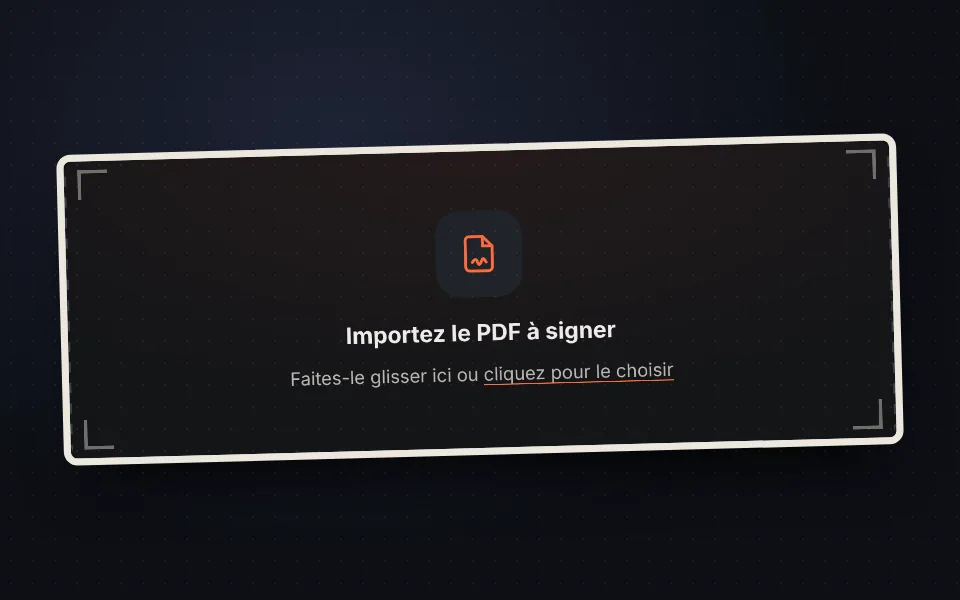
Importez le PDF
Faites glisser ou choisissez le document. Il s'ouvre dans votre navigateur et n'est envoyé à aucun serveur.
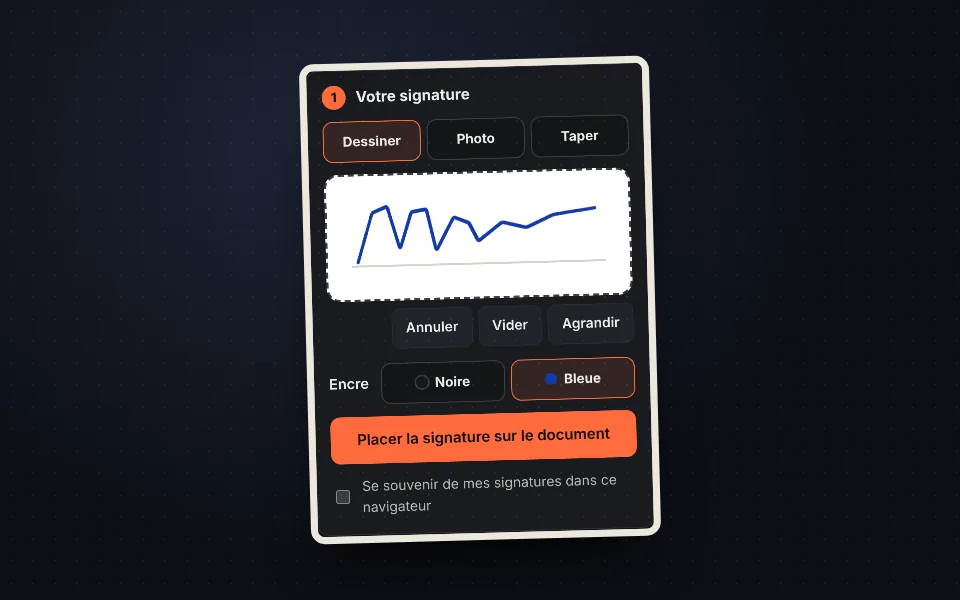
Créez votre signature
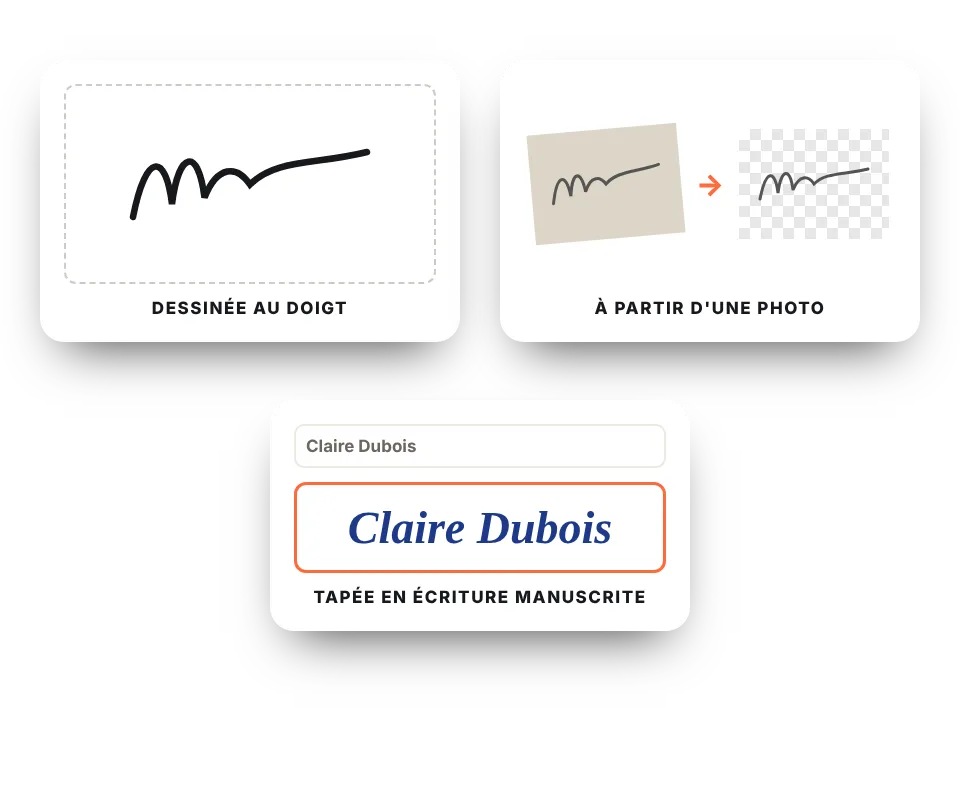
Dessinez-la avec le doigt ou la souris, prenez en photo votre signature sur papier ou tapez votre nom en style manuscrit.
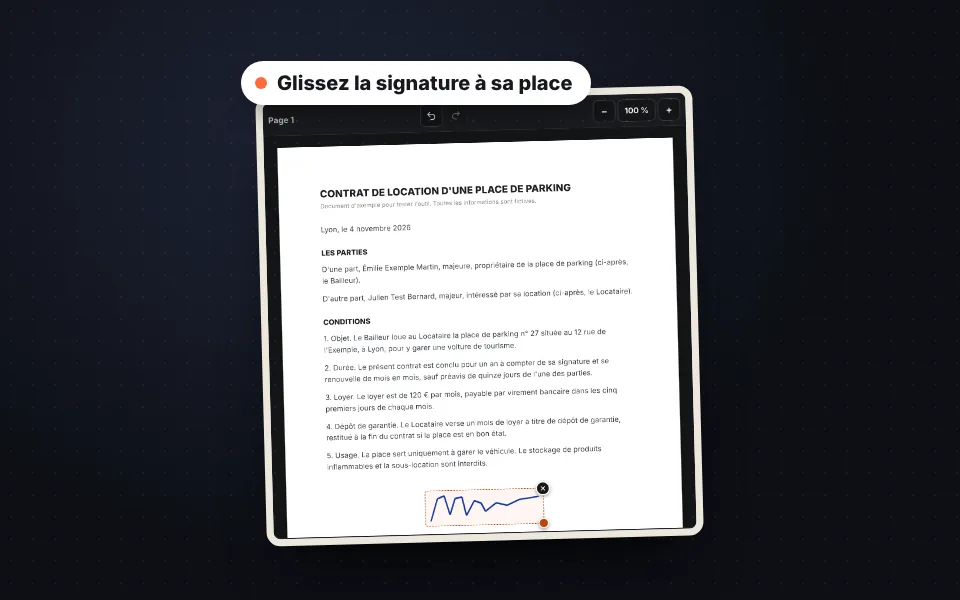
Placez-la
Faites glisser la signature sur la ligne, ajustez la taille et ajoutez la date ou un texte si besoin.
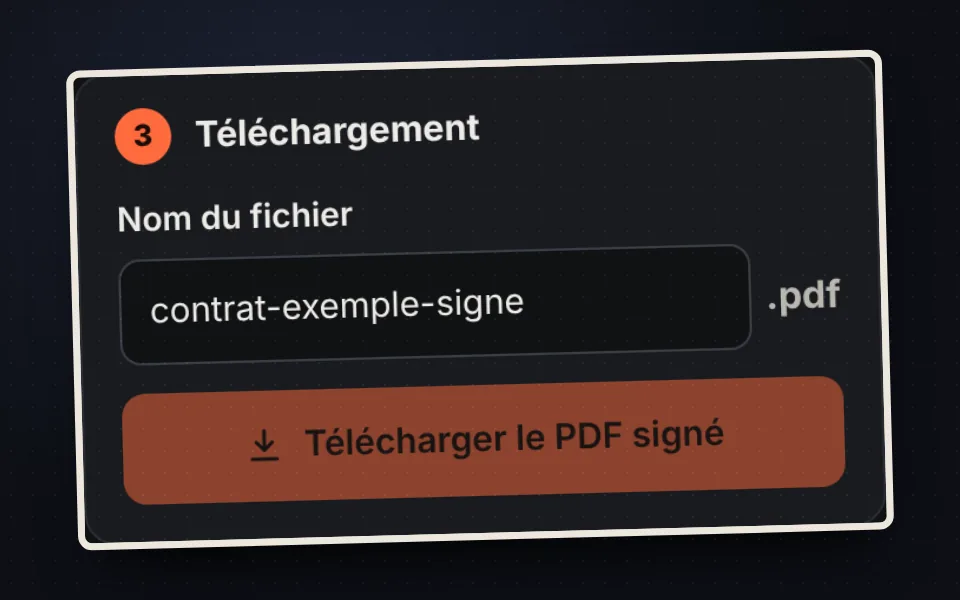
Téléchargez le PDF
Téléchargez le PDF signé. Le texte du document reste du texte et le fichier est à peine plus lourd.
Tutoriel vidéo (en anglais) : comment signer un PDF en ligne
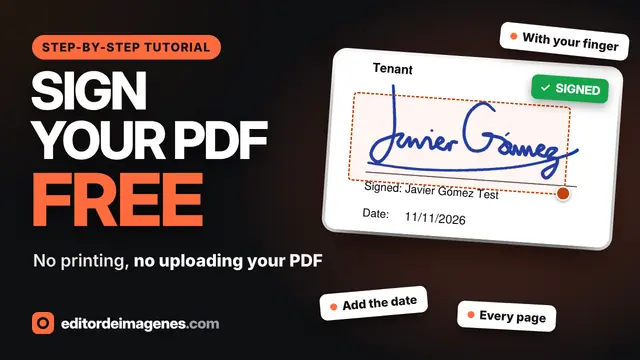
Dans cette vidéo, vous verrez comment signer un accord de deux pages : ouvrir le PDF, dessiner votre signature, la placer sur la ligne, ajouter la date, mettre vos initiales sur chaque page, utiliser une photo de votre signature et télécharger le PDF signé. La vidéo est en anglais ; YouTube propose des sous-titres traduits. Cliquez sur un chapitre pour aller directement à cette partie.
La vidéo ne se charge depuis YouTube que lorsque vous appuyez sur lecture, et YouTube peut alors déposer ses cookies. Plus d'informations dans la politique de cookies.
Trois façons de créer votre signature
Pas besoin de préparer votre signature ailleurs : créez-la ici même, de la façon la plus simple pour vous.
- Dessinez-la : signez avec le doigt sur votre téléphone ou avec la souris sur votre ordinateur. Le trait change d'épaisseur selon la vitesse, comme un stylo. Touchez Agrandir pour signer dans un cadre plus grand.
- Avec une photo : signez une feuille blanche et prenez-la en photo. Nous supprimons le papier et les ombres et ne gardons que l'encre.
- Tapez-la : tapez votre nom et choisissez une police manuscrite.
Choisissez l'encre noire ou bleue. Si vous voulez la signature seule en PNG, pour Word ou l'e-mail, utilisez Signature transparente PNG.
Date, texte et signature sur chaque page
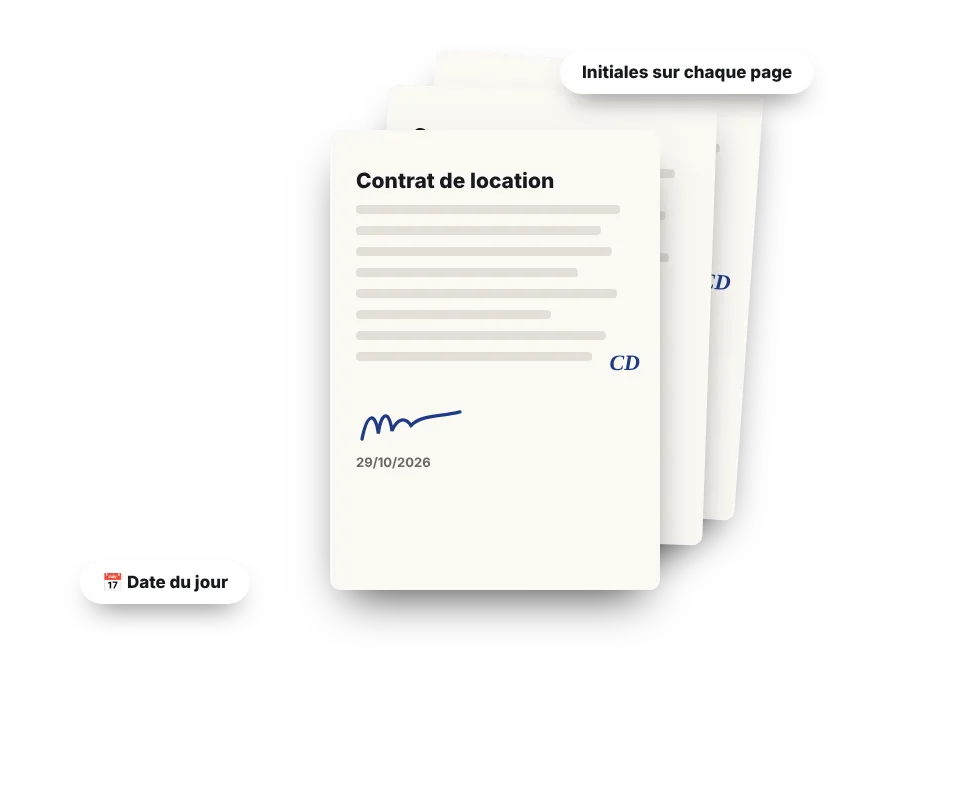
- Date du jour : ajoutée d'un seul geste, au format jj/mm/aaaa, et vous pouvez la modifier.
- Texte : votre nom, "Lu et approuvé" ou ce que demande le document, en noir, bleu ou rouge.
- Sur chaque page : mettez votre signature ou vos initiales dans la marge de chaque page avec un seul bouton, comme dans les contrats de location.
- Plusieurs signatures : placez-en autant que nécessaire, sur la même page ou sur des pages différentes.
Si vous vous trompez, utilisez Annuler ou Ctrl+Z. Rien n'est enregistré tant que vous ne téléchargez pas le PDF.
Signer un PDF en ligne gratuitement, sans rien imprimer ni installer
Il y a peu encore, signer un document reçu par e-mail voulait dire l'imprimer, le signer au stylo, le scanner ou le photographier, puis le reconstituer en PDF. Avec cet outil, vous évitez tout cela : ouvrez le PDF, ajoutez votre signature et téléchargez-le prêt à envoyer, en quelques minutes et depuis votre téléphone ou votre ordinateur.
Voici les façons les plus courantes de signer un PDF et leurs différences :
| Comment signer | Ce qu'il faut | Inconvénients |
|---|---|---|
| Imprimer, signer et scanner | Une imprimante et un scanner, ou votre téléphone pour les photos | Cela prend du temps, consomme du papier et le résultat est souvent de travers ou avec des ombres |
| Logiciels PDF | Installer une application et, parfois, créer un compte | Vous n'avez pas toujours le droit d'installer des programmes, par exemple sur un ordinateur de travail |
| Sites qui importent le PDF | Envoyer le document sur leurs serveurs | Votre contrat ou votre fiche de paie passe par le serveur de quelqu'un d'autre, et beaucoup limitent les documents gratuits |
| Cet outil | Seulement votre navigateur | Signature visuelle, pas une signature électronique avec certificat |
Conseils pour un document bien signé
Lisez tout le document
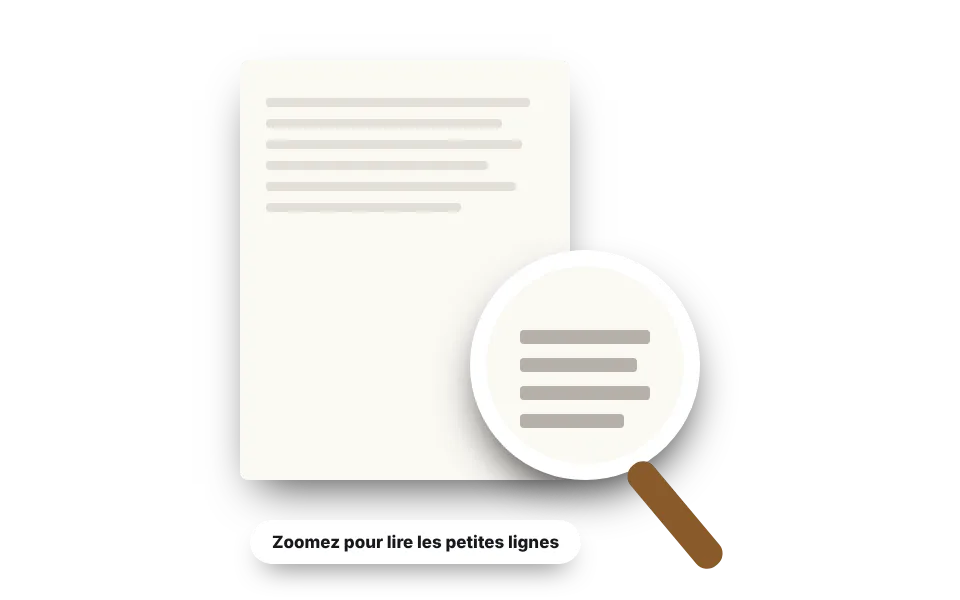
Utilisez le zoom pour vérifier les petits caractères avant de signer : une fois envoyé, impossible de revenir en arrière.
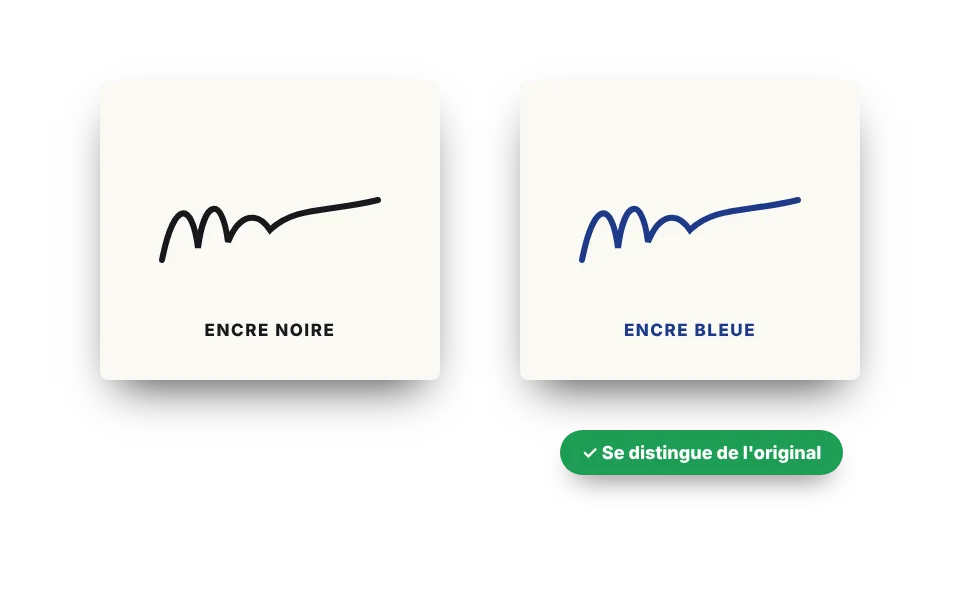
Signez à l'encre bleue
On voit ainsi au premier coup d'œil qu'il s'agit d'une signature originale et non d'une photocopie.
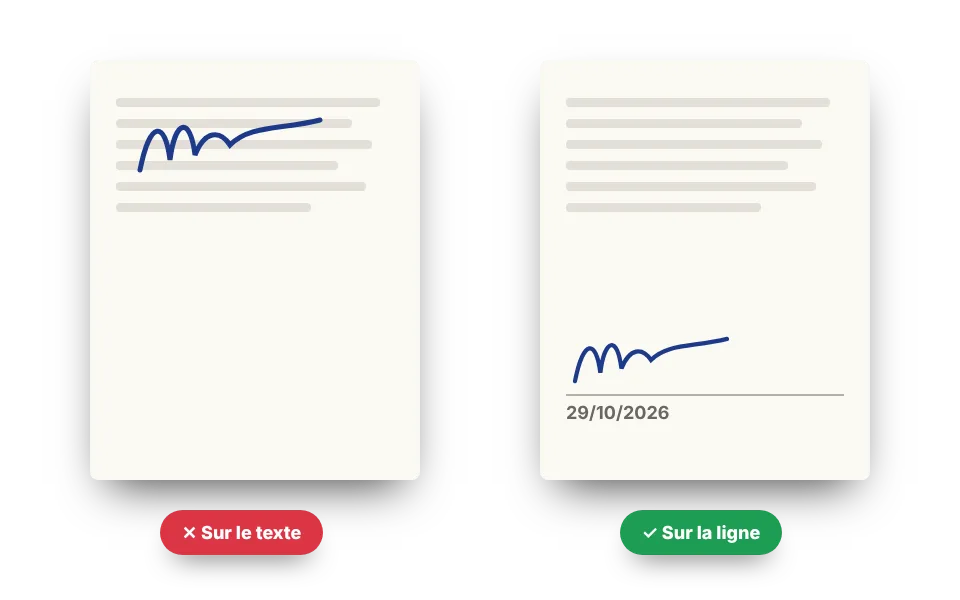
Placez-la sur la ligne
Ne la mettez pas sur le texte, et ajoutez la date si le document prévoit un espace pour cela.
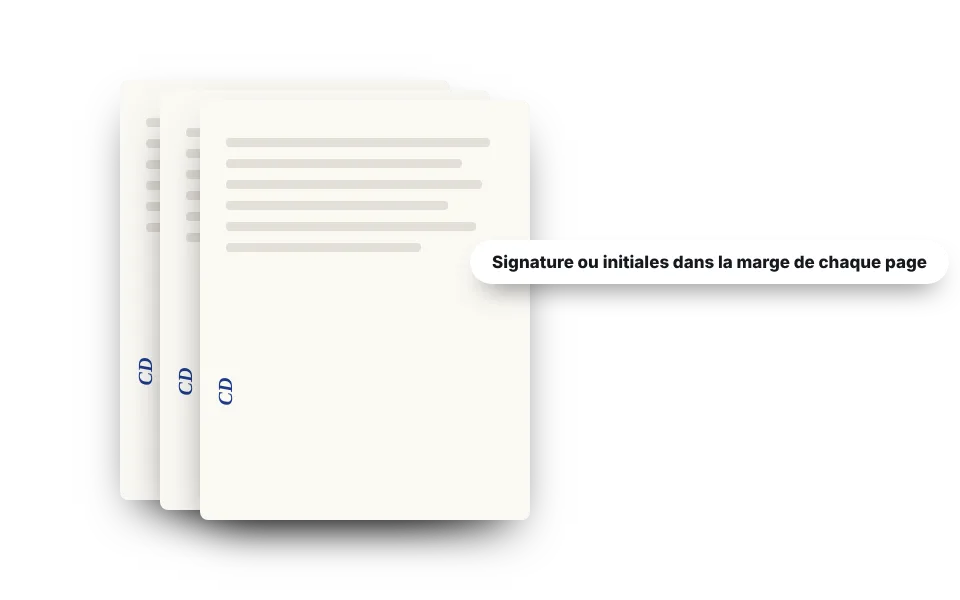
Signez chaque page si c'est demandé
Dans les contrats de plusieurs pages, il est courant de signer ou de parapher la marge de chacune.
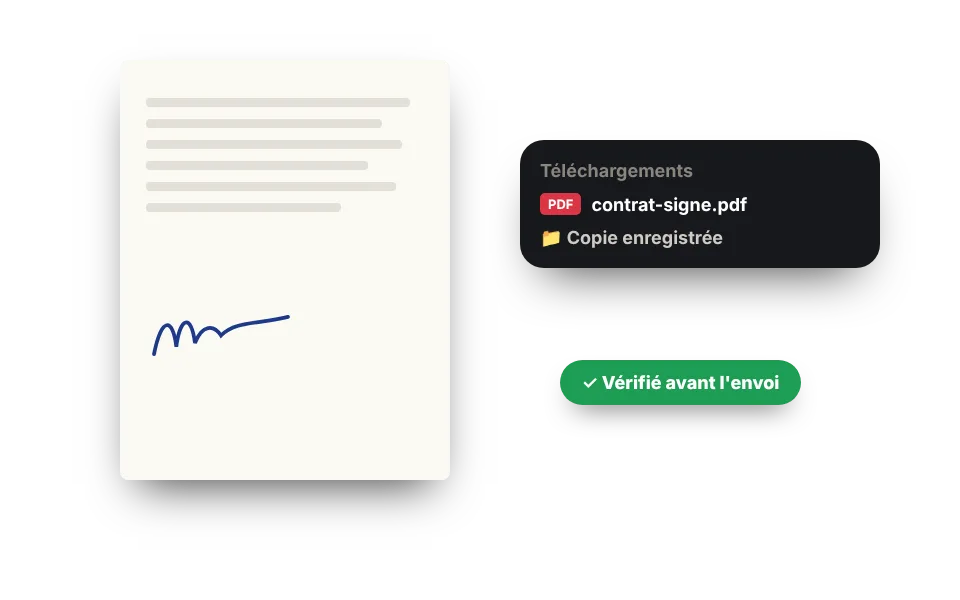
Vérifiez-le et gardez une copie
Ouvrez le PDF téléchargé, vérifiez que tout est en place et gardez une copie pour vous.
Envoyez-le par un canal fiable
Utilisez votre e-mail professionnel ou la plateforme indiquée. S'il contient une copie de votre pièce d'identité, protégez-la avec un filigrane.
Signer un PDF ainsi a-t-il une valeur légale ?
Ce que vous faites ici, c'est apposer votre signature manuscrite sur le document, exactement comme si vous l'imprimiez, le signiez et le scanniez, mais sans papier. Cela convient pour beaucoup de documents du quotidien : baux entre particuliers, autorisations scolaires, devis, bons de travaux ou documents qu'une entreprise vous demande, à condition que l'autre partie l'accepte.
Mais ce n'est pas une signature électronique avec certificat. Pour les documents qui exigent une signature électronique vérifiée ou qualifiée, utilisez le service ou l'identité numérique que l'autre partie demande. En cas de doute, demandez à la personne qui a besoin du document quel type de signature elle exige.
Votre document ne quitte jamais votre appareil
Un contrat ou une fiche de paie contient des données qui ne devraient pas circuler vers des serveurs inconnus. Ici, le PDF est ouvert, signé et enregistré dans votre navigateur : il n'est envoyé nulle part. Votre signature non plus, sauf si vous cochez "Se souvenir de mes signatures", et même alors elle n'est enregistrée que dans ce navigateur.
Questions fréquentes
Comment signer un PDF en ligne ?
Importez le PDF, créez votre signature en la dessinant, avec une photo ou en la tapant, cliquez sur Placer la signature sur le document et faites-la glisser à sa place. Téléchargez ensuite le PDF signé.
Puis-je signer un PDF sans l'imprimer ?
Oui. Pas besoin d'imprimante, de scanner ni d'installer un programme : ouvrez le PDF ici, ajoutez votre signature avec le doigt, la souris ou une photo, et téléchargez le document signé prêt à envoyer par e-mail.
Puis-je signer avec le doigt sur mon téléphone ?
Oui. Choisissez Dessiner et signez dans le cadre avec le doigt. S'il est petit, touchez Agrandir pour signer dans un cadre plus grand.
Puis-je utiliser une photo de ma signature ?
Oui. Signez une feuille blanche, choisissez Photo et prenez-la en photo avec votre téléphone. L'outil supprime le papier et les ombres et ne garde que l'encre, en noir ou en bleu.
Mon PDF est-il envoyé sur un serveur ?
Non. Le document est ouvert et signé dans votre navigateur et ne quitte jamais votre appareil.
Le PDF signé est-il transformé en images ?
Non. La signature est ajoutée au document d'origine : le texte reste du texte et le fichier est à peine plus lourd. Ce n'est que si le PDF est protégé contre les modifications que les pages sont enregistrées en images, et nous vous prévenons.
Puis-je ajouter la date ou ma signature sur chaque page ?
Oui. Ajoutez la date du jour ou n'importe quel texte, et avec Sur chaque page vous copiez la signature ou les initiales à la même position sur chaque page.
A-t-elle une valeur légale ?
C'est votre signature manuscrite sur le document et elle convient pour de nombreux documents privés si l'autre partie l'accepte. Ce n'est pas une signature électronique avec certificat : pour les documents qui exigent une signature électronique vérifiée, utilisez le service que l'autre partie demande.
Et si le PDF a un mot de passe ?
S'il faut un mot de passe pour l'ouvrir, nous vous le demandons et l'utilisons uniquement dans votre navigateur. S'il est protégé contre les modifications, vous pouvez quand même le signer, mais les pages sont enregistrées en images.
Ma signature est-elle enregistrée ?
Seulement si vous cochez Se souvenir de mes signatures dans ce navigateur. Elle est alors enregistrée dans votre navigateur, jamais sur un serveur, et vous pouvez la supprimer quand vous voulez.
Est-ce gratuit ?
Oui, gratuit, sans inscription, sans limite de documents et sans filigrane.