Comment diviser un PDF en 4 étapes
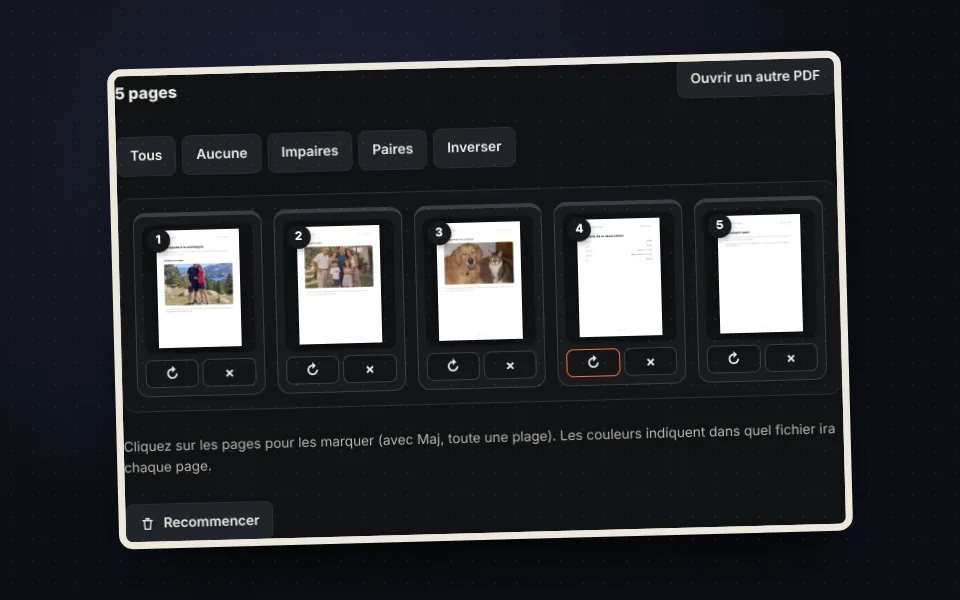
Importez le PDF
Faites-le glisser ou choisissez-le. Vous voyez toutes ses pages.
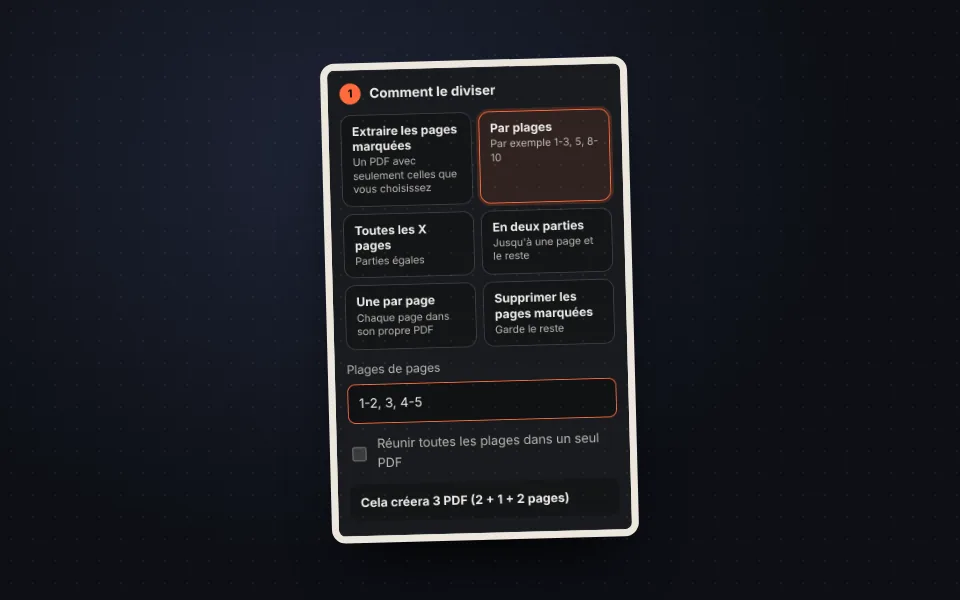
Choisissez comment le diviser
Par plages, toutes les X pages, en deux parties ou page par page.
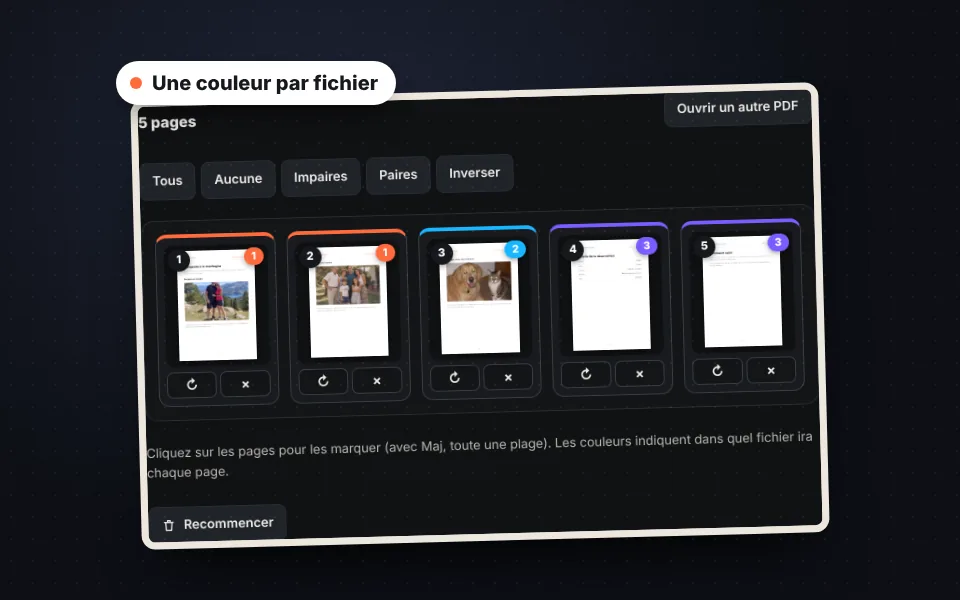
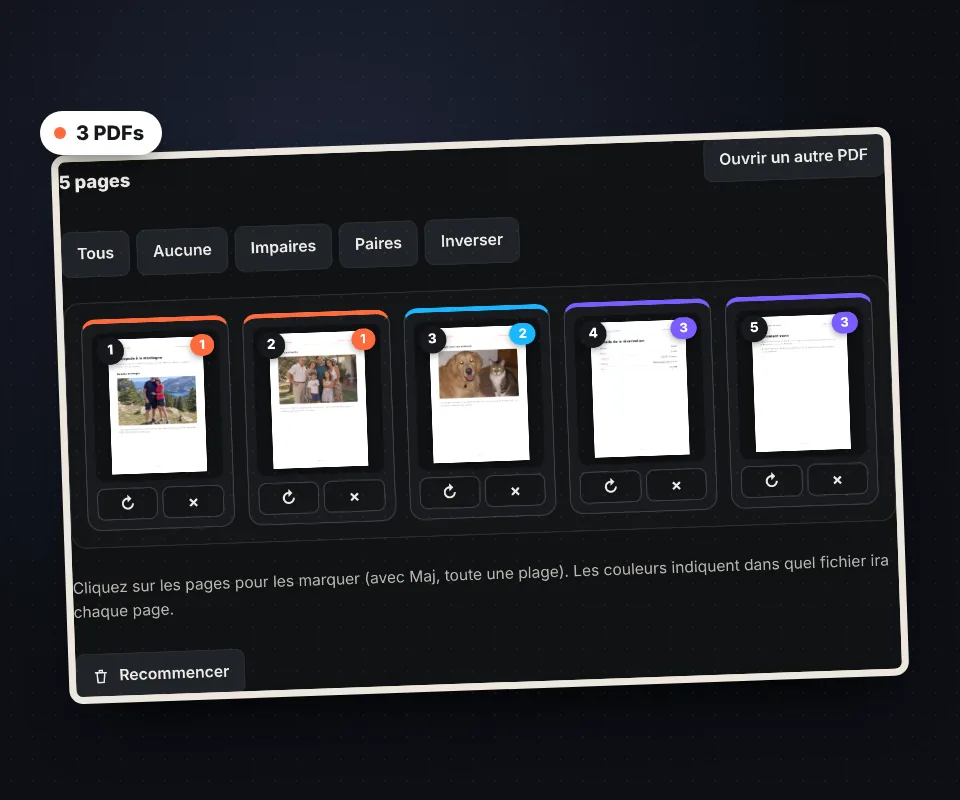
Vérifiez les couleurs
Chaque couleur est un fichier. Faites pivoter ou supprimez des pages si besoin.
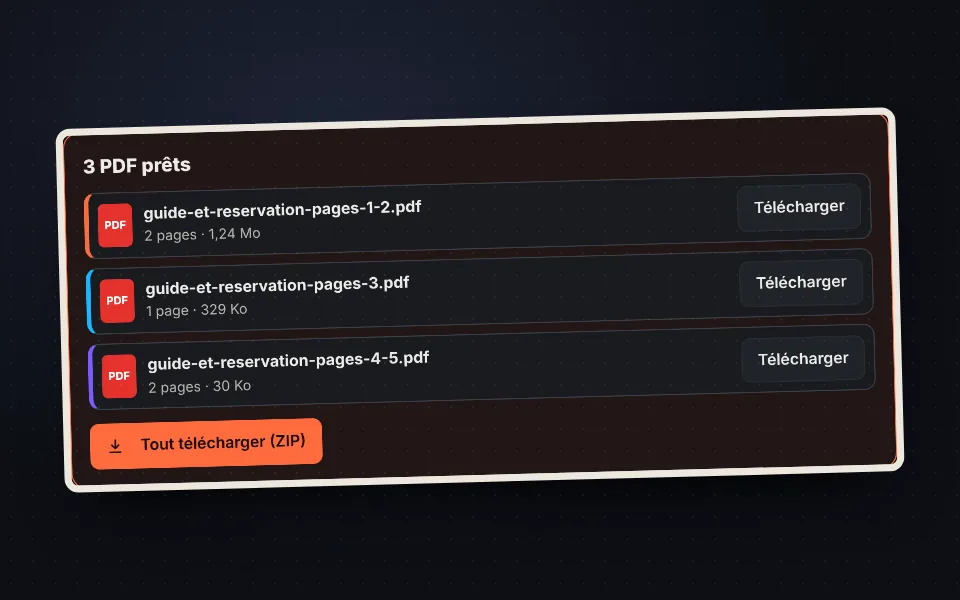
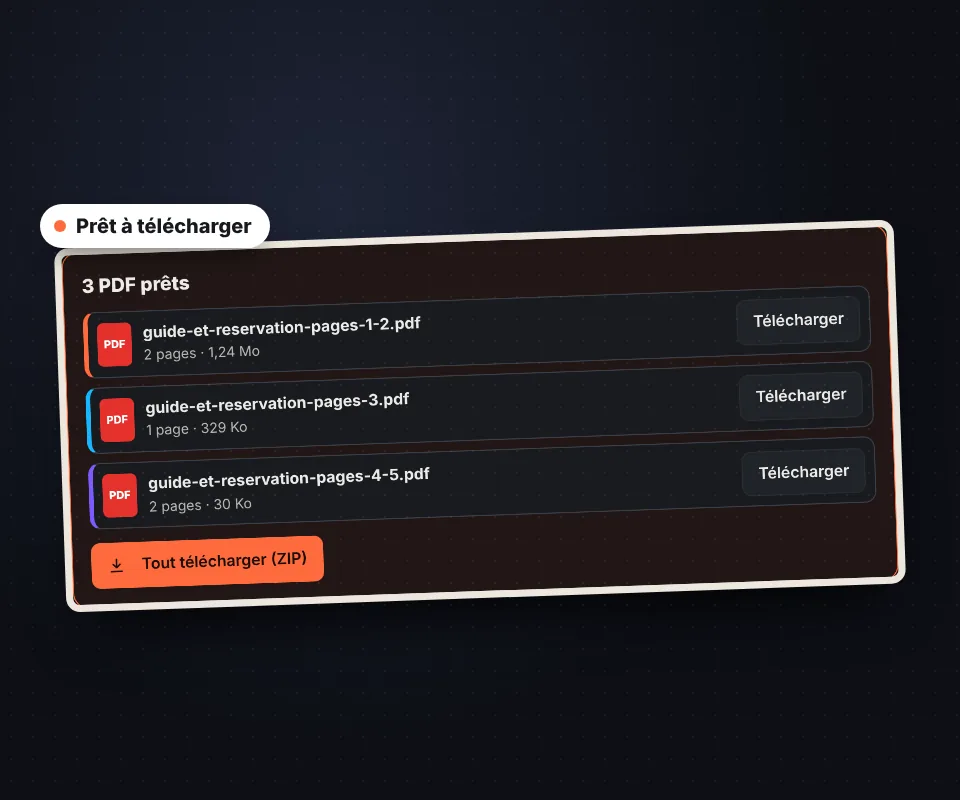
Téléchargez
Un par un ou tous dans un ZIP.
Toutes les façons de diviser un PDF
- Extraire les pages marquées : un PDF avec seulement les pages que vous choisissez.
- Par plages : par exemple 1-3, 5, 8-10.
- Toutes les X pages : parties égales.
- En deux parties : jusqu'à une page et le reste.
- Une par page et supprimer les pages marquées.
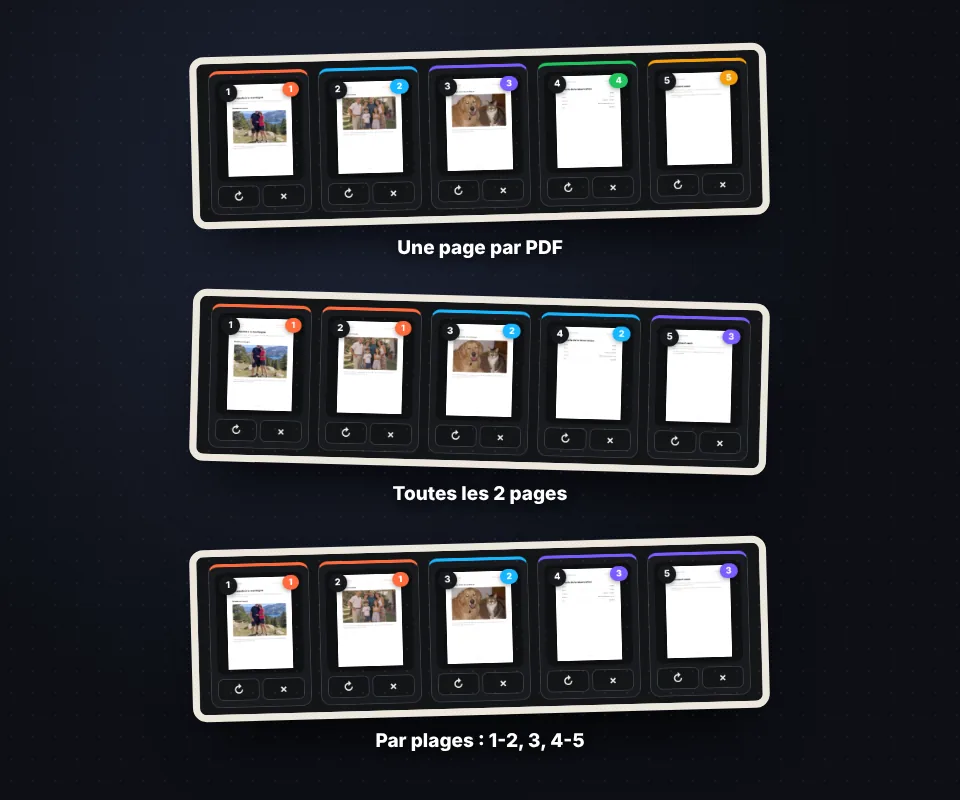
Des couleurs pour voir le résultat
Chaque page affiche la couleur et le numéro du fichier où elle ira : vous savez exactement ce que vous obtiendrez avant de télécharger.
Sans perte de qualité
Les pages sont copiées telles quelles : le texte reste sélectionnable, les liens fonctionnent toujours et la taille de chaque fichier est la plus petite possible.
Votre PDF n'est envoyé à aucun serveur
Le PDF est divisé dans votre navigateur et ne quitte jamais votre appareil.
Questions fréquentes
Comment extraire des pages d'un PDF ?
Importez-le, marquez les pages et appuyez sur "Diviser le PDF".
Puis-je diviser un PDF en plusieurs fichiers ?
Oui, par plages, toutes les X pages ou une par page.
Perd-elle en qualité ?
Non. Les pages sont copiées telles quelles.
Fonctionne-t-il avec les PDF protégés par mot de passe ?
Oui, l'outil demande le mot de passe.
Mes fichiers sont-ils importés ?
Non. Tout se passe dans votre navigateur.
Est-ce gratuit ?
Oui, gratuit et sans inscription.