Comment compresser un PDF en 4 étapes
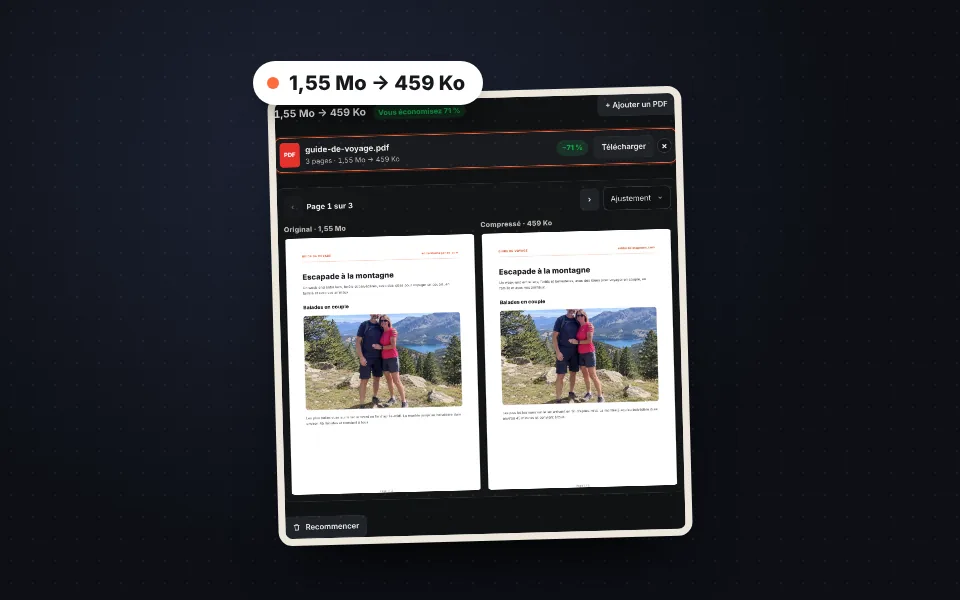
Importez le PDF
Faites glisser un ou plusieurs PDF ou choisissez-les. Ils sont compressés aussitôt.
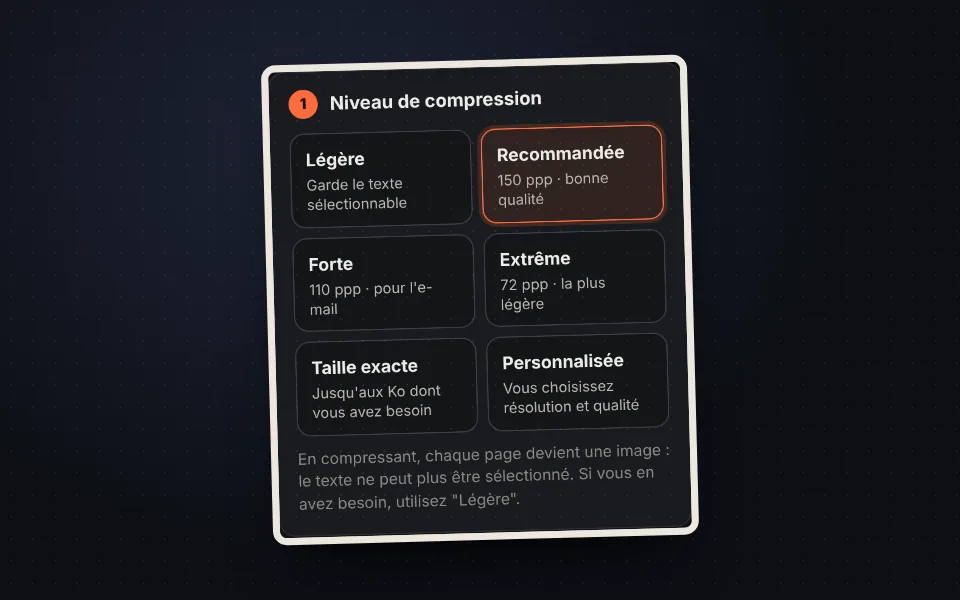
Choisissez le niveau
Recommandée pour la plupart des cas, ou la taille exacte en Ko.
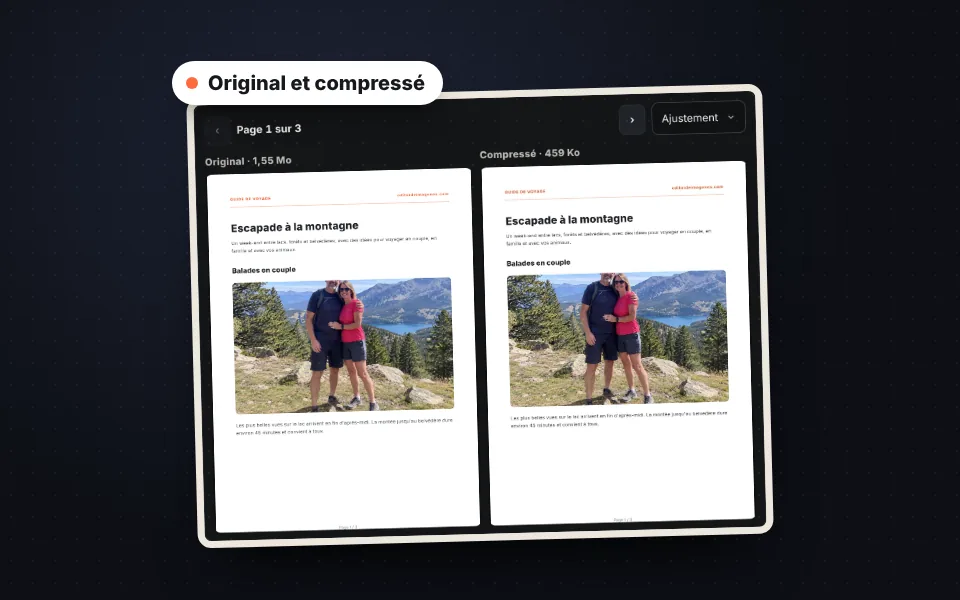
Comparer
Vérifiez avec le zoom que le texte reste bien lisible.
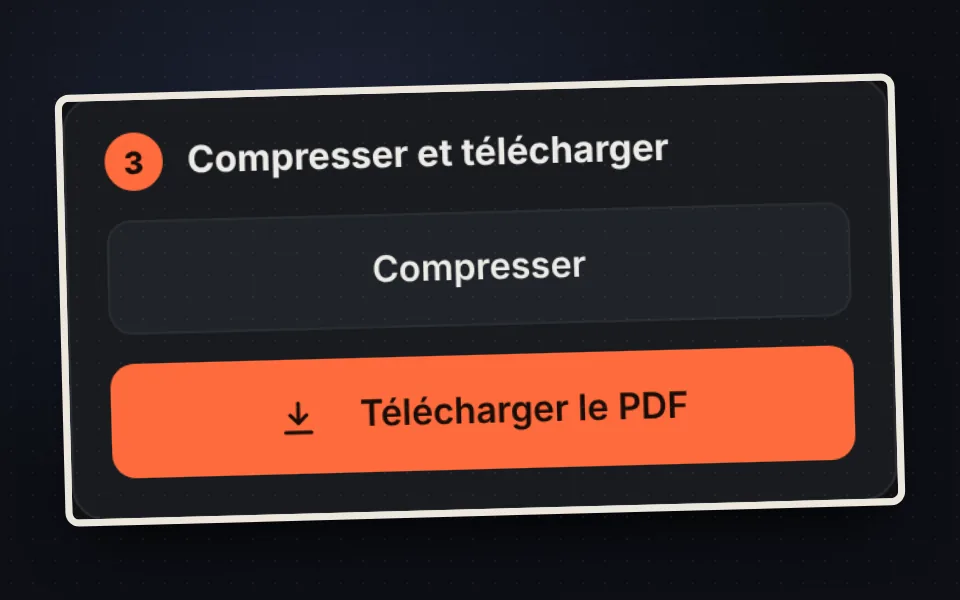
Téléchargez-le
Un par un ou tous ensemble dans un ZIP.
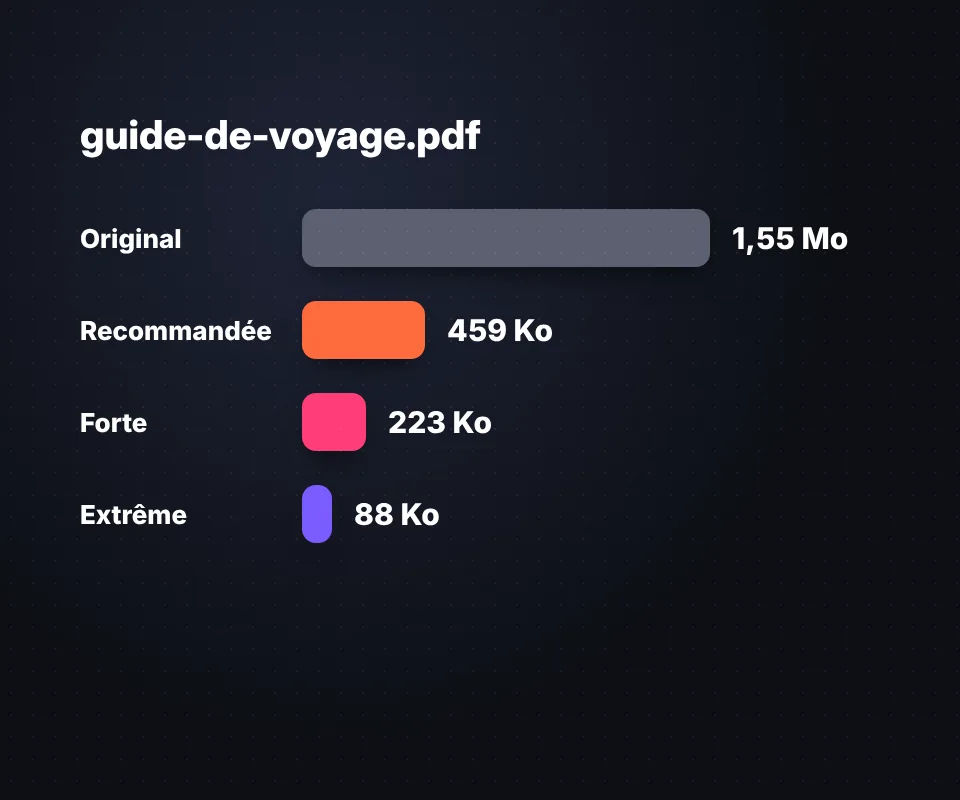
Niveaux de compression
Chaque niveau transforme les pages en images avec une résolution et une qualité différentes :
- Légère : garde le texte sélectionnable et supprime seulement les données inutiles.
- Recommandée : 150 ppp, bonne qualité pour lire et imprimer.
- Forte : 110 ppp, idéale pour l'e-mail.
- Extrême : 72 ppp, le fichier le plus léger.
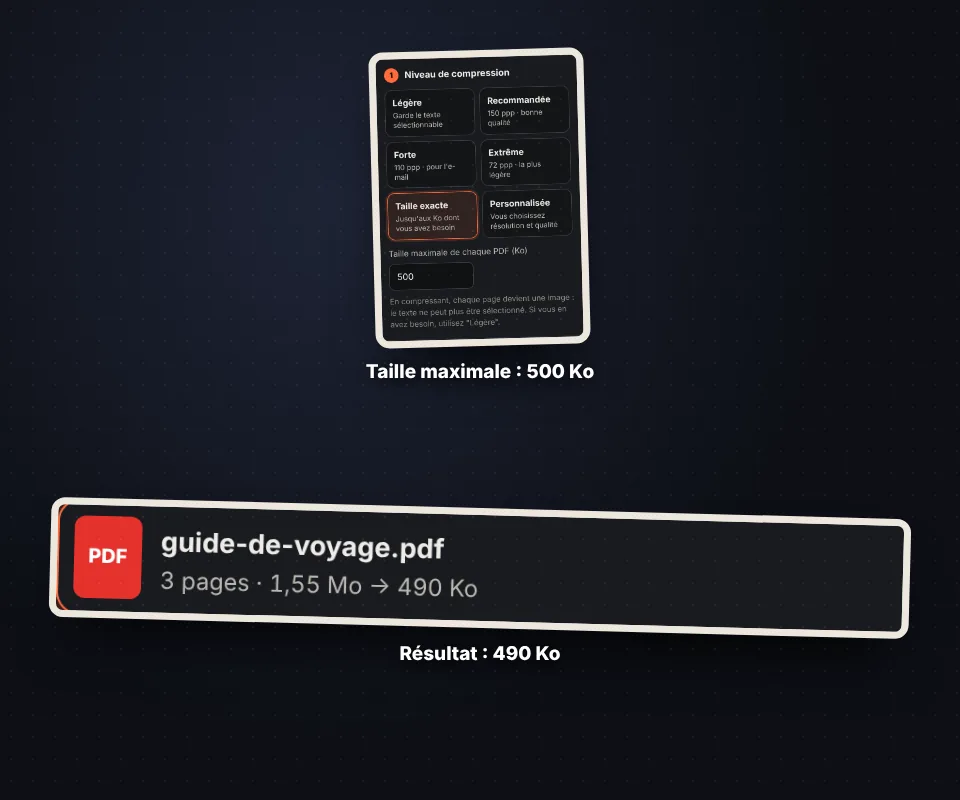
Compresser un PDF au Ko près
Beaucoup de formulaires en ligne demandent des PDF de moins de 500 Ko, 1 Mo ou 2 Mo. Choisissez Taille exacte, tapez les Ko et l'outil essaie plusieurs qualités jusqu'à trouver la meilleure qui tient.
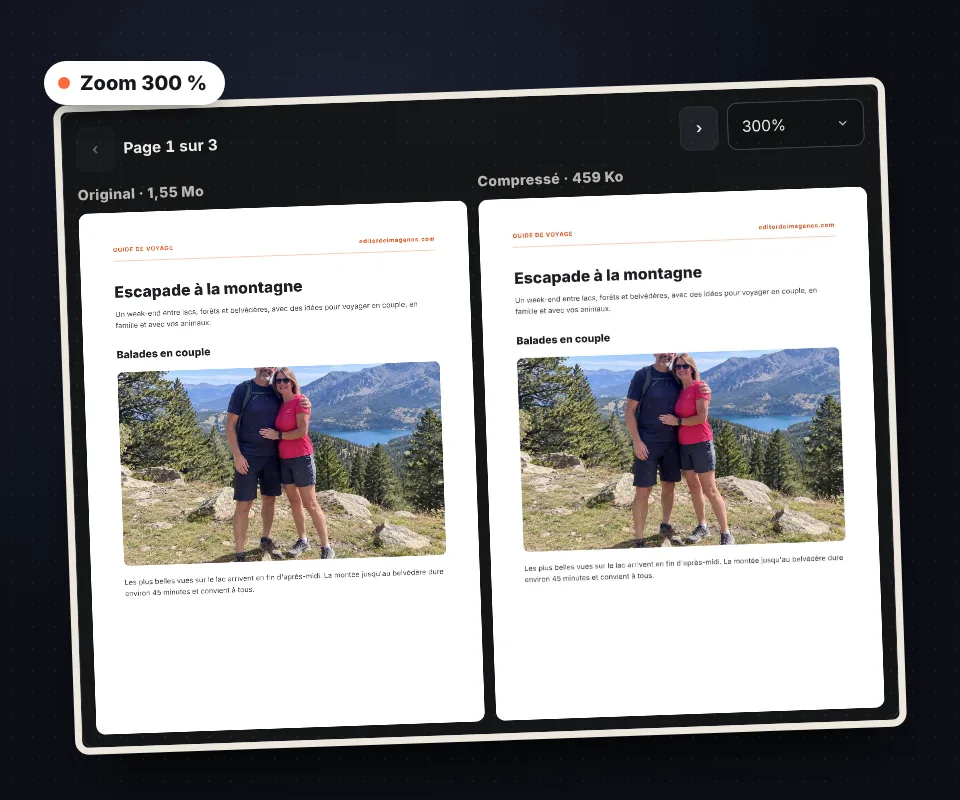
Comparer avant de télécharger
La page d'origine et la page compressée s'affichent côte à côte, avec défilement synchronisé et zoom jusqu'à 300 %, pour vérifier que le texte reste net avant de télécharger.
Vos PDF ne sont envoyés à aucun serveur
La compression se fait dans votre navigateur. Vos documents ne sont envoyés nulle part : vous pouvez compresser des contrats, des factures ou des pièces d'identité en toute sécurité.
Questions fréquentes
Comment compresser un PDF ?
Importez-le, choisissez un niveau et téléchargez-le. Le niveau recommandé réduit la plupart des PDF de 60 % à 90 %.
Puis-je compresser un PDF à une taille précise ?
Oui. Choisissez "Taille exacte" et tapez le nombre maximal de Ko.
Puis-je encore sélectionner le texte ?
Avec "Légère", oui. Les autres niveaux transforment les pages en images.
Fonctionne-t-il avec les PDF protégés par mot de passe ?
Oui, l'outil demande le mot de passe.
Puis-je compresser plusieurs PDF à la fois ?
Oui, et les télécharger tous dans un ZIP.
Mes PDF sont-ils envoyés sur un serveur ?
Non. Tout se passe dans votre navigateur.
Est-ce gratuit ?
Oui, gratuit, sans inscription et sans filigrane.