Comment convertir PDF en JPG en 4 étapes
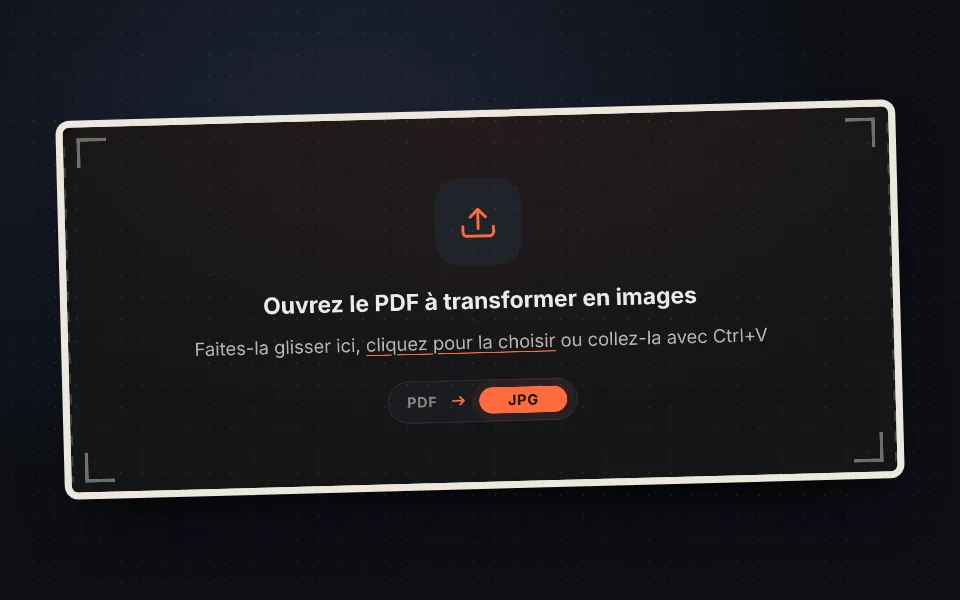
Ouvrez le PDF
Faites glisser le fichier ou choisissez-le sur votre ordinateur ou votre téléphone. S'il a un mot de passe, il vous sera demandé ; il n'est envoyé nulle part.
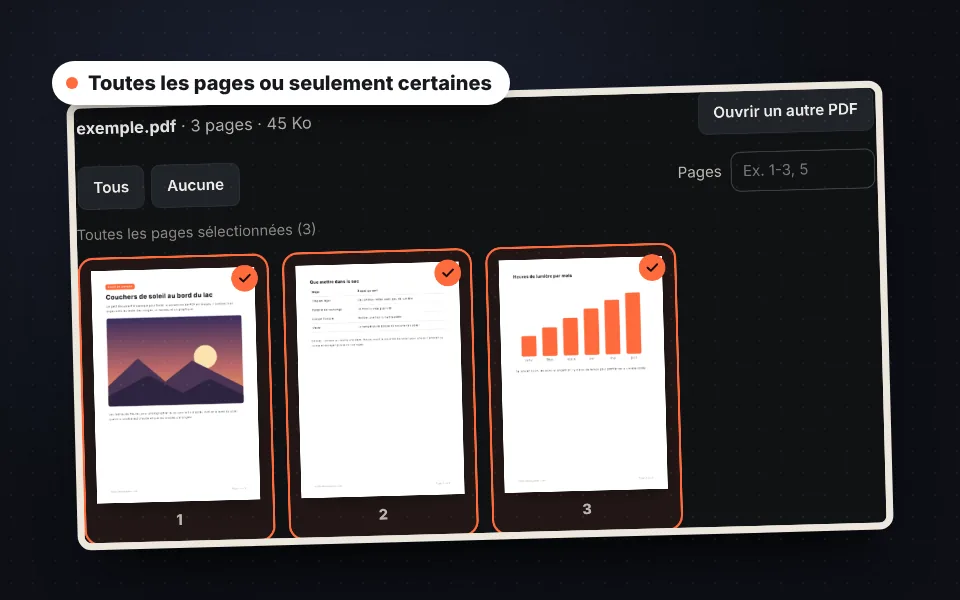
Choisissez les pages
Toutes sont sélectionnées. Touchez une page pour la désélectionner ou tapez une plage, par exemple 1-3, 5.
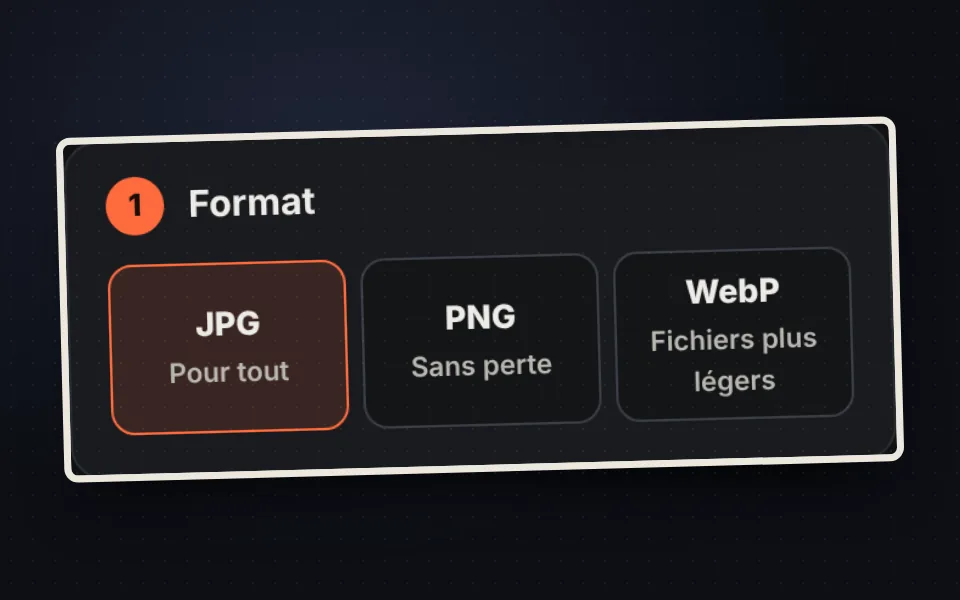
Format et résolution
Le JPG pour presque tout, le PNG si vous avez besoin d'une netteté maximale et le WebP pour votre site. 150 DPI pour l'écran et 300 DPI pour l'impression.
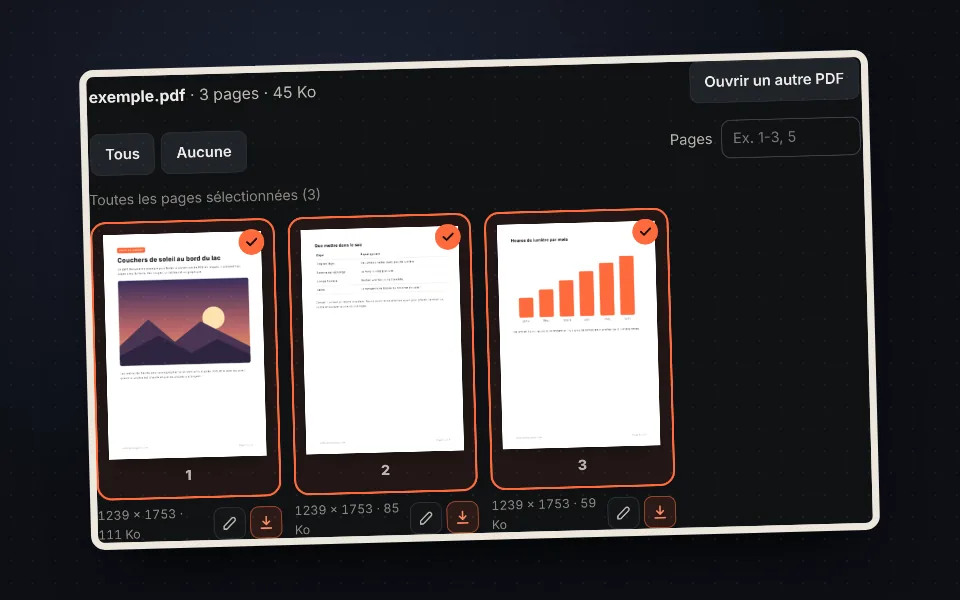
Téléchargez les images
Une seule page se télécharge directement et plusieurs arrivent dans un ZIP. Vous pouvez aussi télécharger ou modifier chaque page séparément.
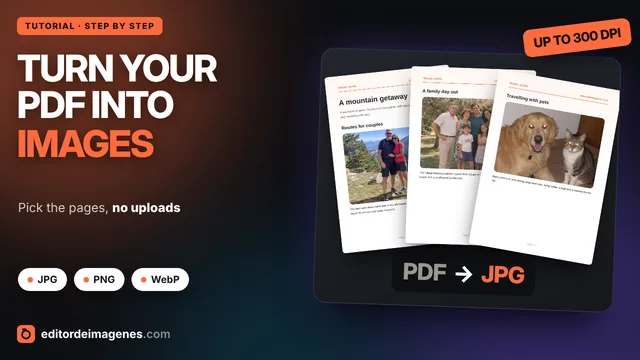
Tutoriel vidéo (en anglais) : comment convertir un PDF en JPG
Dans cette vidéo, vous verrez comment ouvrir le PDF, choisir les pages, le format et la résolution, puis convertir et télécharger les images. La vidéo est en anglais ; YouTube propose des sous-titres traduits. Cliquez sur un chapitre pour aller directement à cette partie.
La vidéo ne se charge depuis YouTube que lorsque vous appuyez sur lecture, et YouTube peut alors déposer ses cookies. Plus d'informations dans la politique de cookies.
À quoi sert la conversion d'un PDF en JPG ?
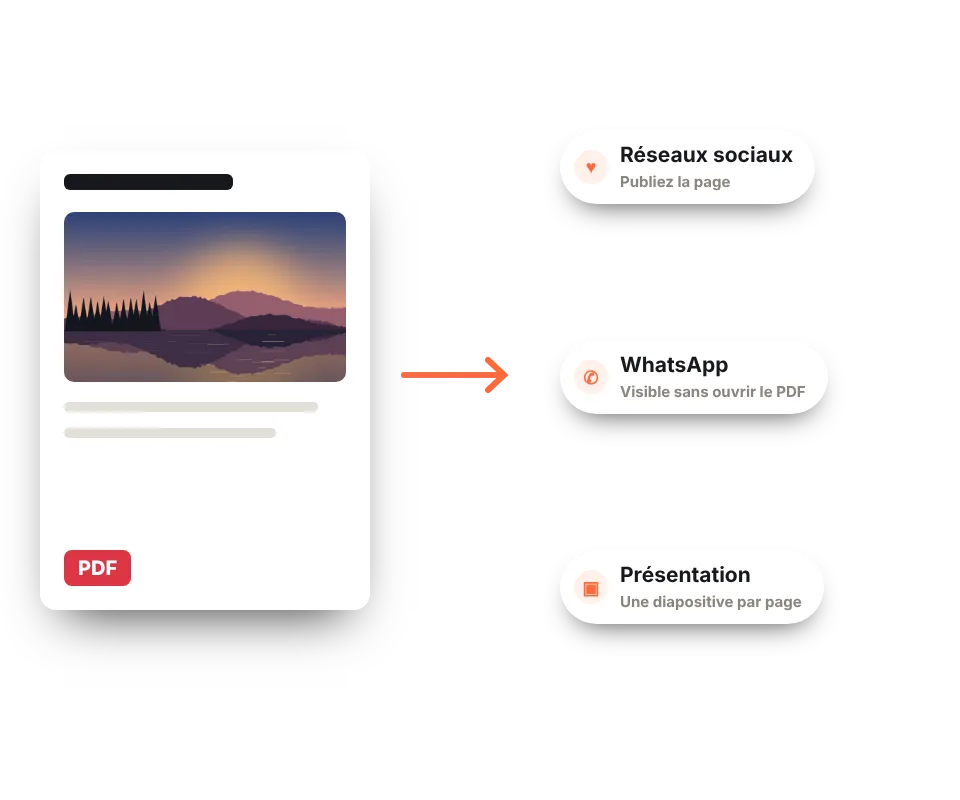
De nombreux endroits n'acceptent pas les PDF : Instagram, la plupart des réseaux sociaux, beaucoup de sites et certains formulaires n'acceptent que des images. En transformant chaque page en JPG, vous pouvez la publier, l'envoyer dans un message avec un aperçu ou l'importer où vous voulez.
C'est aussi utile pour ajouter une page à une présentation, à un document Word ou à un site, pour créer une miniature de catalogue ou pour retoucher une page dans notre éditeur : chaque image convertie a son propre bouton "Modifier".
Quelle résolution choisir ?
La résolution se mesure en DPI (points par pouce) et détermine le nombre de pixels de chaque image. Plus elle est élevée, plus l'image est nette, surtout pour le petit texte, mais plus le fichier est lourd.
| Résolution | Page A4 | Usage |
|---|---|---|
| 72 DPI | 595 × 842 px | Miniatures et aperçus rapides à l'écran. |
| 150 DPI | 1240 × 1754 px | Réseaux sociaux, messages, sites et présentations. Le meilleur équilibre. |
| 300 DPI | 2480 × 3508 px | Impression ou lecture détaillée de plans et de très petit texte. |
JPG, PNG ou WebP : quel format choisir ?
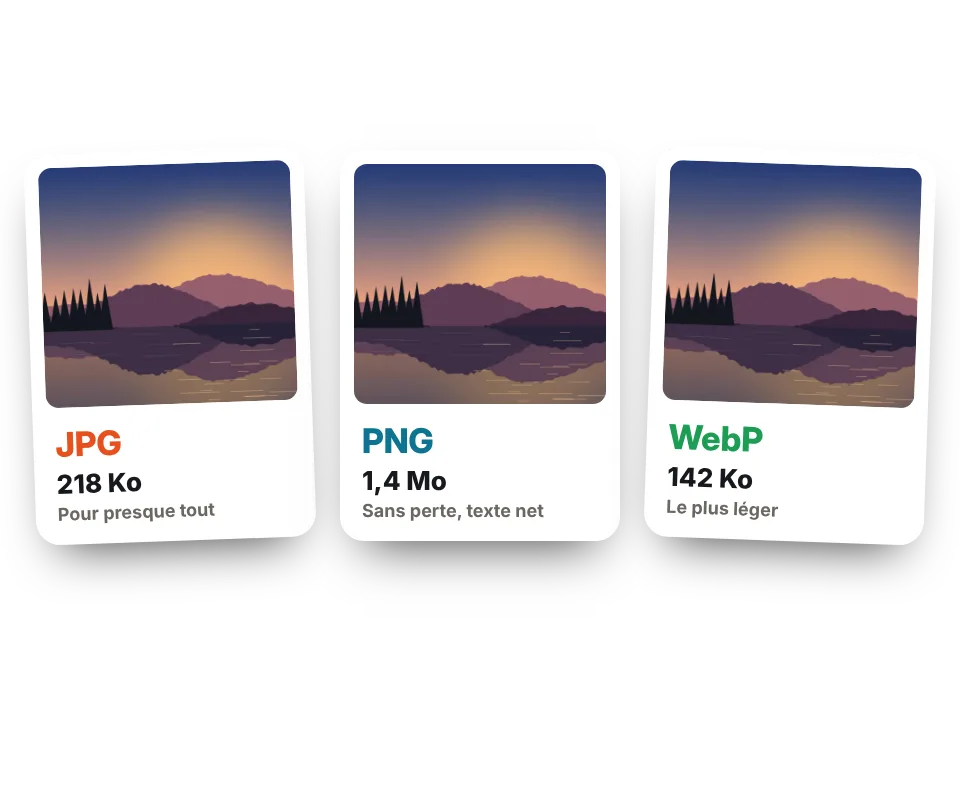
Le JPG est le plus compatible : il s'ouvre sur n'importe quel téléphone, ordinateur, réseau social ou programme et les fichiers sont légers, surtout pour les pages avec des photos. C'est le meilleur choix pour presque tout, de l'envoi d'une page dans un message à la pièce jointe d'un e-mail.
Le PNG ne perd aucune qualité : le texte, les tableaux, les graphiques et les plans restent parfaitement nets, sans les bavures qui apparaissent parfois autour des lettres en JPG. En contrepartie, il est bien plus lourd : une page pleine de texte peut peser plusieurs fois sa version JPG.
Le WebP est le format web moderne : il est aussi beau que le JPG et encore plus léger. Il est idéal si vous allez mettre les images sur votre site ou une boutique en ligne, même si certains anciens programmes ne peuvent pas encore l'ouvrir.
En cas de doute, choisissez le JPG. Utilisez le PNG quand la page contient surtout du texte ou des plans et que vous voulez une netteté maximale, par exemple pour l'imprimer ou l'agrandir.
PDF protégés, scannés ou longs
Si le PDF a un mot de passe d'ouverture, l'outil vous le demandera ; le mot de passe n'est utilisé que dans votre navigateur. Les PDF scannés fonctionnent comme les autres, car chaque page est déjà une image. Et avec les documents de nombreuses pages, les miniatures se chargent au fil du défilement et vous pouvez convertir seulement celles dont vous avez besoin.
Vous voulez faire l'inverse ? Pour réunir plusieurs photos dans un seul document, utilisez notre outil pour convertir JPG en PDF.
Questions fréquentes
Comment convertir un PDF en JPG ?
Ouvrez le PDF, laissez sélectionnées les pages voulues, choisissez JPG et la résolution, puis cliquez sur "Convertir". Une page se télécharge directement ; plusieurs arrivent dans un ZIP.
Puis-je convertir seulement certaines pages ?
Oui. Touchez les pages que vous ne voulez pas pour les désélectionner ou tapez une plage dans le champ "Pages", par exemple 1-3, 5.
Quelle résolution est la meilleure ?
150 DPI est le meilleur équilibre pour voir les images à l'écran, sur les réseaux sociaux ou dans des présentations. Choisissez 300 DPI si vous allez les imprimer ou si elles contiennent du très petit texte, et 72 DPI si vous voulez seulement des miniatures.
Perd-on de la qualité en transformant un PDF en image ?
Le texte et les graphiques d'un PDF peuvent être agrandis sans limite ; une image a un nombre fixe de pixels. À 150 ou 300 DPI, les images sont nettes, et avec le PNG rien n'est perdu à la compression.
Fonctionne-t-il avec les PDF protégés par mot de passe ?
Oui, si vous connaissez le mot de passe. L'outil vous le demandera à l'ouverture du fichier et il n'est utilisé que dans votre navigateur.
Combien de pages peut avoir le PDF ?
Il n'y a pas de limite fixe. Avec de très longs documents, les miniatures se chargent au fil du défilement et la conversion prend plus de temps : mieux vaut sélectionner seulement les pages nécessaires.
Puis-je sélectionner le texte dans les images ?
Non. Quand une page devient une image, le texte en fait partie et ne peut plus être sélectionné ni copié.
Puis-je réassembler les images en PDF ?
Oui, avec notre convertisseur JPG en PDF, où vous pouvez aussi changer l'ordre des pages.
Fonctionne-t-il sur mon téléphone ?
Oui, sur n'importe quel téléphone ou tablette avec un navigateur récent. Avec de très gros PDF ou à 300 DPI, cela peut prendre un peu plus de temps que sur un ordinateur.
Mon PDF est-il envoyé sur un serveur ?
Non. Le PDF est ouvert et converti dans votre navigateur et ne quitte jamais votre appareil : vous pouvez l'utiliser avec des documents privés.
Est-ce gratuit ?
Oui, gratuit, sans inscription, sans filigrane et sans limite de pages.