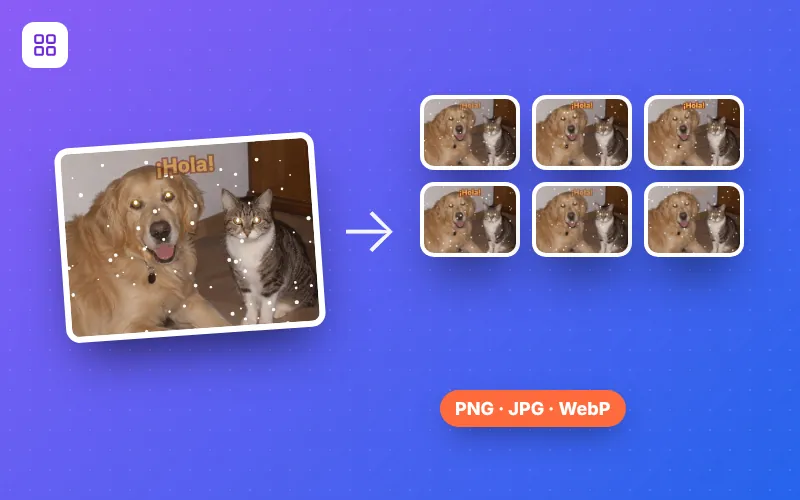
Comment extraire les images d'un GIF en 4 étapes
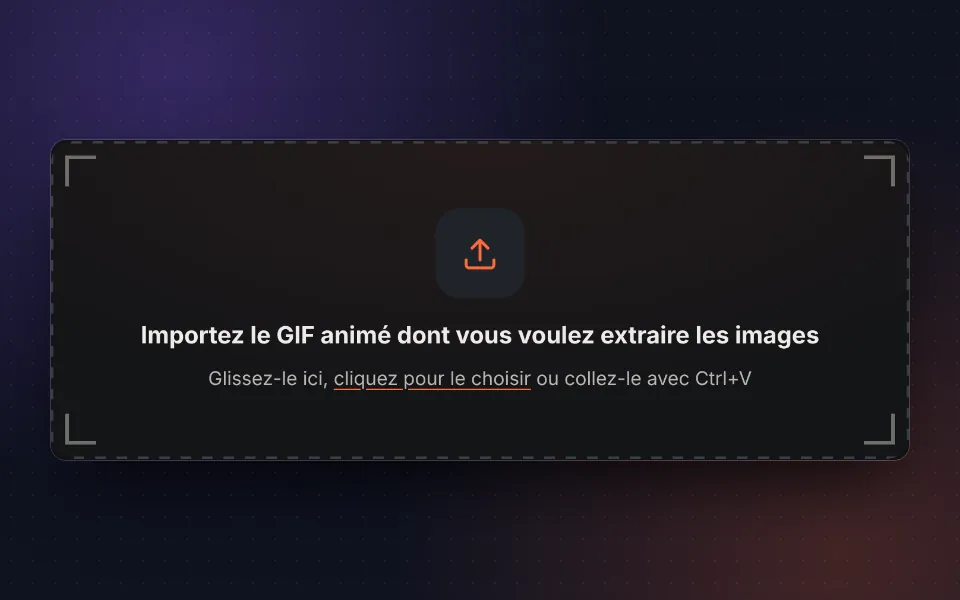
Importez le GIF
Glissez votre GIF animé, choisissez-le ou collez-le avec Ctrl+V. Vous pouvez aussi essayer l'exemple.
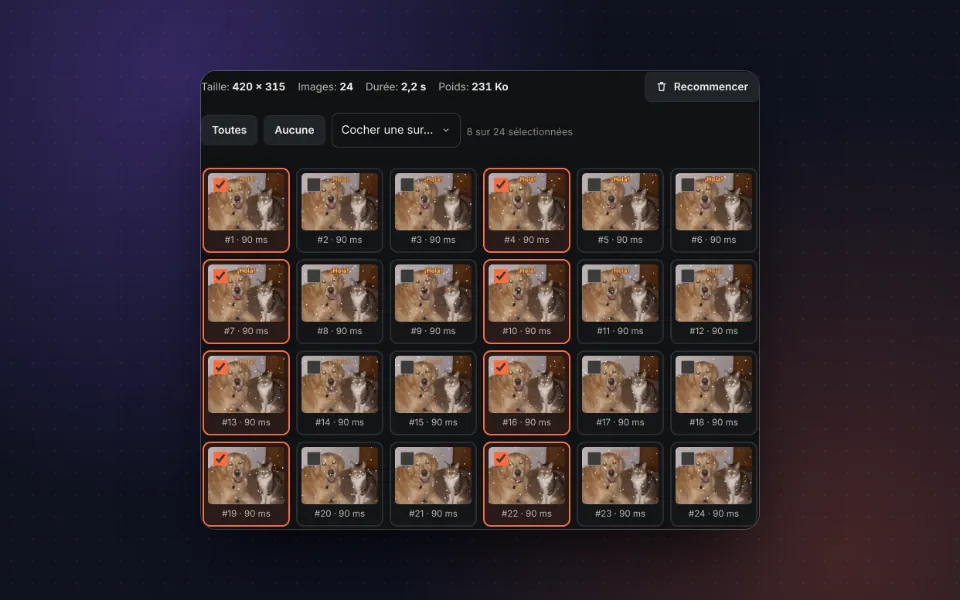
Choisissez les images
Cochez tout, rien ou une sur quelques-unes. Chaque miniature affiche son numéro et sa durée.
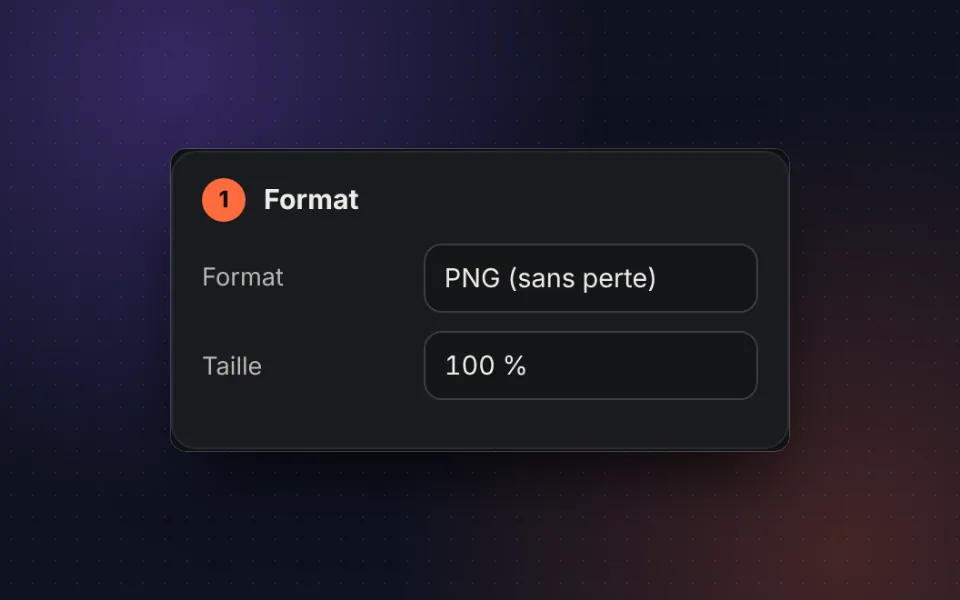
Choisissez le format
PNG, JPG ou WebP, avec la qualité et la taille dont vous avez besoin.
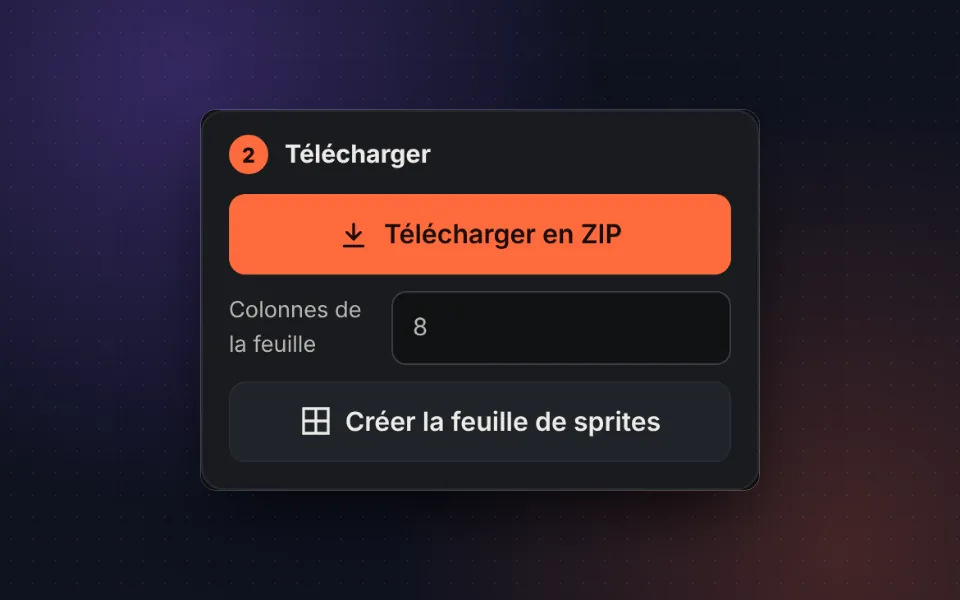
Téléchargez
Téléchargez les images dans un ZIP ou réunissez-les en feuille de sprites.
À quoi sert de séparer un GIF en images
Un GIF animé n'est qu'une série d'images affichées l'une après l'autre. En extrayant les images d'un GIF, vous pouvez garder l'instant parfait comme photo, retoucher une image précise dans l'éditeur d'images ou réutiliser l'animation dans un autre logiciel.
- Garder un moment : transformez la meilleure image en PNG ou en JPG.
- Jeux vidéo et animation : créez une feuille de sprites prête pour Unity, Godot, Phaser ou les animations CSS.
- Modifier l'animation : retouchez des images isolées et réassemblez-les avec créer un GIF.
- Analyser un mouvement : parcourez l'animation image par image avec sa durée exacte.
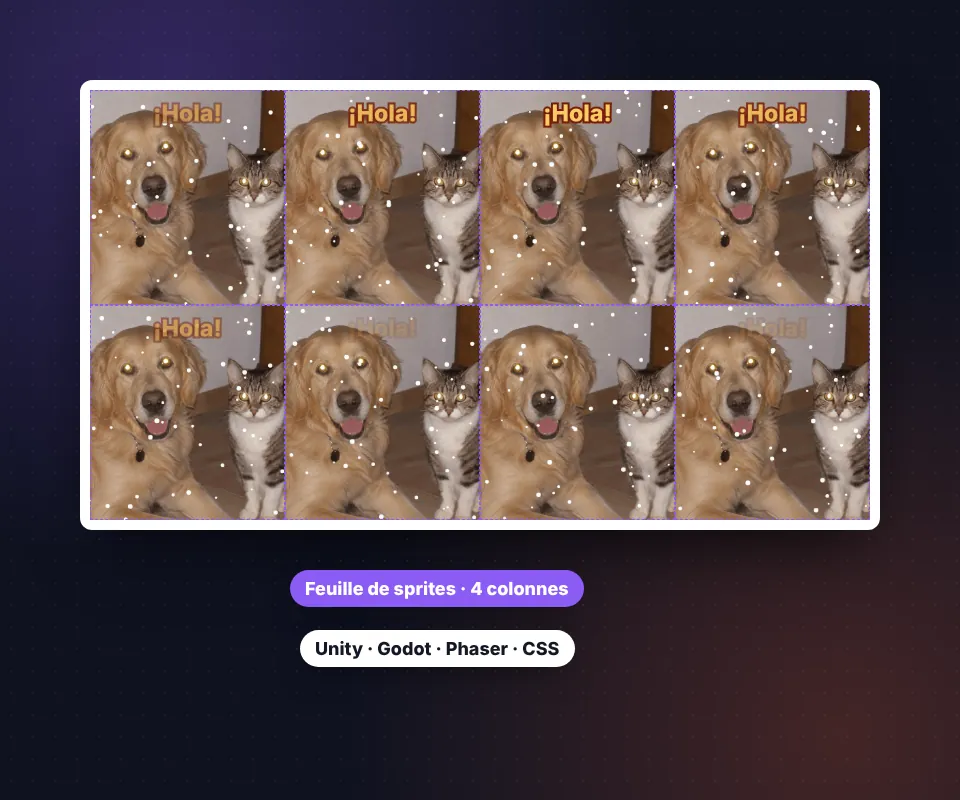
Feuille de sprites à partir d'un GIF
La feuille de sprites place les images sélectionnées dans une grille, de gauche à droite et de haut en bas, toutes à la même taille. Il suffit alors de connaître la largeur et la hauteur d'une image pour parcourir l'animation dans n'importe quel moteur de jeu.
Choisissez le nombre de colonnes : 8 convient généralement, et avec une seule ligne (autant de colonnes que d'images) vous obtenez une bande horizontale. Pour le pixel art, exportez à 200 % ou 400 % et les bords restent nets.
Confidentialité : votre GIF ne quitte pas votre appareil
Tout se fait dans votre navigateur. Le GIF n'est envoyé à aucun serveur, il n'est pas enregistré et personne d'autre ne peut le voir.
Questions fréquentes
Comment récupérer les images d'un GIF animé ?
Importez le GIF et vous verrez toutes ses images. Cochez celles que vous voulez, choisissez le format et cliquez sur Télécharger en ZIP. Chaque image est enregistrée séparément.
Puis-je télécharger une seule image ?
Oui. Cliquez sur Aucune, cochez l'image voulue et téléchargez-la : s'il n'y en a qu'une de sélectionnée, l'image se télécharge directement, sans ZIP.
Quel format choisir : PNG, JPG ou WebP ?
Le PNG conserve la qualité exacte et la transparence. Le JPG est plus léger mais ne gère pas la transparence : vous pouvez donc choisir une couleur de fond. Le WebP allie faible poids et transparence.
Qu'est-ce qu'une feuille de sprites ?
C'est une seule image où toutes les images sont disposées en grille. On l'utilise dans les jeux vidéo, les animations CSS et les moteurs comme Unity ou Godot. Vous pouvez choisir le nombre de colonnes.
Les images sont-elles complètes ?
Oui. Beaucoup de GIF optimisés n'enregistrent que la partie qui change d'une image à l'autre ; l'outil les reconstruit pour que chaque image soit entière, telle qu'on la voit dans l'animation.
Puis-je agrandir les images ?
Oui. Dans Taille, vous pouvez les exporter à 200 % ou 400 %, idéal pour le pixel art, ou les réduire à 50 %.
Puis-je garder seulement une image sur quelques-unes ?
Oui. Utilisez Cocher une sur pour sélectionner automatiquement une image sur 2, 3, 5 ou 10.
Est-ce gratuit et le GIF est-il envoyé sur un serveur ?
C'est gratuit et sans filigrane. Le GIF est traité dans votre navigateur et ne quitte pas votre appareil.