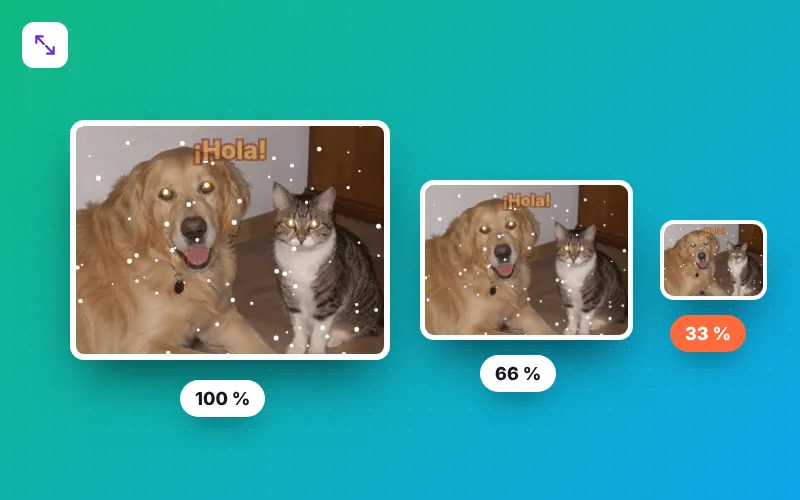
Comment redimensionner un GIF en 4 étapes
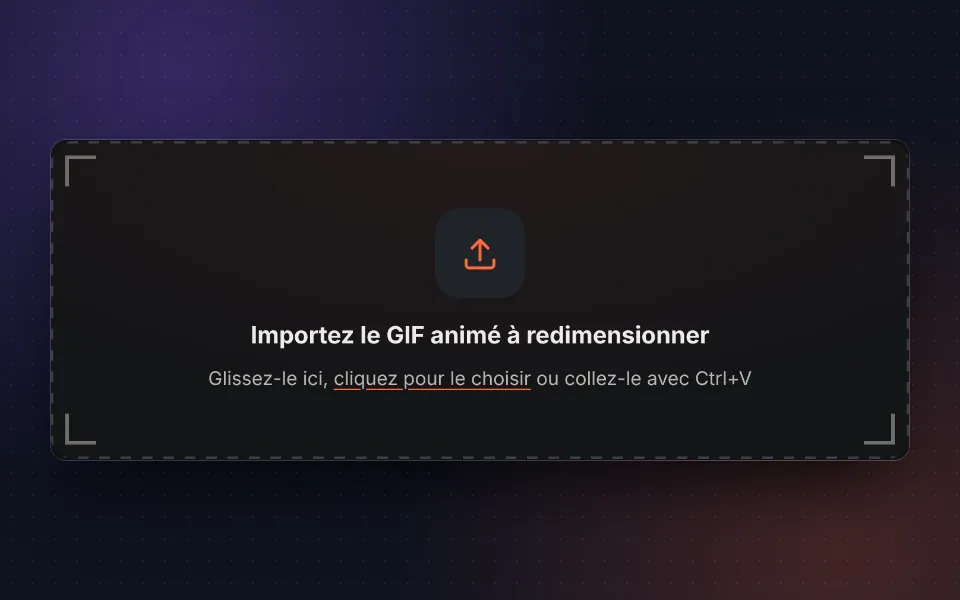
Importez le GIF
Glissez votre GIF animé, choisissez-le ou collez-le avec Ctrl+V. Vous pouvez aussi essayer l'exemple.
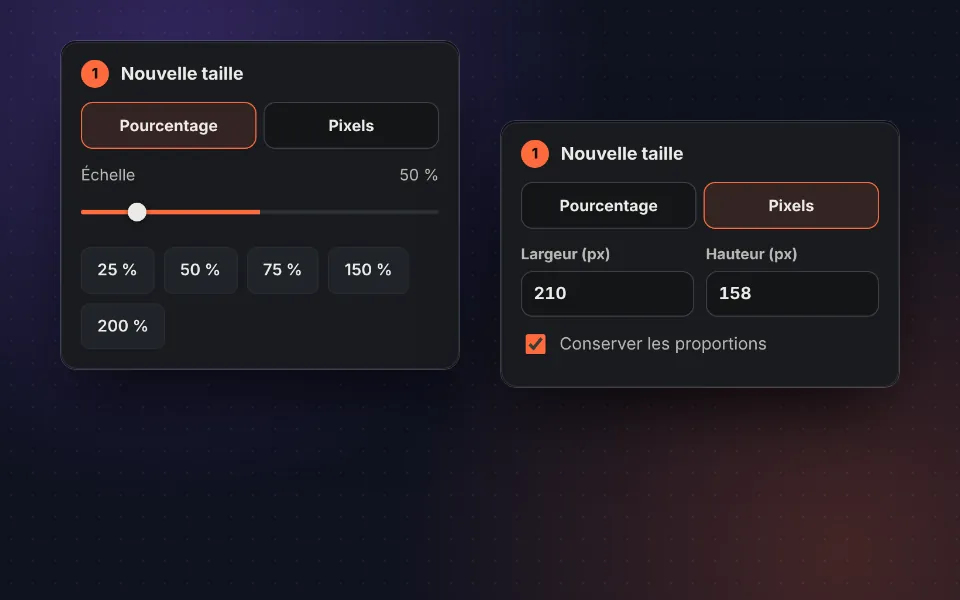
Choisissez la taille
Utilisez un pourcentage comme 50 % ou saisissez la largeur et la hauteur en pixels.
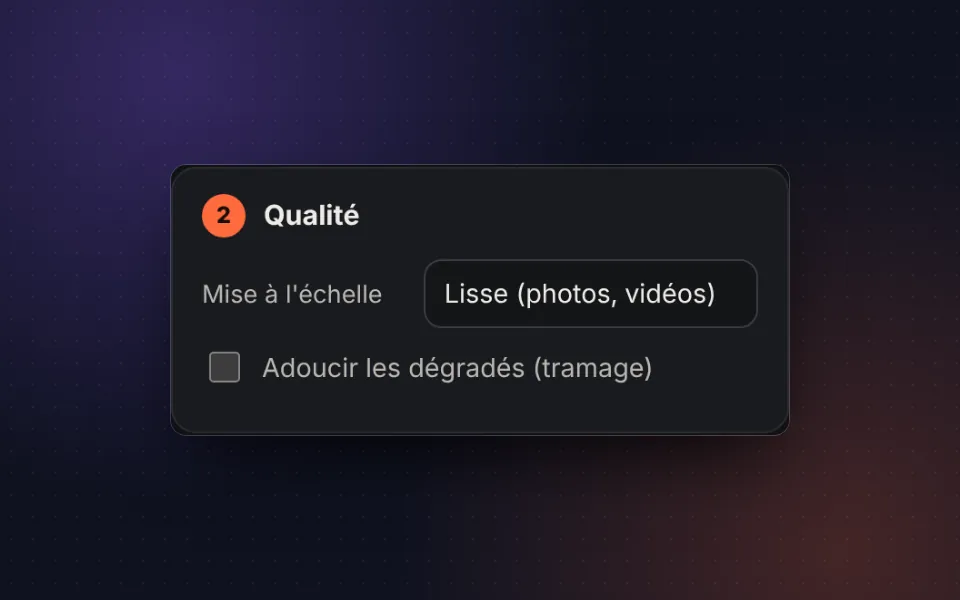
Choisissez la qualité
Lisse pour les photos et les vidéos, ou Pixels nets pour les dessins et le pixel art.
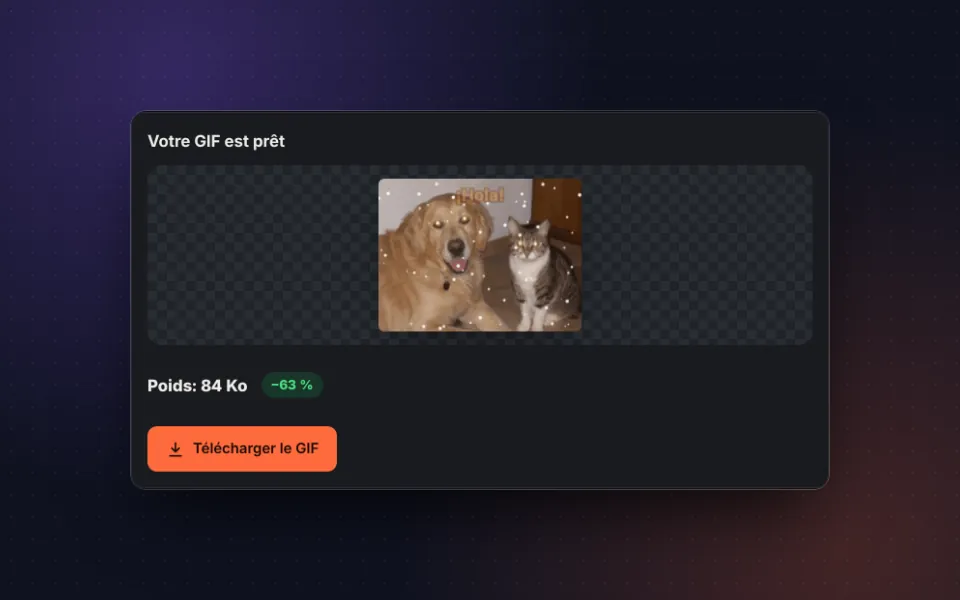
Redimensionnez et téléchargez
Cliquez sur Redimensionner un GIF, comparez le poids avec l'original et téléchargez-le.
Changez la taille d'un GIF sans qu'il s'arrête
Si vous ouvrez un GIF dans un éditeur photo classique et que vous le réduisez, il est probable que seule la première image soit enregistrée. Cet outil pour redimensionner des GIF animés traite toutes les images une par une, conserve leurs durées et la répétition, et reconstruit l'animation à la nouvelle taille.
L'usage le plus courant est de réduire la taille d'un GIF pour qu'il pèse moins et puisse être envoyé par WhatsApp, e-mail ou Discord, ou qu'il se charge plus vite sur un site. Mais vous pouvez aussi agrandir un GIF trop petit, par exemple un sprite de jeu vidéo ou un emoji, et avec le mode Pixels nets les bords restent parfaits, sans flou.
Tailles de GIF courantes
- Emojis Discord et Slack : 128 × 128 px.
- Stickers Telegram : 512 px sur le plus grand côté.
- WhatsApp, Telegram et réseaux : 320 à 480 px de large.
- Sites web et blogs : 600 à 800 px de large, selon la mise en page.
- Signatures d'e-mail : moins de 300 px de large pour un chargement rapide.
Vous voulez aussi changer la forme ? Recadrez d'abord le GIF à la proportion voulue, puis redimensionnez-le.
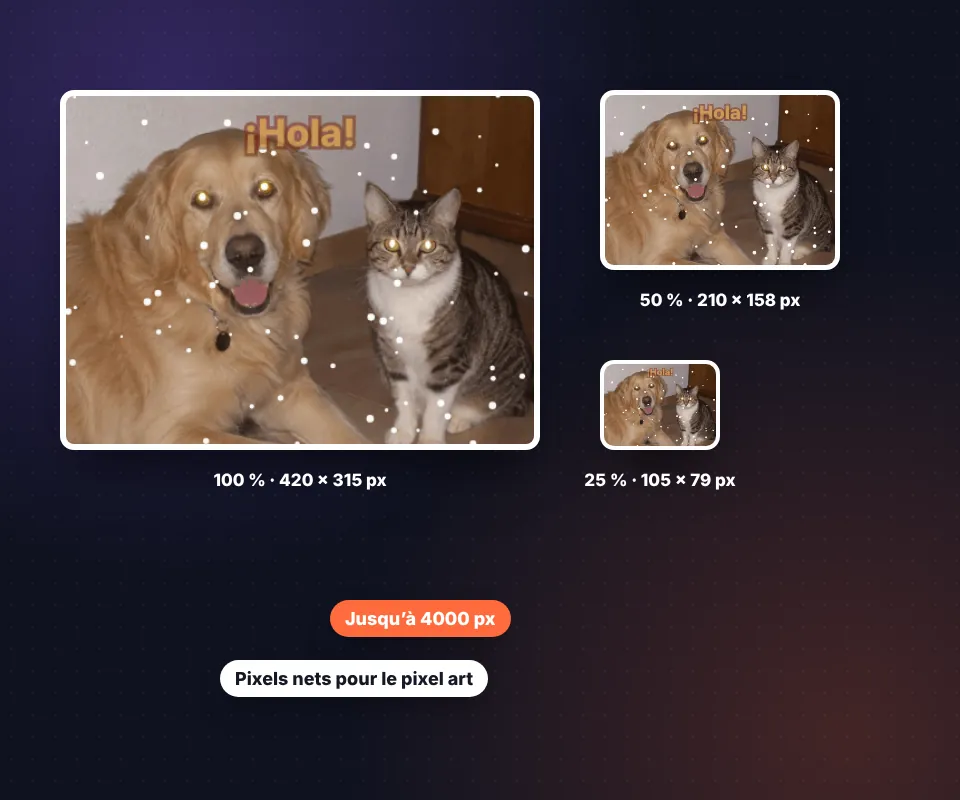
Combien pèse un GIF selon sa taille
Le poids d'un GIF augmente avec le nombre de pixels. Voici des valeurs indicatives pour un GIF de 3 secondes à 10 images par seconde :
| Largeur | Pixels par image | Poids approximatif |
|---|---|---|
| 240 px | 43 200 | 200-500 Ko |
| 320 px | 76 800 | 400-900 Ko |
| 480 px | 172 800 | 0,8-2 Mo |
| 640 px | 307 200 | 1,5-3,5 Mo |
| 800 px | 480 000 | 2,5-5 Mo |
Pour réduire encore le poids sans toucher aux dimensions, utilisez compresser un GIF, qui réduit les couleurs et n'enregistre que ce qui change entre les images.
Confidentialité : votre GIF ne quitte pas votre appareil
Tout se fait dans votre navigateur. Le GIF n'est envoyé à aucun serveur, il n'est pas enregistré et personne d'autre ne peut le voir.
Questions fréquentes
Comment changer la taille d'un GIF animé ?
Importez le GIF, choisissez la nouvelle taille en pourcentage ou saisissez la largeur et la hauteur en pixels et cliquez sur Redimensionner un GIF. Toutes les images sont redimensionnées et l'animation est conservée.
Le GIF est-il déformé quand on change sa taille ?
Non, si Conserver les proportions est activé : quand vous changez la largeur, la hauteur se calcule toute seule. Si vous le désactivez, vous pouvez l'étirer à une taille exacte.
Puis-je agrandir un GIF ?
Oui, jusqu'à 4000 pixels de côté. Pour les dessins et le pixel art, choisissez Pixels nets, qui agrandit sans flouter les bords.
Réduire la taille allège-t-il le GIF ?
Oui. En divisant la largeur et la hauteur par deux, le GIF a quatre fois moins de pixels et pèse en général trois à quatre fois moins.
Quelle taille choisir pour WhatsApp ou Discord ?
Pour la messagerie et les réseaux, 320 à 480 pixels de large suffisent. Les emojis personnalisés de Discord s'affichent en 128 × 128 px et les stickers Telegram en 512 px.
Le GIF perd-il en qualité ?
En réduisant, un redimensionnement de haute qualité évite les effets d'escalier, et les couleurs sont recalculées pour la nouvelle taille.
Est-ce gratuit et sans filigrane ?
Oui. C'est gratuit, sans inscription et sans filigrane.
Le GIF est-il envoyé sur un serveur ?
Non. Le GIF est traité dans votre navigateur et ne quitte pas votre appareil.