Comment flouter l'arrière-plan d'une photo en 4 étapes
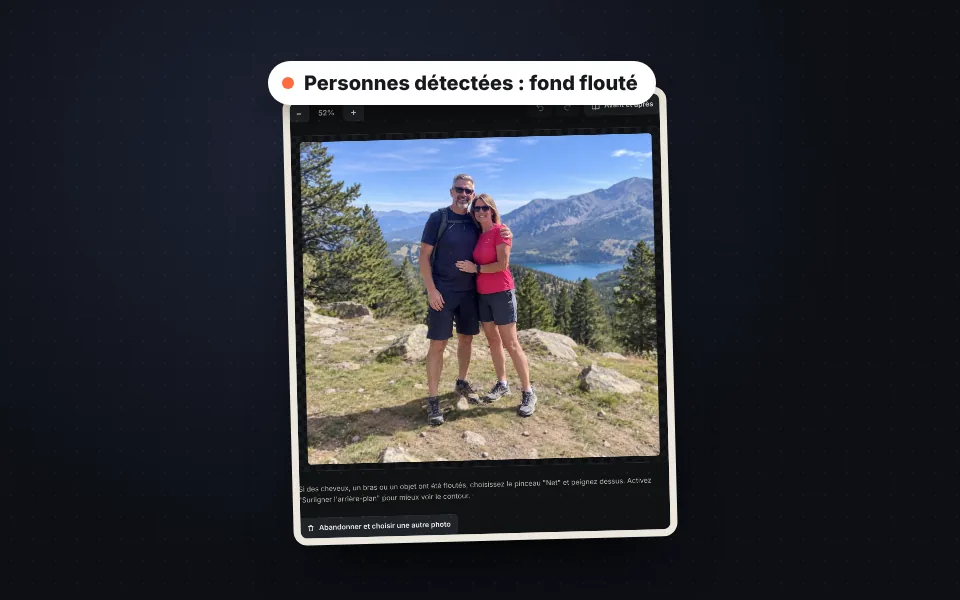
Importez la photo
Faites-la glisser, choisissez-la ou collez-la avec Ctrl+V. L'IA trouve les personnes et floute l'arrière-plan.
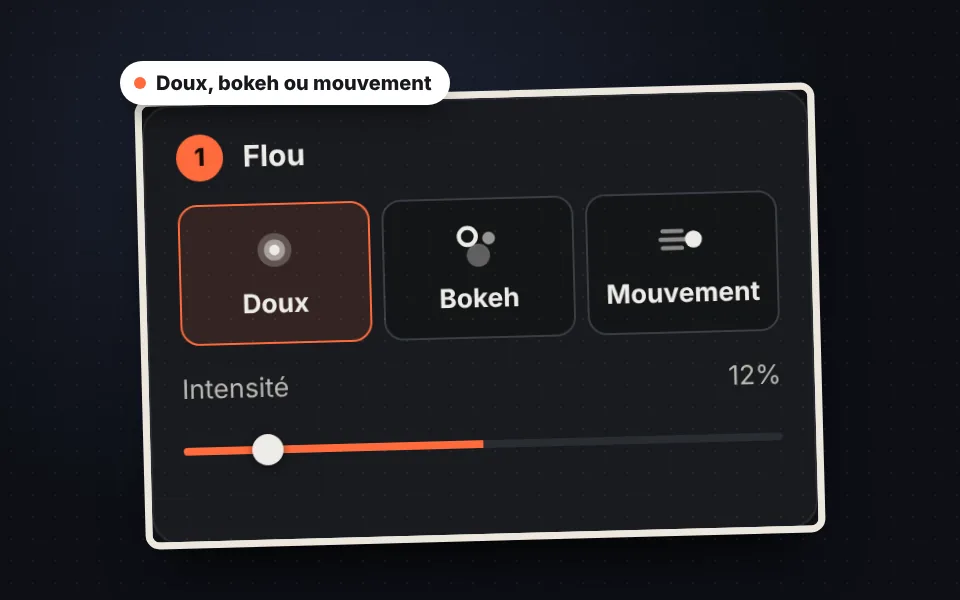
Choisissez le flou
Doux, bokeh ou de mouvement, avec l'intensité voulue. Si vous voulez, assombrissez le fond ou passez-le en noir et blanc.
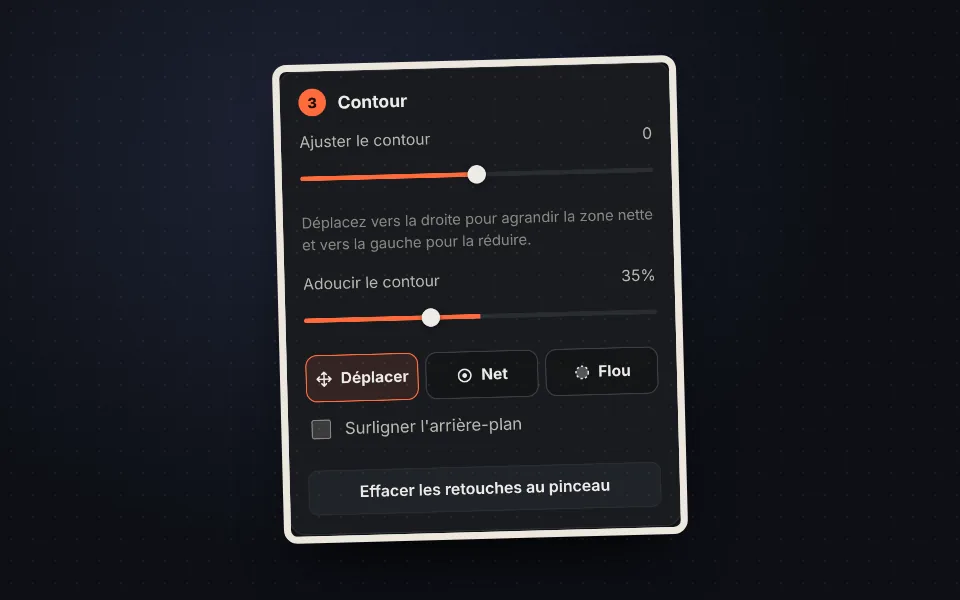
Corrigez le contour
Ajustez le contour et utilisez le pinceau pour rendre nettes ou flouter les zones mal réussies.
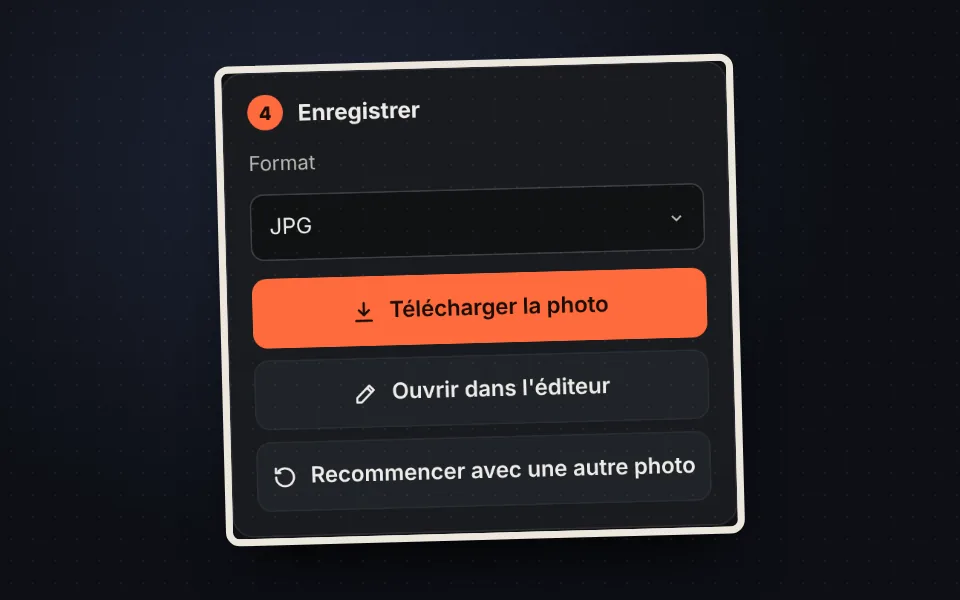
Comparez et téléchargez
Vérifiez l'avant et l'après et téléchargez la photo ou ouvrez-la dans l'éditeur.
Tutoriel vidéo (en anglais) : comment flouter l'arrière-plan d'une photo
Dans cette vidéo, vous verrez comment importer une photo, comment l'IA trouve les personnes et floute l'arrière-plan, comment changer l'intensité et choisir un flou doux, bokeh ou de mouvement, assombrir le fond ou le passer en noir et blanc, corriger le contour au pinceau, la comparaison avant-après et le téléchargement de la photo. La vidéo est en anglais ; YouTube propose des sous-titres traduits. Cliquez sur un chapitre pour aller directement à cette partie.
La vidéo ne se charge depuis YouTube que lorsque vous appuyez sur lecture, et YouTube peut alors déposer ses cookies. Plus d'informations dans la politique de cookies.
Flou doux, bokeh ou de mouvement
Chaque type de flou donne une ambiance différente à la photo :
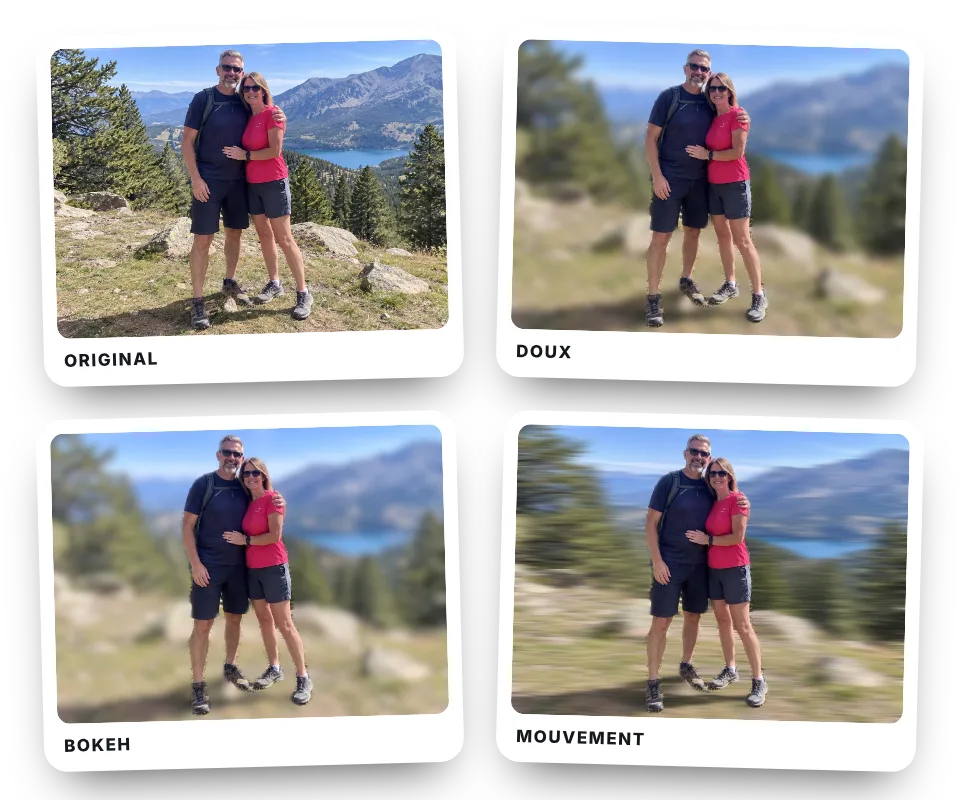
- Doux : floute le fond de façon uniforme. C'est le plus naturel et le meilleur pour les photos de profil.
- Bokeh : imite un objectif très lumineux. Les lumières du fond deviennent des cercles lumineux, idéal pour les photos de nuit ou les lumières de Noël.
- Mouvement : étire le fond horizontalement, comme si la personne était immobile et que tout défilait. Il donne une impression de vitesse aux photos de sport ou de rue.
À intensité moyenne, le résultat semble pris avec l'appareil ; augmentez-la si vous ne voulez pas que le fond soit reconnaissable.
Faire ressortir encore plus la personne
En plus de le flouter, vous pouvez modifier le fond pour que toute l'attention aille à la personne :
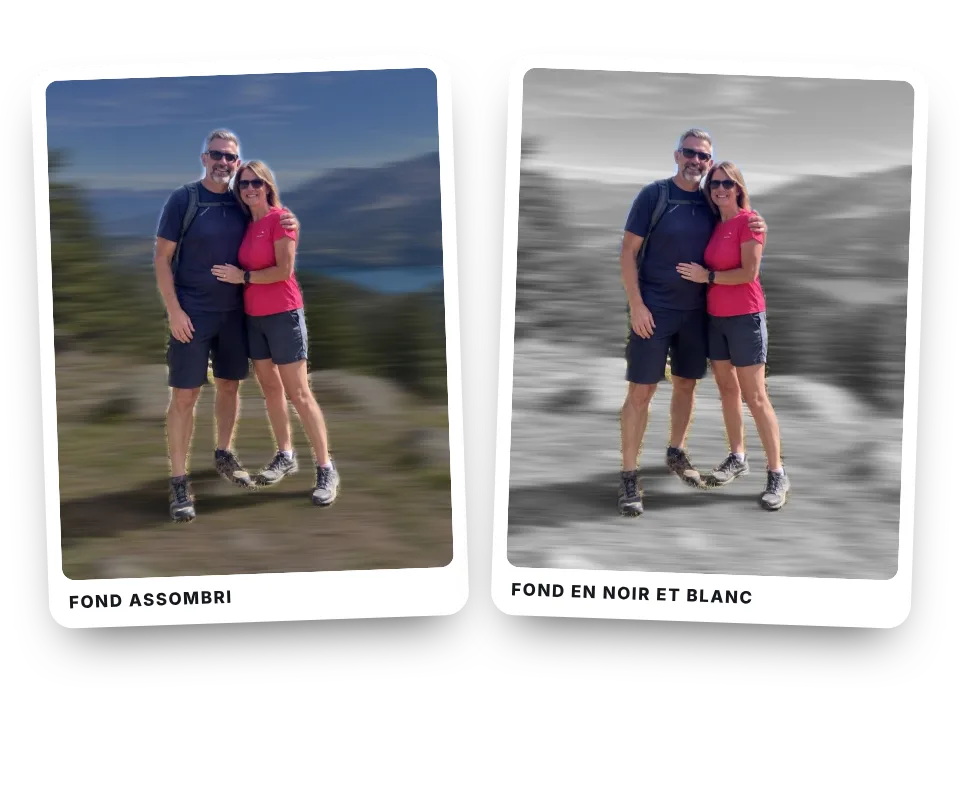
- Assombrir le fond : crée un effet de projecteur, comme si la personne était éclairée et tout le reste dans l'ombre.
- Fond en noir et blanc : la personne garde ses couleurs et le fond devient gris. C'est l'effet de couleur sélective.
- Combinez-les : un fond flou, un peu plus sombre et en noir et blanc fonctionne très bien pour les portraits et les photos de produits avec un modèle.
Si vous préférez supprimer complètement le fond ou le remplacer par une couleur, utilisez supprimer l'arrière-plan.
Des contours nets sur les cheveux, les bras et les vêtements
L'IA réussit le contour sur la plupart des photos, mais elle peut se tromper avec des cheveux détachés, entre les bras ou à côté d'objets que tient la personne. Pour un résultat parfait :
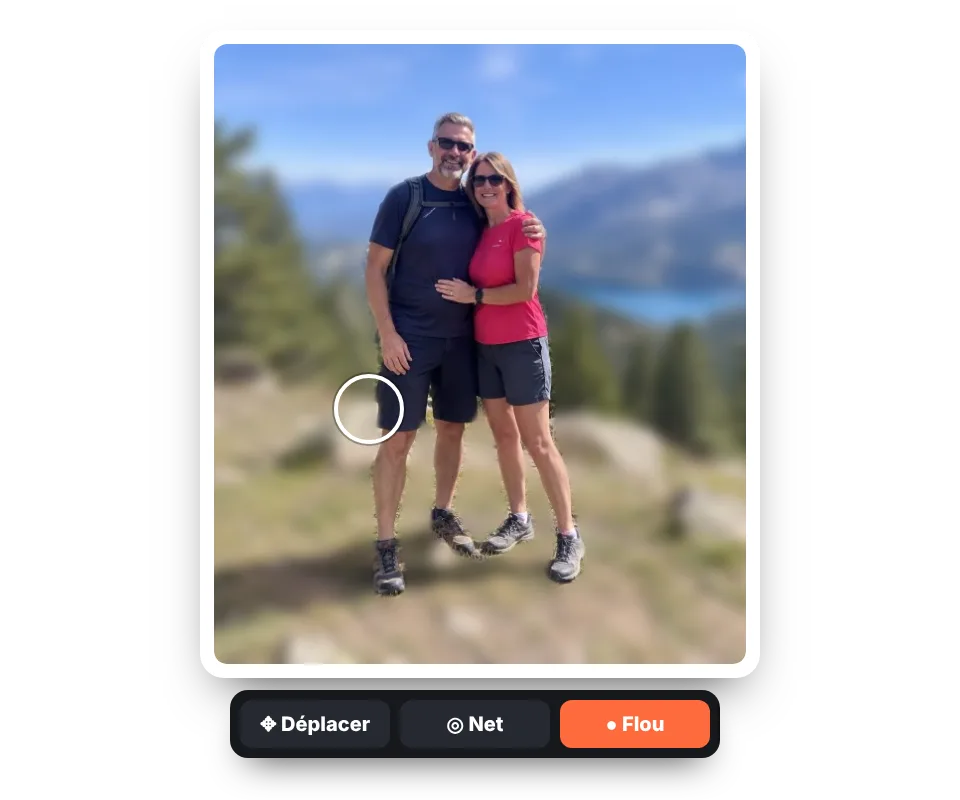
- Surligner l'arrière-plan peint en orange ce qui sera flouté : vous voyez tout de suite ce qui manque.
- Le pinceau Net rend une zone nette et Flouter l'envoie à l'arrière-plan.
- Ajuster le contour agrandit ou réduit le bord de toutes les personnes à la fois, et Adoucir le contour rend la transition plus progressive.
Zoomez pour retoucher les détails et utilisez Ctrl+Z si vous vous trompez.
À quoi sert de flouter l'arrière-plan ?
Un fond flou donne à une photo ordinaire un air de photo de studio. Utilisez-le pour votre photo de profil sur LinkedIn, WhatsApp ou votre CV, pour des portraits pris avec un téléphone sans mode portrait, pour des photos de produits avec une personne ou pour qu'une photo de groupe paraisse plus nette. Il aide aussi à protéger votre vie privée : avec un flou fort, personne ne voit votre maison, votre rue, la plaque d'une voiture ou les passants. Si vous voulez aussi couvrir des visages précis, il y a flouter des visages.
Comment la personne est séparée du fond sans importer la photo
L'outil utilise BodyPix, un modèle d'intelligence artificielle de Google qui fonctionne avec TensorFlow.js. La première fois, environ 4 Mo sont téléchargés, puis tout est calculé dans votre navigateur : la photo ne quitte jamais votre appareil. Le modèle détermine quels pixels appartiennent à une personne et le reste est flouté sans mélanger les couleurs de la personne avec le fond, si bien qu'aucun halo n'apparaît autour de la silhouette.
Le modèle reconnaît les personnes, mais pas les animaux ni les objets. Sur ces photos, tout le fond est flouté et il suffit de peindre ce que vous voulez net avec "Net".
Questions fréquentes
Comment flouter l'arrière-plan d'une photo ?
Importez la photo : l'IA trouve les personnes et floute l'arrière-plan toute seule. Choisissez le type et l'intensité du flou, corrigez le contour au pinceau si besoin et téléchargez la photo.
Est-ce la même chose que le mode portrait de mon téléphone ?
C'est le même effet : la personne reste nette et le fond est flou, comme avec un reflex et un objectif lumineux. La différence est qu'ici vous pouvez l'appliquer à n'importe quelle photo, y compris celles déjà prises.
Quelle différence entre flou doux, bokeh et de mouvement ?
Le doux floute le fond de façon uniforme. Le bokeh imite un objectif : les lumières du fond deviennent des cercles lumineux. Le mouvement étire le fond horizontalement, comme si la personne était immobile et que tout défilait.
Fonctionne-t-il avec les animaux et les objets ?
L'IA ne reconnaît que les personnes. Avec des animaux, des produits ou d'autres objets, tout le fond est flouté et vous devez peindre ce que vous voulez net avec le pinceau "Net".
Et si les cheveux ou un bras sortent flous ?
Choisissez le pinceau "Net" et peignez dessus. Si c'est l'inverse et qu'une partie du fond reste nette, utilisez "Flouter". "Ajuster le contour" agrandit ou réduit le bord de toutes les personnes à la fois.
Puis-je assombrir le fond ou le passer en noir et blanc ?
Oui. Dans la section "Arrière-plan", il y a un réglage pour l'assombrir et une case pour le passer en noir et blanc pendant que la personne garde ses couleurs.
Puis-je voir le rendu avant de télécharger ?
Oui. Appuyez sur "Avant et après" et faites glisser la barre sur la photo. Avec le zoom, vous pouvez vérifier le contour des cheveux et des vêtements.
Peut-il masquer ce qu'il y a derrière moi ?
Oui. Avec une intensité élevée, la maison, la rue, les panneaux et les personnes du fond deviennent méconnaissables. Si vous devez couvrir un visage précis, utilisez aussi flouter des visages.
Ma photo est-elle envoyée sur un serveur ?
Non. L'IA se télécharge une seule fois et fonctionne dans votre navigateur : la photo ne quitte jamais votre appareil.
La photo téléchargée contient-elle la localisation GPS ?
Non. Elle est enregistrée sans données EXIF au téléchargement : elle ne contient ni la localisation, ni la date, ni le modèle du téléphone.
Puis-je continuer à retoucher la photo ensuite ?
Oui. Appuyez sur "Ouvrir dans l'éditeur" et la photo passe dans l'éditeur d'images pour la recadrer, régler la couleur ou appliquer des filtres.
Est-ce gratuit ?
Oui, gratuit, sans inscription et sans filigrane.