Ein Bild in 4 Schritten drehen
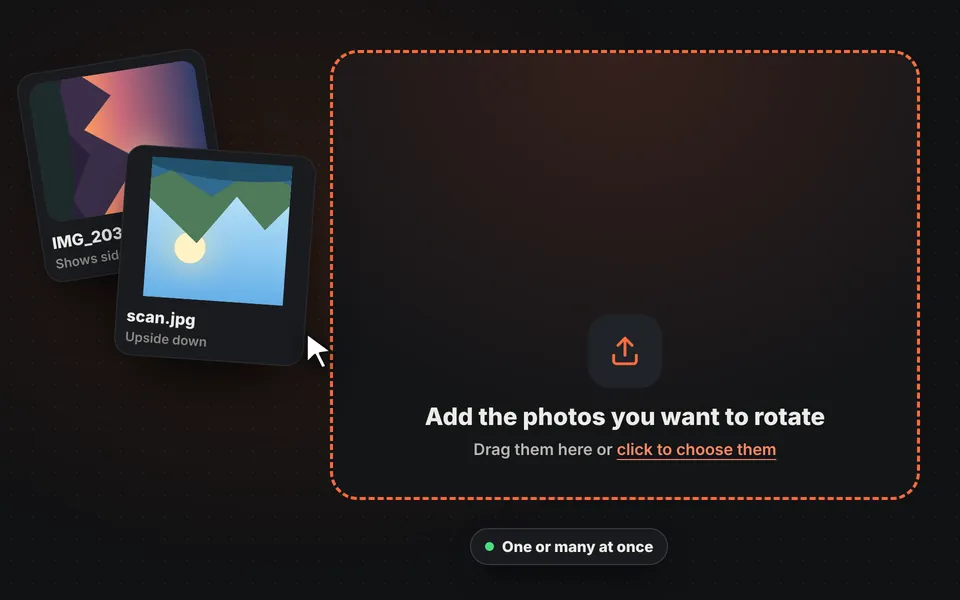
Bilder hinzufügen
Ein oder mehrere Fotos in den Upload-Bereich ziehen, auf dem Gerät auswählen oder mit Strg+V einfügen.
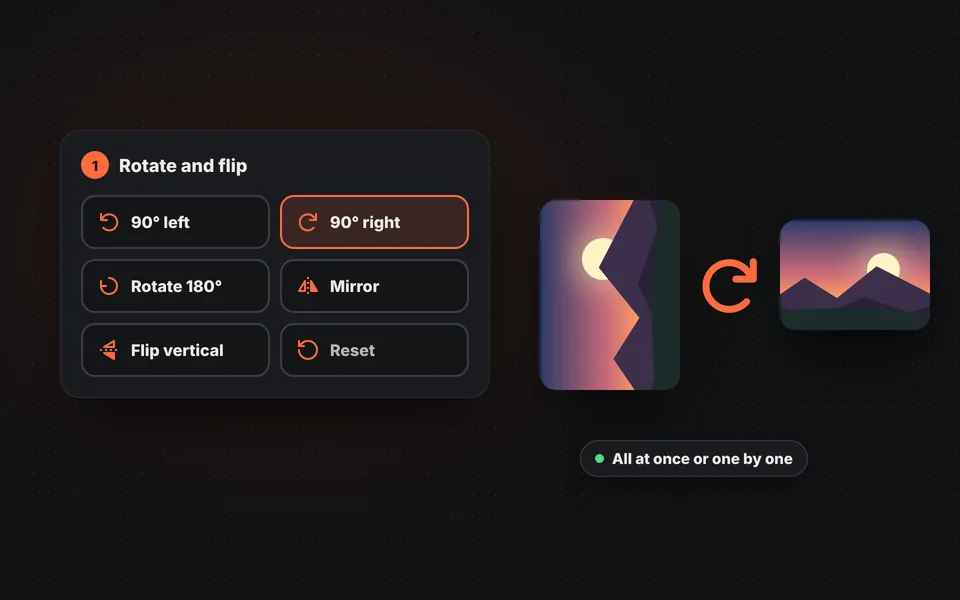
Drehen oder spiegeln
Mit den Schaltflächen im Bereich alle auf einmal drehen oder mit den Schaltflächen jeder Karte nur eines: 90°, 180° oder spiegeln.
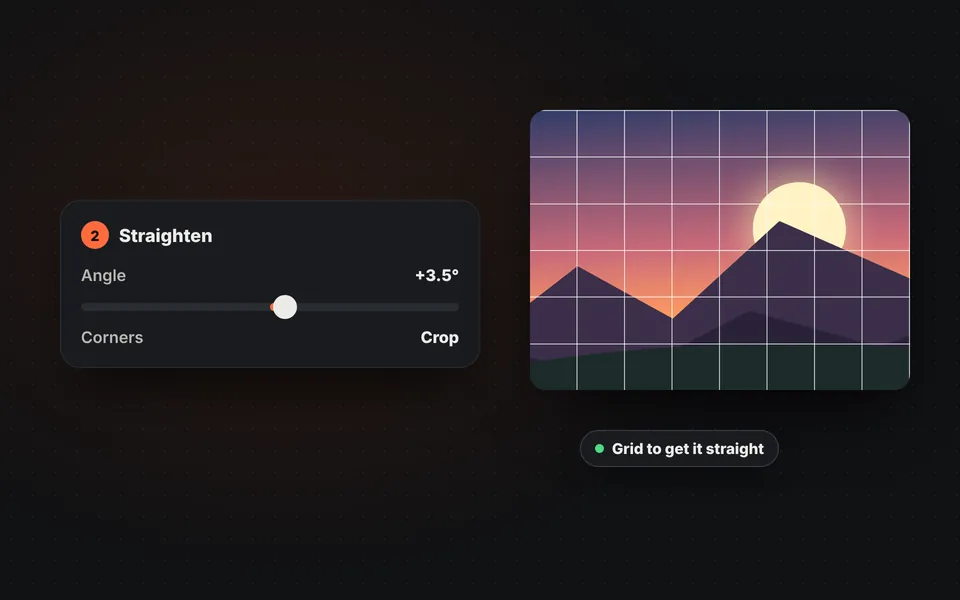
Bei Bedarf begradigen
Ist der Horizont schief, den Winkelregler verschieben, bis er gerade ist. Das Raster hilft dabei.
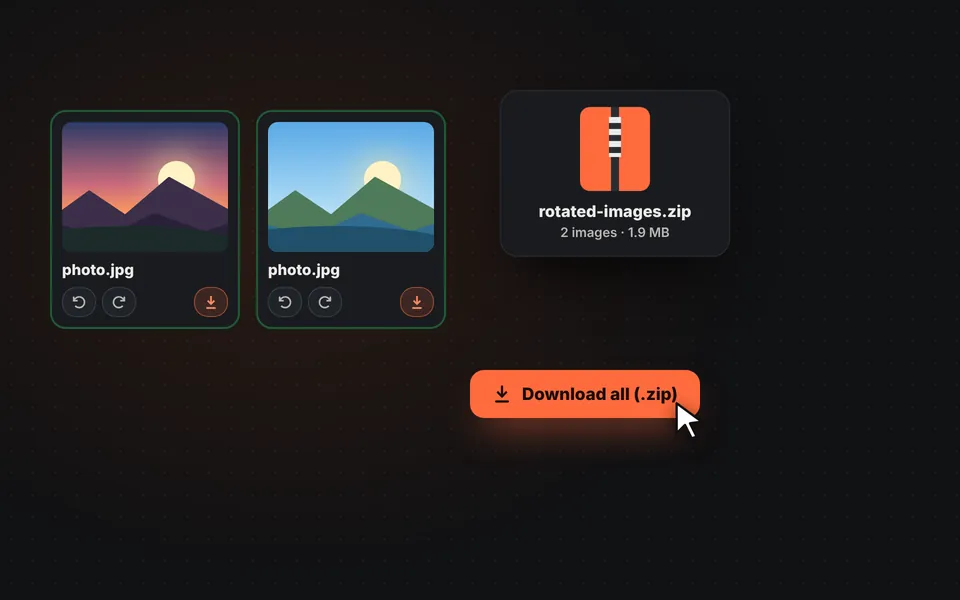
Bilder herunterladen
Jedes Bild einzeln oder alle zusammen als ZIP herunterladen, im Originalformat oder als JPG, PNG oder WebP.
Video-Tutorial (auf Englisch): ein Foto drehen
Dieses Video zeigt, wie jedes Foto um 90° gedreht, ein kopfüber liegendes Foto korrigiert, wie ein Spiegel oder vertikal gespiegelt, alle auf einmal gedreht, ein schiefer Horizont begradigt, festgelegt wird, was mit den Ecken passiert, und das Foto heruntergeladen wird. Das Video ist auf Englisch; YouTube bietet übersetzte Untertitel. Ein Klick auf ein Kapitel springt direkt zu diesem Teil.
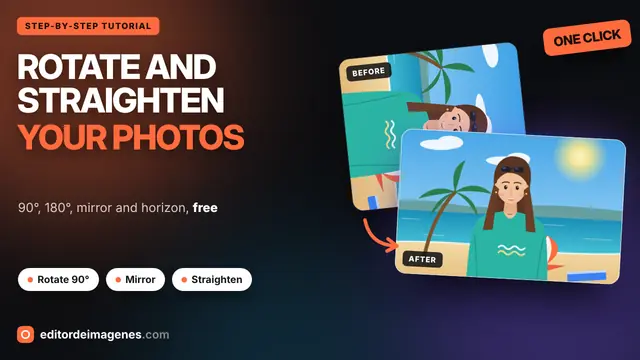
Das Video wird erst beim Klick auf Abspielen von YouTube geladen, und YouTube kann dann seine Cookies setzen. Mehr dazu in der Cookie-Richtlinie.
Warum erscheinen Fotos gedreht?
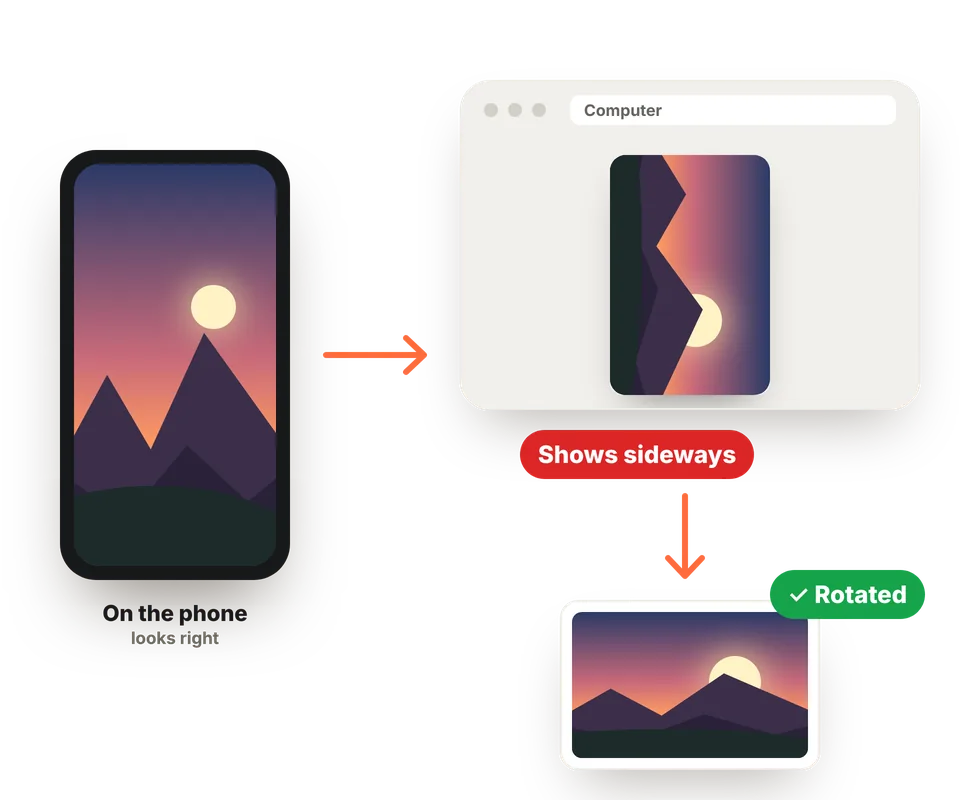
Wird ein Foto mit hochkant gehaltenem Handy aufgenommen, speichern viele Kameras es seitlich und fügen eine versteckte Markierung hinzu, die Ausrichtung, die angibt, wie es angezeigt werden soll. Die Galerie des Handys liest sie und zeigt es richtig an, aber manche Programme, Websites und Formulare ignorieren diese Markierung, und das Foto erscheint seitlich oder kopfüber.
Dieses Werkzeug liest die Ausrichtung beim Öffnen des Fotos und zeigt es richtig an. Beim Herunterladen ist das Bild wirklich gedreht, ohne von dieser Markierung abzuhängen, und erscheint daher überall aufrecht.
Drehen, spiegeln oder begradigen: was wird gebraucht?
Sie wirken gleich, aber jede Option löst ein anderes Problem:
| Option | Wofür | Geht etwas verloren? |
|---|---|---|
| Um 90° drehen | Seitliche Fotos: hochkant aufgenommen, aber quer angezeigt. | Nein: Nur die Position der Pixel ändert sich. |
| Um 180° drehen | Kopfüber liegende Fotos und Scans. | Nein. |
| Spiegeln | Selfies mit seitenverkehrtem Text oder Designs, bei denen die Blickrichtung geändert werden soll. | Nein. |
| Vertikal spiegeln | Spiegelungen im Wasser, kreative Effekte und verkehrt herum gescannte Dokumente. | Nein. |
| Begradigen | Leicht schiefe Horizonte, Gebäude oder Dokumente. | Etwas von den Rändern, wenn "Zuschneiden" gewählt wird. |
Gespiegelte Selfies: so werden sie korrigiert
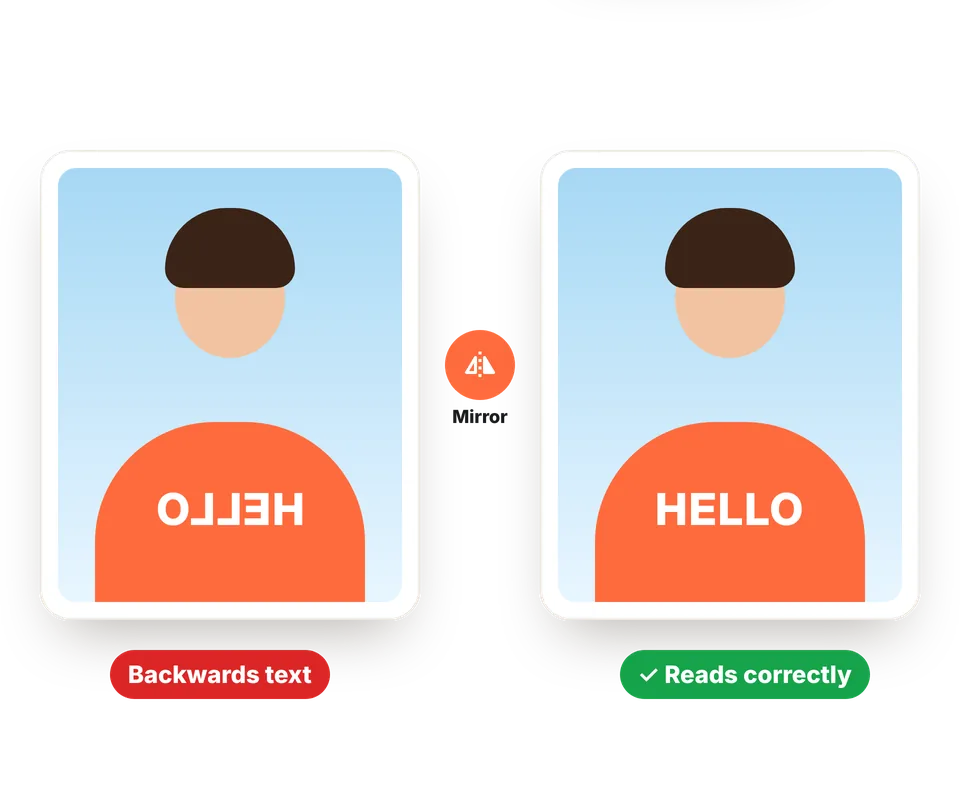
Die Frontkamera des Handys zeigt das Bild wie in einem Spiegel, und je nach Modell wird das Foto so oder seitenverkehrt gespeichert. Deshalb erscheinen manchmal die Buchstaben auf einem T-Shirt oder einem Schild seitenverkehrt, oder der Scheitel scheint auf der anderen Seite zu sein.
Auf "Spiegeln" klicken, und das Foto wird horizontal gespiegelt: Der Text ist lesbar, und man sieht sich so, wie andere einen sehen. Für die weitere Bearbeitung unsere Fotofilter ausprobieren.
Verringert das Drehen eines Fotos die Qualität?
Beim Drehen um 90° oder 180° oder beim Spiegeln werden die Pixel nur verschoben: Das Bild verliert keine Schärfe. Als PNG heruntergeladen bleibt es identisch; bei JPG und WebP wird mit 92 % Qualität gespeichert, mit bloßem Auge nicht vom Original zu unterscheiden.
Begradigen ist anders: Das Drehen um wenige Grad erfordert eine Neuberechnung der Pixel, und bei "Zuschneiden" geht ein Randstreifen verloren. Daher am besten nur so weit wie nötig begradigen und für den Bildausschnitt anschließend unser Werkzeug zum Zuschneiden von Bildern verwenden.
Häufige Fragen
Wie dreht man ein Bild?
Das Bild hinzufügen und auf "90° links" oder "90° rechts" klicken, bis es gerade steht. Dann auf die Download-Schaltfläche klicken.
Lassen sich mehrere Bilder auf einmal drehen?
Ja. Beliebig viele hinzufügen: Die Schaltflächen im Bereich drehen alle auf einmal. Danach einzeln oder zusammen als ZIP herunterladen.
Und wenn nur eines gedreht werden soll?
Die Schaltflächen unter seiner Vorschau verwenden. Diese Änderungen betreffen nur dieses Bild.
Wie spiegelt man ein Foto?
Auf "Spiegeln" klicken, und das Bild wird horizontal gespiegelt, wie im Spiegel. Das ist nötig, wenn der Text in einem Selfie seitenverkehrt ist.
Warum erscheint das Foto beim Hochladen auf eine Website gedreht?
Weil das Handy es seitlich mit einer Ausrichtungsmarkierung gespeichert hat, die die Website ignoriert. Hier öffnen und herunterladen: Es ist dann wirklich gedreht und erscheint überall richtig.
Wie begradigt man ein schiefes Foto?
Den Regler "Winkel" verschieben oder die Schaltflächen − und + verwenden, um in Halbgradschritten zu drehen. Beim Anpassen hilft ein Raster, den Horizont auszurichten.
Verringert das Drehen die Bildqualität?
Nicht beim Drehen um 90° oder 180° oder beim Spiegeln. Bei JPG oder WebP wird mit sehr hoher Qualität gespeichert, bei PNG bleibt es identisch. Das Begradigen um einige Grad schneidet den Rand leicht ab.
In welchem Format werden sie heruntergeladen?
Standardmäßig im Format des Originals. Es lässt sich auch JPG, PNG oder WebP für alle wählen.
Funktioniert es auf dem Handy?
Ja, auf Android und iPhone. Fotos aus der Galerie wählen, drehen und auf demselben Handy herunterladen.
Werden meine Fotos auf einen Server hochgeladen?
Nein. Alles geschieht im Browser, und die Fotos verlassen nie das Gerät.
Ist es kostenlos?
Ja: kostenlos, ohne Anmeldung, ohne Wasserzeichen und ohne Bildlimit.