JPG in 4 Schritten in PNG umwandeln
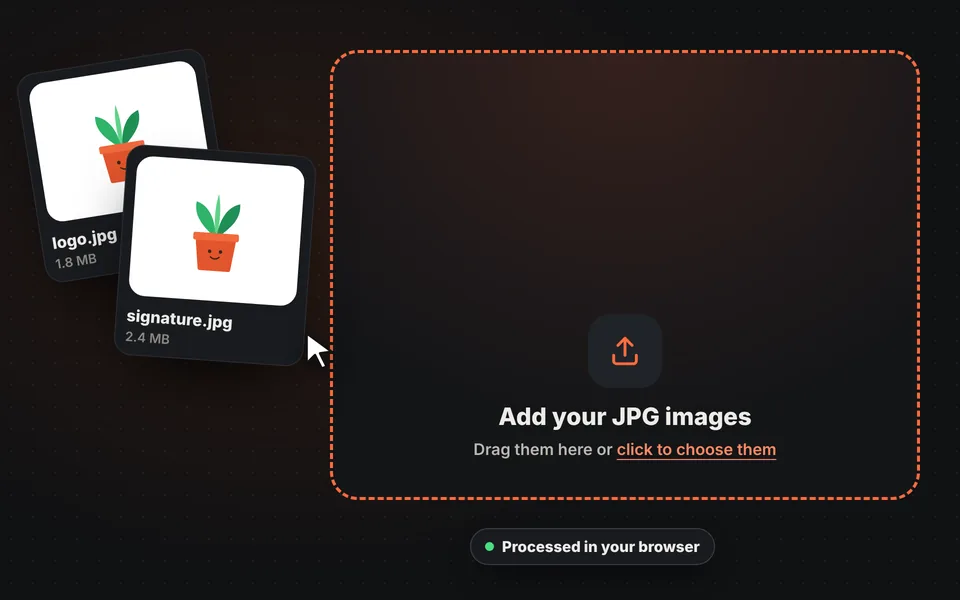
Bilder hinzufügen
Ein oder mehrere JPG-Bilder in den Upload-Bereich ziehen, auf dem Gerät auswählen oder mit Strg+V einfügen.
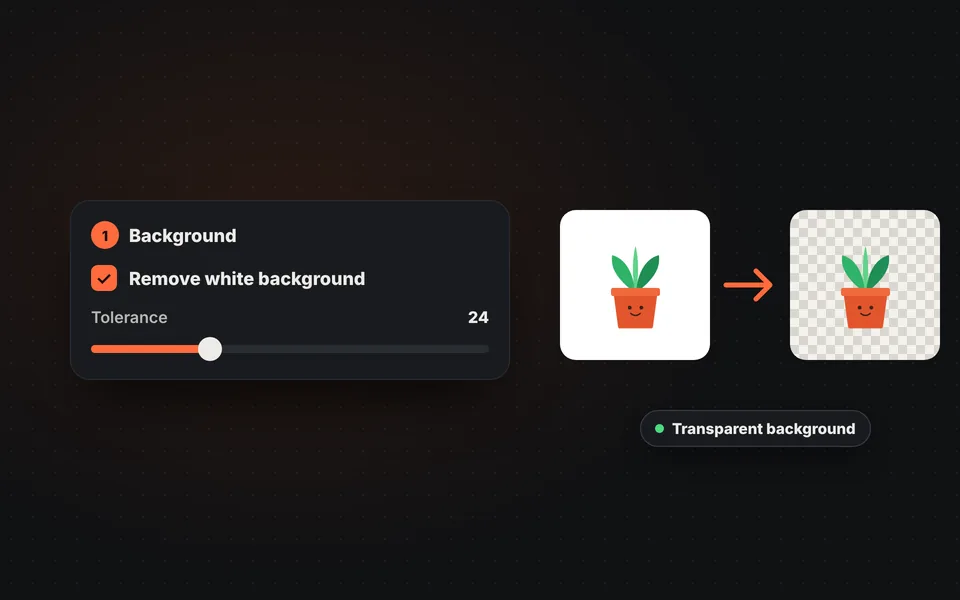
Transparenter Hintergrund, falls gewünscht
"Weißen Hintergrund entfernen" aktivieren, damit der Hintergrund eines Logos, einer Unterschrift oder eines Produkts transparent wird.
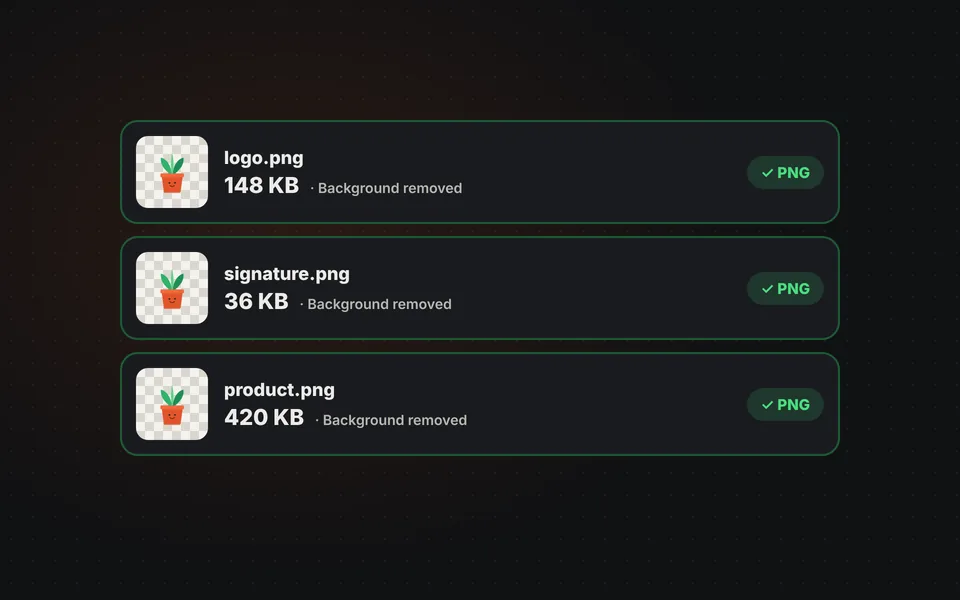
Das Ergebnis prüfen
Jedes Bild in der Liste prüfen. Bleibt ein weißer Rand, die Toleranz erhöhen, und es wird sofort neu umgewandelt.
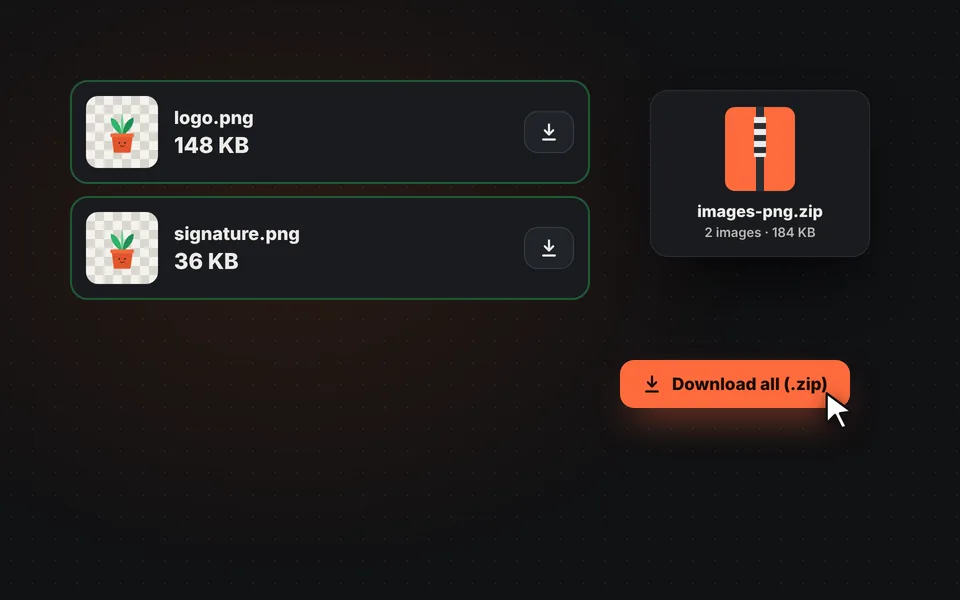
Die PNGs herunterladen
Jedes Bild einzeln oder alle zusammen als ZIP herunterladen, mit gleichem Namen und der Endung .png.
Video-Tutorial (auf Englisch): JPG in PNG umwandeln
Dieses Video zeigt, wie die JPG-Bilder hochgeladen, der weiße Hintergrund entfernt, die Toleranz angepasst und alles als ZIP heruntergeladen wird. Das Video ist auf Englisch; YouTube bietet übersetzte Untertitel. Ein Klick auf ein Kapitel springt direkt zu diesem Teil.
Das Video wird erst beim Klick auf Abspielen von YouTube geladen, und YouTube kann dann seine Cookies setzen. Mehr dazu in der Cookie-Richtlinie.
Wofür ist das Umwandeln von JPG in PNG gut?
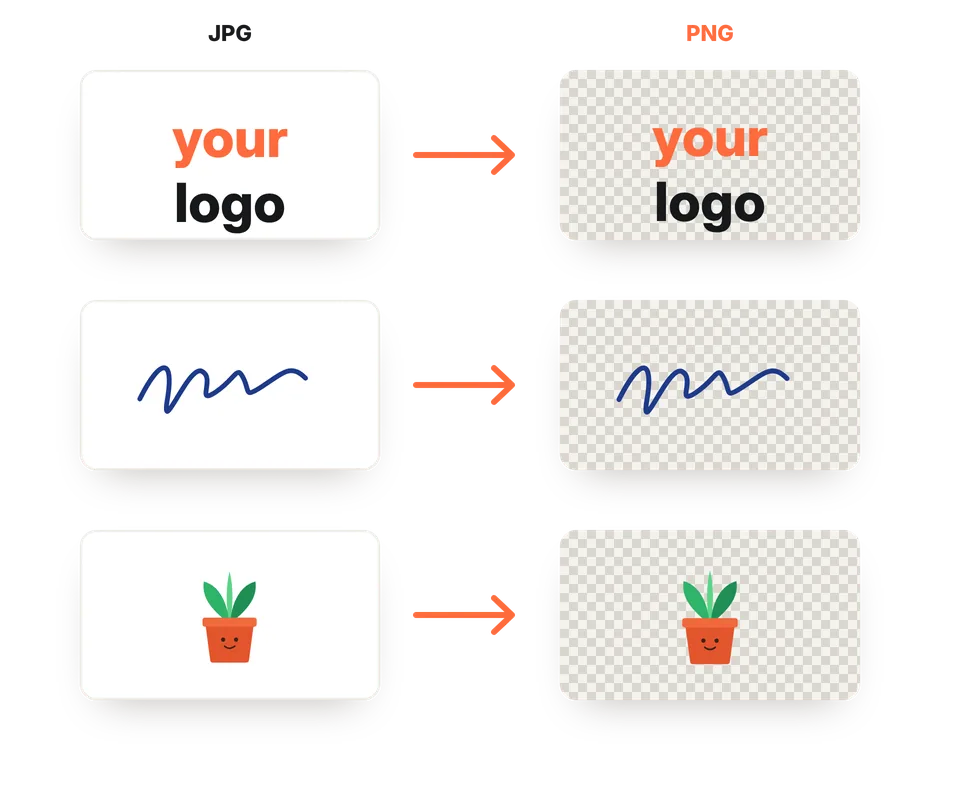
Der häufigste Grund ist ein transparenter Hintergrund. Ein Logo, eine Unterschrift oder ein Produktfoto auf weißem Hintergrund wirkt als transparentes PNG viel besser: Es lässt sich auf jede Farbe setzen, in eine Website, Präsentation oder ein Dokument, ohne den weißen Kasten drumherum.
Nützlich ist es auch, wenn ein Bild weiter bearbeitet wird: PNG verliert anders als JPG nicht bei jedem Speichern an Qualität. Und manche Programme, Vorlagen oder Plattformen verlangen ausdrücklich PNG-Bilder.
Verbessert sich die Qualität beim Umwandeln von JPG in PNG?
Nein. PNG speichert das Bild genau so, wie es ist, ohne weiteren Verlust, kann aber die Details nicht zurückholen, die das JPG beim Komprimieren verworfen hat. Das Bild sieht also aus wie das Original-JPG, und dafür ist die Datei meist viel größer.
Wird nur ein kleineres Bild gewünscht, den umgekehrten Weg gehen: PNG in JPG umwandeln oder Bilder komprimieren.
| Funktion | PNG | JPG |
|---|---|---|
| Kompression | Verlustfrei: speichert jedes Pixel unverändert. | Verlustbehaftet: verwirft kaum sichtbare Details. |
| Transparenz | Ja. | Nein: Transparente Bereiche werden mit einer Farbe gefüllt. |
| Größe eines Fotos | Groß, ein Mehrfaches von JPG. | Klein. |
| Ideal für | Logos, Symbole, Screenshots mit Text, Grafiken und Designs. | Fotos und jedes Bild mit vielen Farben. |
| Kompatibilität | Sehr hoch. | Universell: Jedes Programm, jede Website und jedes Formular akzeptiert es. |
Den weißen Hintergrund einer Unterschrift oder eines Logos entfernen
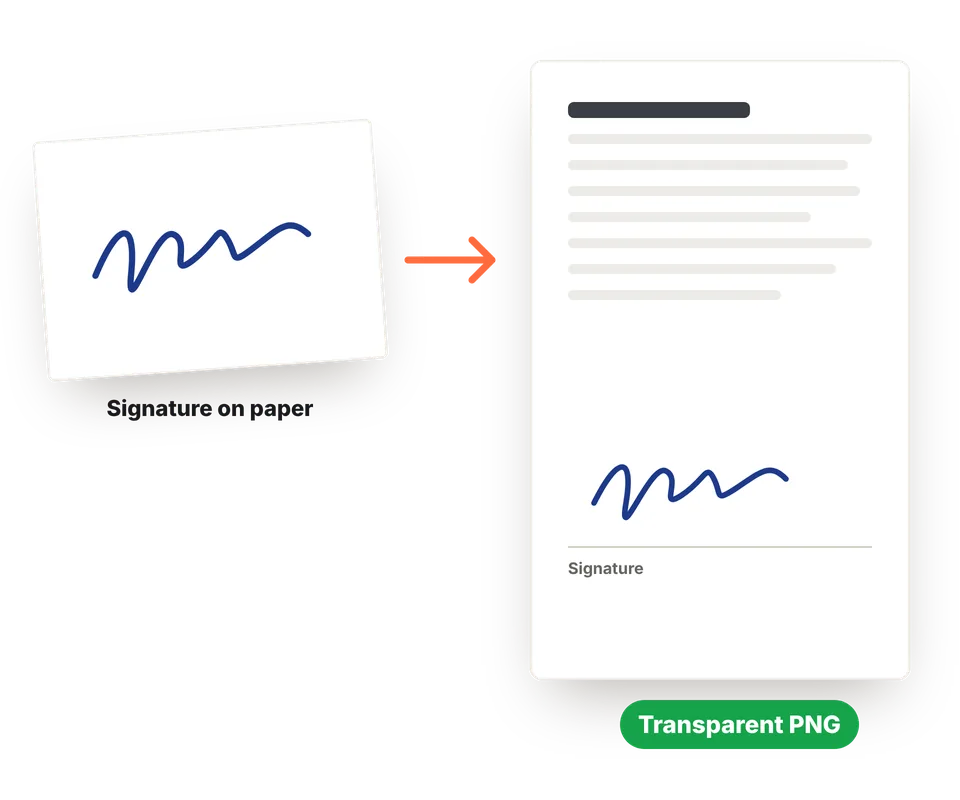
Mit schwarzem oder blauem Stift auf einem weißen Blatt unterschreiben und von oben fotografieren, mit gutem Licht und ohne Schatten, oder scannen. Mit der Schaltfläche "Bearbeiten" zuschneiden, um Überflüssiges zu entfernen.
Dann "Weißen Hintergrund entfernen" aktivieren. Bleibt ein grauer Saum um die Striche, die Toleranz erhöhen; werden dünne Teile der Unterschrift entfernt, senken. Das Ergebnis ist ein transparentes PNG, bereit für ein PDF, ein Dokument oder eine E-Mail.
Häufige Fragen
Wie wandelt man ein JPG in PNG um?
Das JPG-Bild hinzufügen, und es wird sofort in PNG umgewandelt. Bei Bedarf "Weißen Hintergrund entfernen" aktivieren, um den Hintergrund transparent zu machen, und dann herunterladen.
Lassen sich mehrere JPG-Bilder auf einmal umwandeln?
Ja. Beliebig viele hinzufügen, und sie werden nacheinander umgewandelt. Danach einzeln oder alle zusammen als ZIP herunterladen.
Wie wird der Hintergrund eines JPG transparent?
Die Option "Weißen Hintergrund entfernen" aktivieren. Sie funktioniert mit schlichten weißen oder sehr hellen Hintergründen. Für Fotos mit komplexem Hintergrund unser KI-Werkzeug zum Hintergrundentfernen verwenden.
Warum ist das PNG größer als das JPG?
Weil PNG jedes Pixel ohne verlustbehaftete Kompression speichert. Das ist normal: Dafür verliert es keine Qualität und unterstützt Transparenz.
Verbessert sich die Qualität beim Umwandeln von JPG in PNG?
Nein. Das Bild bleibt genau wie das Original-JPG. PNG verhindert weiteren Qualitätsverlust, kann aber nicht zurückholen, was das JPG bereits verloren hat.
Lässt sich damit eine Unterschrift mit transparentem Hintergrund erstellen?
Ja. Die Unterschrift auf weißem Papier fotografieren oder scannen, "Weißen Hintergrund entfernen" aktivieren und die Toleranz anpassen, bis der Strich sauber ist.
Funktioniert es mit WebP, GIF oder BMP?
Ja. Obwohl es für JPG gedacht ist, wandelt es auch WebP-, GIF-, BMP- und AVIF-Bilder in PNG um.
Werden meine Bilder auf einen Server hochgeladen?
Nein. Die Umwandlung erfolgt im Browser, und die Bilder verlassen nie das Gerät.
Geht auch das Gegenteil, PNG in JPG?
Ja, mit unserem PNG-in-JPG-Konverter, der Bilder viel kleiner macht.
Ist es kostenlos?
Ja, kostenlos, ohne Anmeldung, ohne Wasserzeichen und ohne Bildlimit.