PNG in 4 Schritten in JPG umwandeln
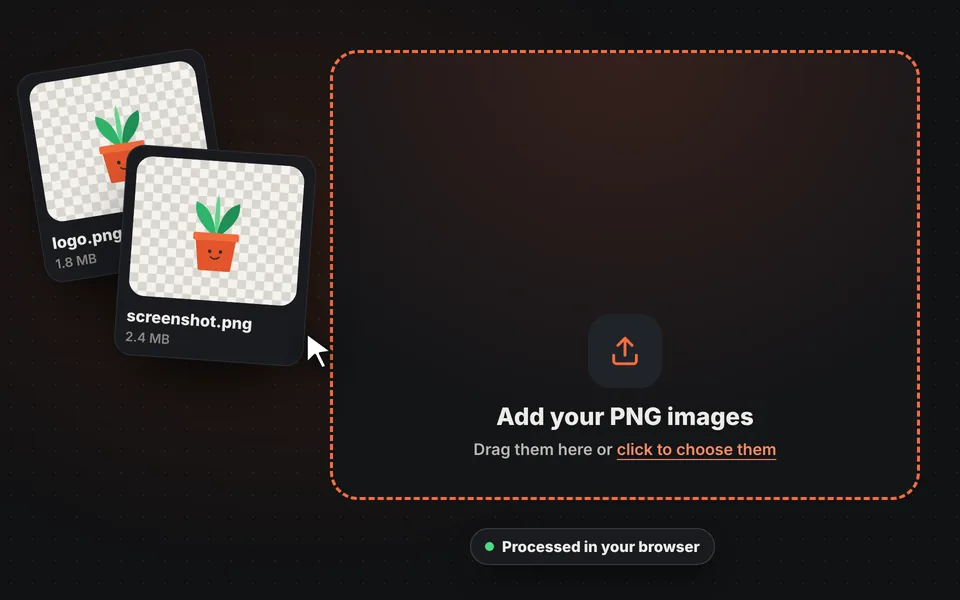
Bilder hinzufügen
Ein oder mehrere PNG-Bilder in den Upload-Bereich ziehen, auf dem Gerät auswählen oder mit Strg+V einfügen.
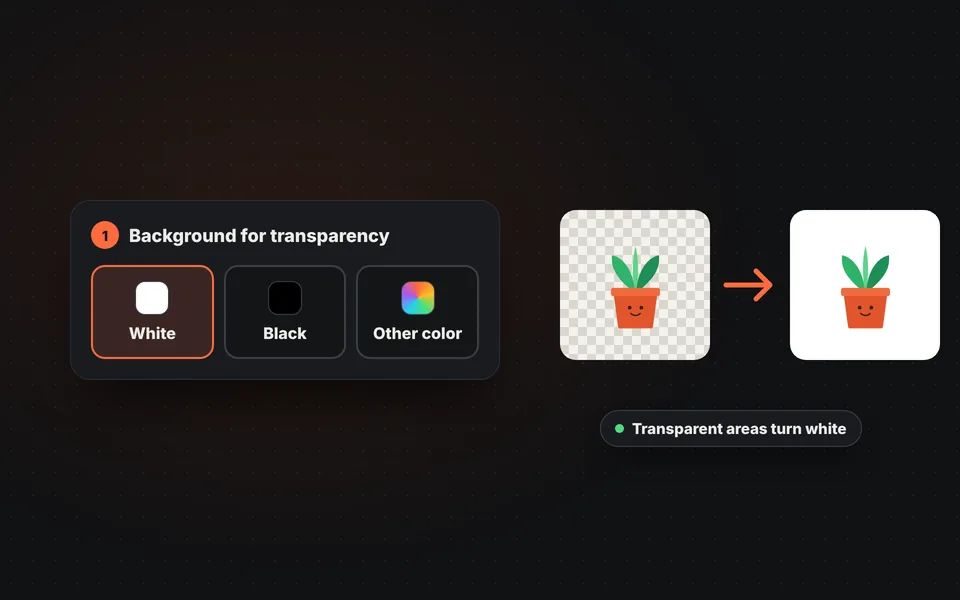
Den Hintergrund wählen
Festlegen, welche Farbe die transparenten Bereiche füllt: Weiß, Schwarz oder eine beliebige Farbe.
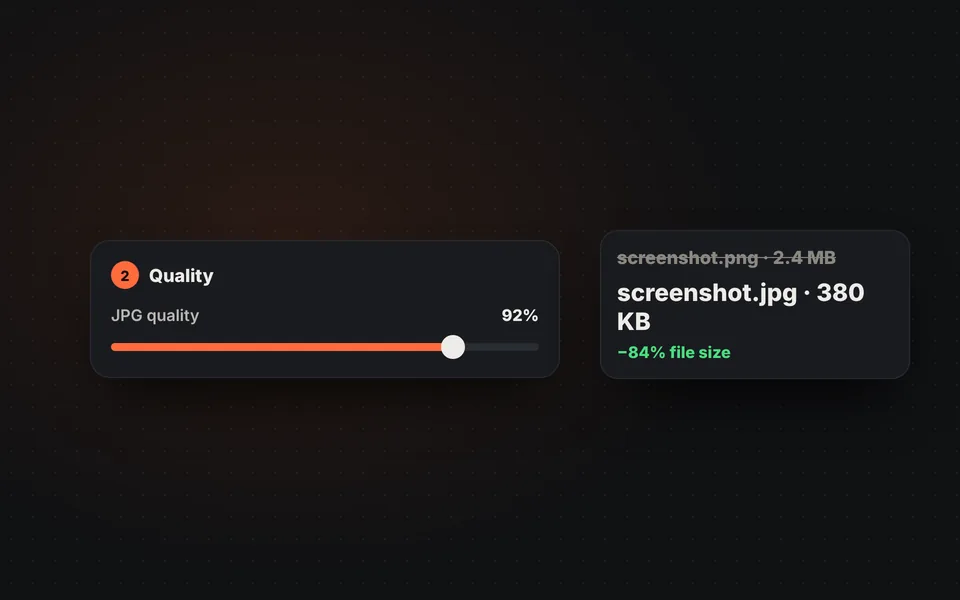
Die Qualität anpassen
Bei 92 % sieht das Bild aus wie das Original. Senken, wenn eine noch kleinere Datei nötig ist.
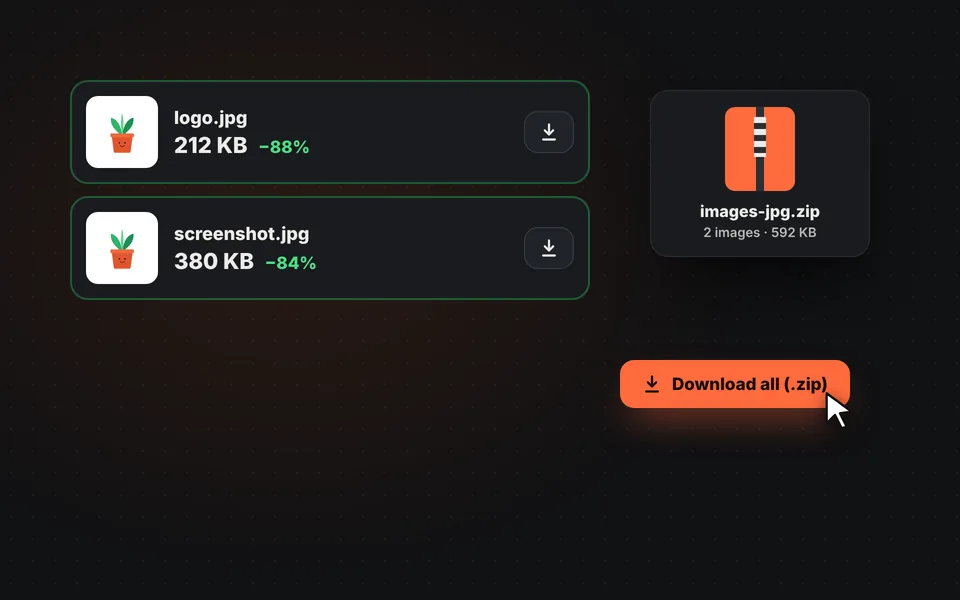
Die JPGs herunterladen
Jedes Bild einzeln oder alle zusammen als ZIP herunterladen, mit gleichem Namen und der Endung .jpg.
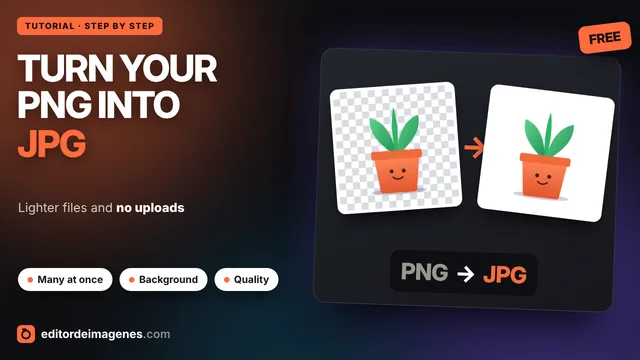
Video-Tutorial (auf Englisch): PNG in JPG umwandeln
Dieses Video zeigt, wie die PNG-Bilder hochgeladen, ihre Größe vorher und nachher verglichen, der Hintergrund für Transparenz gewählt, die Qualität angepasst und alles als ZIP heruntergeladen wird. Das Video ist auf Englisch; YouTube bietet übersetzte Untertitel. Ein Klick auf ein Kapitel springt direkt zu diesem Teil.
Das Video wird erst beim Klick auf Abspielen von YouTube geladen, und YouTube kann dann seine Cookies setzen. Mehr dazu in der Cookie-Richtlinie.
Warum PNG in JPG umwandeln?
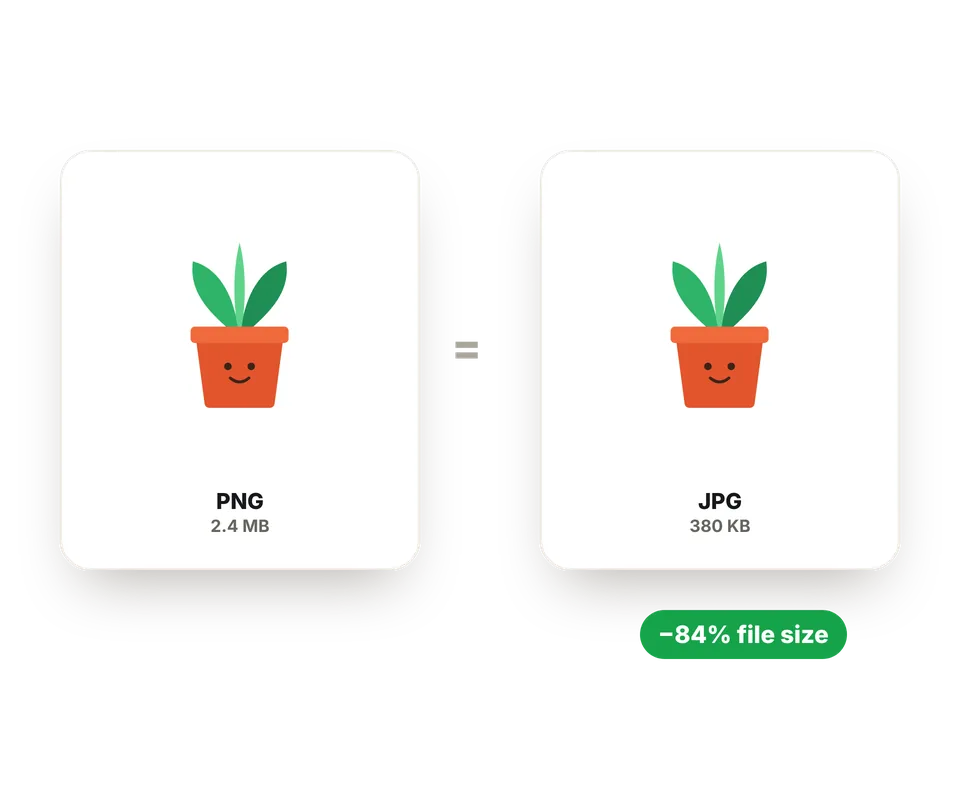
PNG speichert jedes Pixel verlustfrei, und das hat seinen Preis: Ein großes Foto oder ein Screenshot als PNG kann ein Mehrfaches desselben Bildes als JPG belegen, ohne sichtbaren Unterschied.
Die Umwandlung in JPG ist der schnellste Weg, es kleiner zu machen, um es per E-Mail zu senden, auf eine Website hochzuladen oder einem Formular anzuhängen. Außerdem akzeptieren viele Behördenportale, Jobportale und Onlineshops nur JPG, und manche ältere Programme kommen mit PNG nicht gut zurecht.
Wird eine bestimmte Dateigröße benötigt, etwa unter 100 KB, unser Werkzeug zum Verkleinern von Bildern in KB verwenden.
PNG und JPG: die Unterschiede
Beide Formate sehen am Bildschirm gleich aus, speichern das Bild aber sehr unterschiedlich. Diese Tabelle hilft bei der Entscheidung, welches im jeweiligen Fall passt:
| Funktion | PNG | JPG |
|---|---|---|
| Kompression | Verlustfrei: speichert jedes Pixel unverändert. | Verlustbehaftet: verwirft kaum sichtbare Details. |
| Transparenz | Ja. | Nein: Transparente Bereiche werden mit einer Farbe gefüllt. |
| Größe eines Fotos | Groß, ein Mehrfaches von JPG. | Klein. |
| Ideal für | Logos, Symbole, Screenshots mit Text, Grafiken und Designs. | Fotos und jedes Bild mit vielen Farben. |
| Kompatibilität | Sehr hoch. | Universell: Jedes Programm, jede Website und jedes Formular akzeptiert es. |
Was passiert mit der Transparenz?
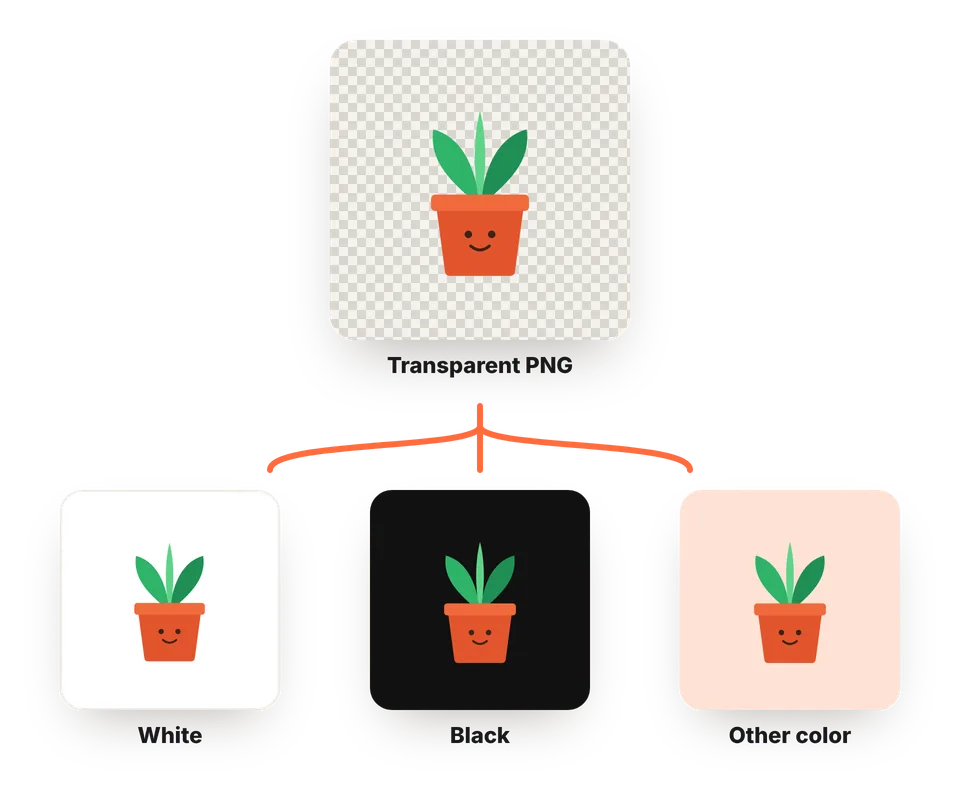
Das JPG-Format unterstützt keine Transparenz. Hat das PNG transparente Bereiche, etwa den Hintergrund eines Logos oder ein freigestelltes Produkt, müssen sie beim Umwandeln in JPG mit einer Farbe gefüllt werden.
Standardmäßig wird Weiß verwendet, das in Dokumenten, Onlineshops und den meisten Websites gut funktioniert. Kommt das Bild auf einen dunklen Hintergrund, Schwarz wählen oder mit "Andere Farbe" den Hintergrund der Website oder Präsentation genau treffen.
Soll die Transparenz erhalten bleiben und die Datei trotzdem klein sein, ist die beste Option In WebP umwandeln.
Wann ist es besser, nicht in JPG umzuwandeln?
JPG ist perfekt für Fotos, aber nicht für alles. Bei Logos, Symbolen, Screenshots mit viel Text oder Grafiken mit flächigen Farben kann die JPG-Kompression kleine Schlieren an Kanten und Buchstaben hinterlassen. Muss es kein JPG sein, in diesen Fällen das PNG behalten oder in WebP umwandeln.
Ebenso wenig empfiehlt es sich, ein Bild als JPG zu speichern, das noch oft bearbeitet wird: Jedes erneute Speichern kostet etwas Qualität. Mit dem Original-PNG arbeiten und das JPG erst am Ende zum Teilen erstellen.
Häufige Fragen
Wie wandelt man ein PNG in JPG um?
Das PNG-Bild hinzufügen, Hintergrundfarbe und Qualität wählen und herunterladen. Die Umwandlung erfolgt automatisch und dauert weniger als eine Sekunde pro Bild.
Lassen sich mehrere PNG-Bilder auf einmal umwandeln?
Ja. Beliebig viele hinzufügen, und sie werden nacheinander mit denselben Einstellungen umgewandelt. Danach einzeln oder alle zusammen als ZIP herunterladen.
Geht beim Umwandeln von PNG in JPG Qualität verloren?
Sehr wenig. Ab 90 % Qualität ist der Unterschied bei Fotos mit bloßem Auge nicht sichtbar. Bei Logos oder Screenshots mit kleinem Text kann er an den Kanten etwas auffallen.
Was passiert mit dem transparenten Hintergrund?
JPG unterstützt keine Transparenz, daher werden transparente Bereiche mit der gewählten Farbe gefüllt: Weiß, Schwarz oder eine andere.
Warum ist das JPG größer als das PNG?
Das passiert bei manchen sehr einfachen Bildern wie Logos mit wenigen Farben, die als PNG schon winzig sind. Dann besser das PNG behalten. Bei Fotos und Screenshots ist das JPG fast immer viel kleiner.
Welche Qualität wählen?
92 % ist ein guter Kompromiss: Das Bild sieht gleich aus und ist viel kleiner. Auf 80–85 % senken, wenn eine noch kleinere Datei nötig ist, oder auf 100 % erhöhen, wenn gedruckt wird.
Funktioniert es mit WebP, GIF oder BMP?
Ja. Obwohl das Werkzeug für PNG gedacht ist, wandelt es auch WebP-, GIF-, BMP- und AVIF-Bilder in JPG um.
Werden meine Bilder auf einen Server hochgeladen?
Nein. Die Umwandlung erfolgt im Browser, und die Bilder verlassen nie das Gerät.
Geht auch das Gegenteil, JPG in PNG?
Ja, mit unserem JPG-in-PNG-Konverter, der auch einen weißen Hintergrund transparent machen kann.
Ist es kostenlos?
Ja, kostenlos, ohne Anmeldung, ohne Wasserzeichen und ohne Bildlimit.