Einen QR-Code in 4 Schritten erstellen
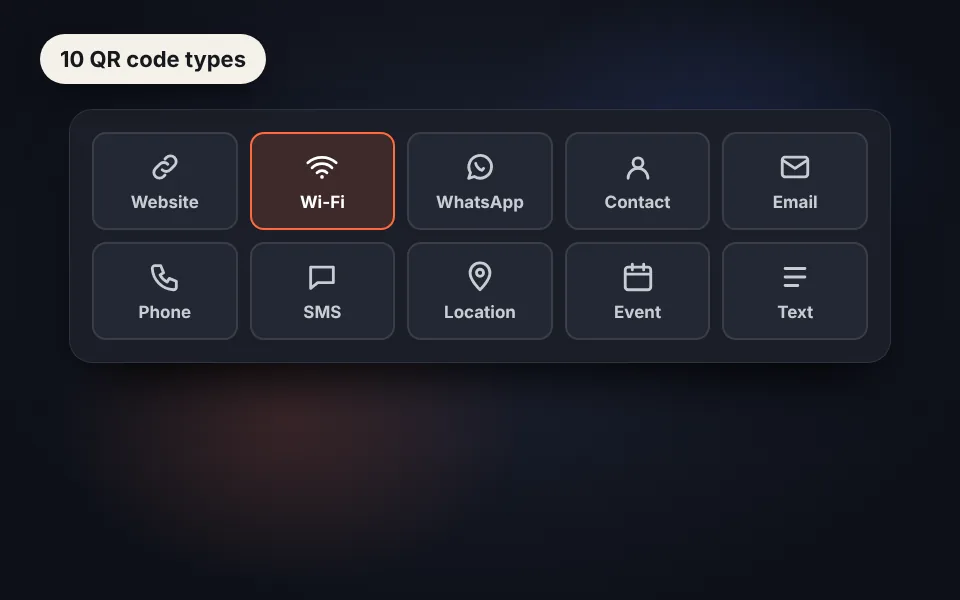
Den Typ wählen
Website, WLAN, WhatsApp, Kontakt, E-Mail, Telefon, SMS, Standort, Termin oder Text.
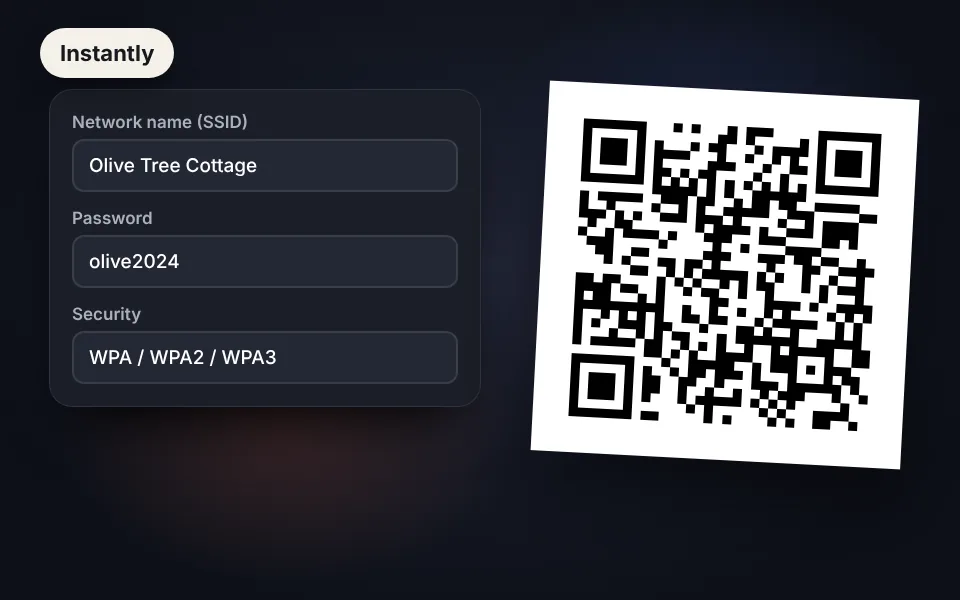
Die Daten eingeben
Die Felder ausfüllen, und der QR-Code erscheint sofort in der Vorschau.
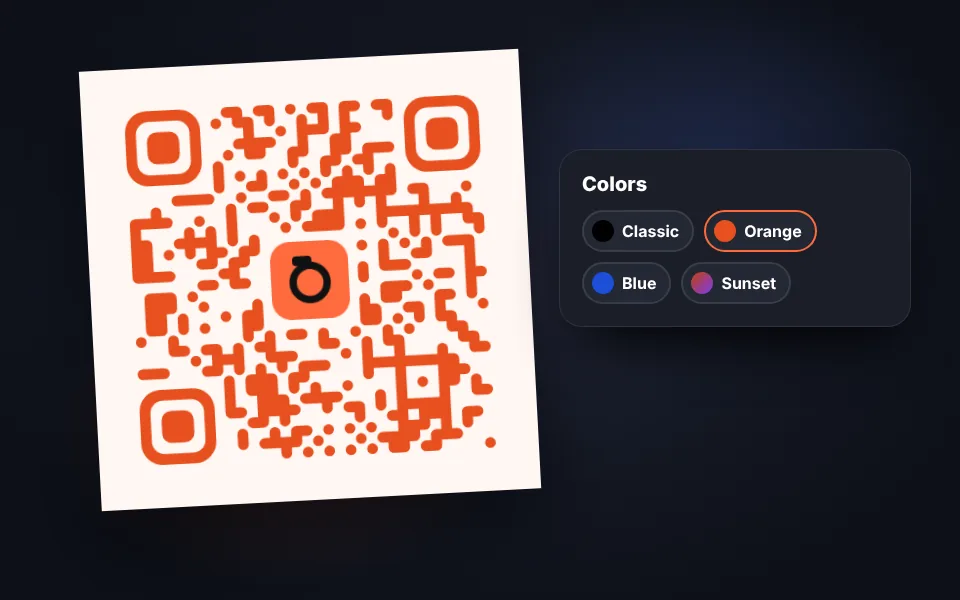
Das Design anpassen
Farben und Formen ändern, das Logo und einen Rahmen mit Text hinzufügen.
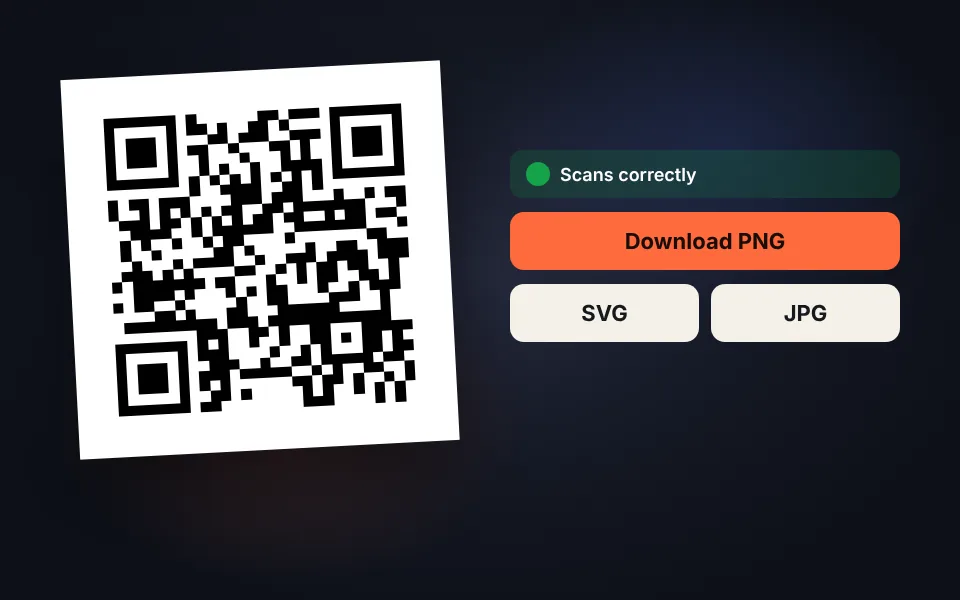
Prüfen und herunterladen
Prüfen, dass er gelesen wird, und als PNG, SVG oder JPG herunterladen oder kopieren.
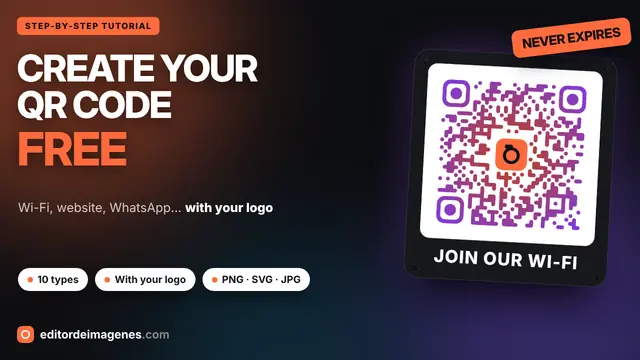
Video-Tutorial (auf Englisch): einen QR-Code erstellen
Dieses Video zeigt Schritt für Schritt, wie ein WLAN-QR-Code erstellt wird, wie Farben und Formen geändert werden, das Logo in die Mitte kommt, ein Rahmen mit Text hinzugefügt wird, die Code-Details geprüft werden und der Download als PNG, SVG oder JPG erfolgt. Das Video ist auf Englisch; YouTube bietet übersetzte Untertitel. Ein Klick auf ein Kapitel springt direkt zu diesem Teil.
Das Video wird erst beim Klick auf Abspielen von YouTube geladen, und YouTube kann dann seine Cookies setzen. Mehr dazu in der Cookie-Richtlinie.
Was in einen QR-Code passt
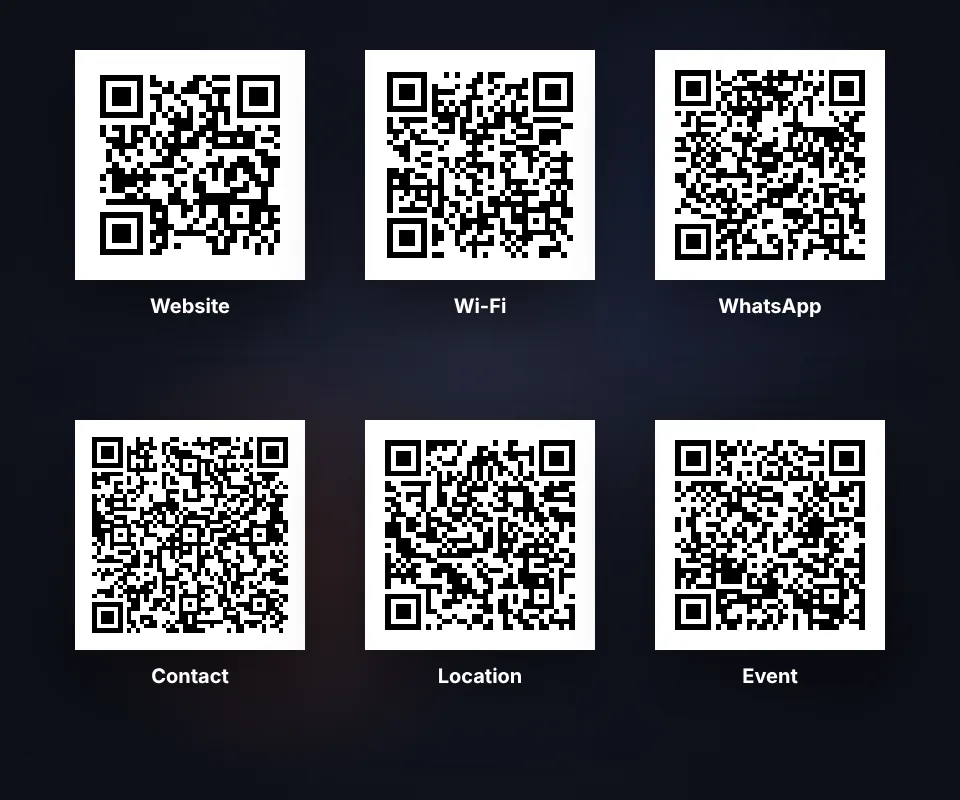
Jeder Codetyp bewirkt beim Scannen mit der Handykamera etwas anderes:
- Website: öffnet eine Seite, eine Speisekarte, ein Formular oder die eigenen sozialen Netzwerke.
- WLAN: verbindet mit dem Netzwerk, ohne das Passwort zu diktieren. Ideal für Ferienwohnungen, Cafés und Büros.
- WhatsApp: öffnet einen Chat mit bereits geschriebener Nachricht.
- Kontakt: speichert Name, Telefon, E-Mail und Firma in den Kontakten, wie eine Visitenkarte.
- E-Mail, Telefon und SMS: bereiten eine E-Mail, einen Anruf oder eine Textnachricht vor.
- Standort und Termin: öffnen die Karte oder tragen einen Termin in den Kalender ein.
Den QR-Code gestalten: Farben, Formen und Logo
Ein QR-Code im eigenen Stil fällt mehr auf und schafft Vertrauen:
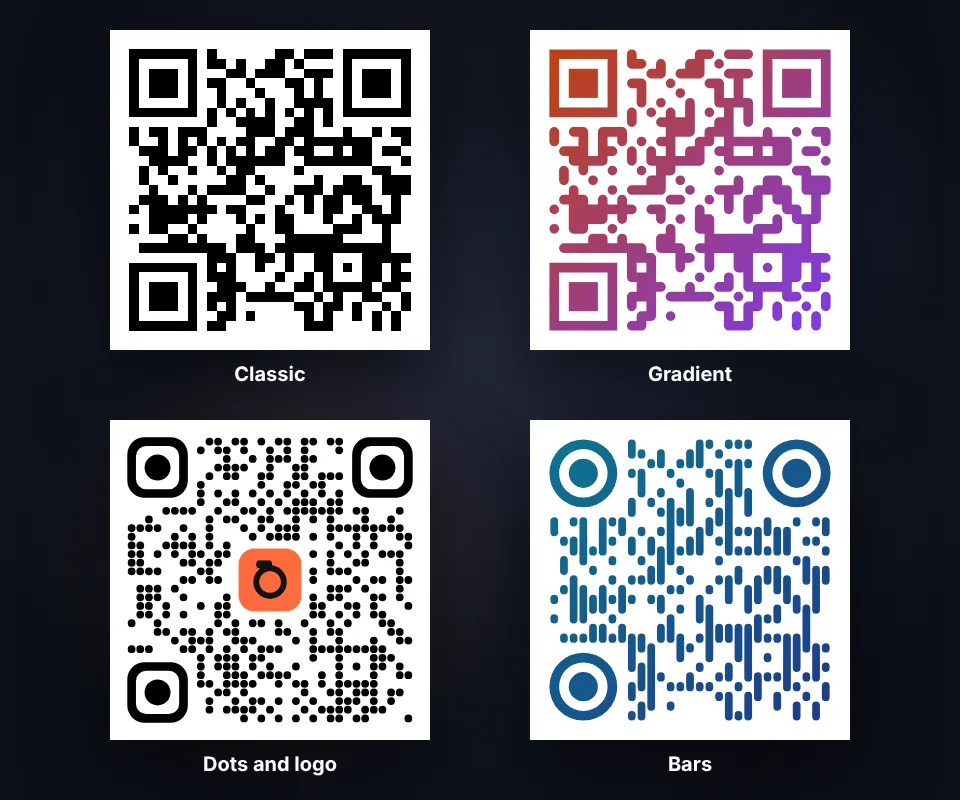
- Farben und Verläufe: die Markenfarben verwenden oder eine Palette wählen. Den Code dunkel auf hellem Hintergrund halten.
- Formen: quadratische, abgerundete, Punkt- oder Balkenmodule und quadratische, abgerundete oder runde Ecken.
- Logo: in der Mitte mit freigestelltem Hintergrund platzieren; die Fehlerkorrektur steigt automatisch, damit der Code lesbar bleibt.
Nach jeder Änderung werden der Kontrast und, in kompatiblen Browsern, die Lesbarkeit des Codes geprüft.
Rahmen mit Text und Drucktipps
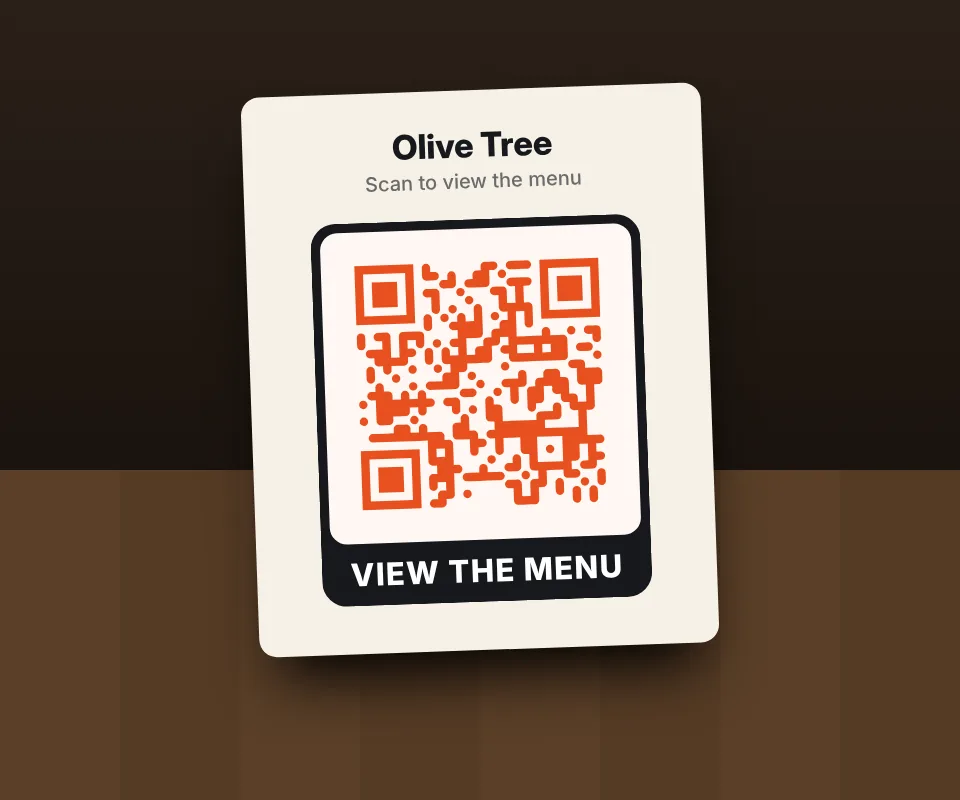
Ein Rahmen mit einem Text wie "Scan mich" oder "Speisekarte" sagt, was zu tun ist, und bringt mehr Scans. Damit er immer gelesen wird:
- Größe: mindestens 2 × 2 cm, und größer, je weiter entfernt gescannt wird.
- Format: SVG für den professionellen Druck oder PNG mit 2048 oder 4096 px.
- Rand: weißen Raum darum lassen und nicht auf gemusterte Hintergründe setzen.
- Testen: vor dem Druck von Hunderten Exemplaren mit mehreren Handys scannen.
Statische QR-Codes: kostenlos und für immer
Viele Websites erstellen "dynamische" QR-Codes, die über ihre Server laufen und nicht mehr funktionieren, wenn kein Abo bezahlt wird. Die Codes dieser Seite sind statisch: Link, WLAN oder Kontakt stecken im Code selbst, daher funktionieren sie für immer, sammeln keine Daten der Scannenden und hängen von niemandem ab. Der einzige Nachteil: Das Ziel lässt sich nach dem Drucken nicht ändern; bei Bedarf auf eine eigene, bearbeitbare Seite verweisen.
Häufige Fragen
Wie erstellt man kostenlos einen QR-Code?
Den Codetyp wählen, die Daten eingeben, und der QR-Code erscheint sofort. Bei Bedarf Farben anpassen oder das Logo hinzufügen und als PNG, SVG oder JPG herunterladen. Keine Anmeldung nötig.
Laufen QR-Codes ab?
Nein. Es sind statische QR-Codes: Die Daten stecken im Code selbst, daher funktionieren sie für immer und hängen von keinem Server oder Abo ab.
Lässt sich das Ziel nach dem Drucken ändern?
Nein, weil der Link im Code steckt. Soll er sich ändern können, auf eine eigene Seite verweisen, die sich später bearbeiten oder weiterleiten lässt.
Wie erstellt man einen QR-Code für das WLAN?
Den Typ WLAN wählen, Netzwerkname und Passwort eingeben und den Sicherheitstyp wählen, meist WPA. Beim Scannen verbindet sich das Handy, ohne das Passwort einzutippen.
Lässt sich das eigene Logo in den QR-Code setzen?
Ja. Das Logo als PNG, JPG oder SVG hochladen und die Größe anpassen. Beim Hinzufügen steigt die Fehlerkorrektur auf das Maximum, sodass der Code lesbar bleibt, obwohl das Logo einen Teil davon verdeckt.
Welche Farben lassen sich verwenden?
Beliebige, auch Verläufe, solange der Code dunkler als der Hintergrund ist und der Kontrast gut ist. Bei geringem Kontrast erscheint ein Hinweis.
Wie lässt sich prüfen, ob der QR-Code funktioniert?
In kompatiblen Browsern wird der Code automatisch geprüft und angezeigt, ob er korrekt gelesen wird. In jedem Fall vor dem Drucken mit der Handykamera scannen.
Welches Format eignet sich am besten zum Drucken?
SVG, weil es ein Vektorformat ist und in keiner Größe an Qualität verliert. Unterstützt das Programm es nicht, als PNG mit 2048 oder 4096 Pixeln herunterladen.
Wie groß muss der Code mindestens gedruckt werden?
Als Faustregel mindestens 2 × 2 cm und etwa zehnmal kleiner als der Scanabstand. Für ein Plakat, das aus 2 Metern gescannt wird, etwa 20 cm.
Was ist die Fehlerkorrektur?
Der Teil des Codes, der ihn lesbar hält, auch wenn er verschmutzt, beschädigt oder von einem Logo verdeckt ist. Je höher, desto robuster, aber der Code hat mehr Module.
Was ist der Rand?
Der weiße Raum um den Code. Lesegeräte brauchen ihn, um den Code zu finden; nicht entfernen, wenn der Code auf einem gemusterten Hintergrund platziert wird.
Werden die Daten gespeichert?
Nein. Der QR-Code wird im Browser erstellt, und die Daten, etwa das WLAN-Passwort, werden an keinen Server gesendet.
Lässt er sich geschäftlich nutzen?
Ja, kostenlos und ohne Wasserzeichen, auch für kommerzielle Zwecke: Speisekarten, Visitenkarten, Plakate oder Verpackungen.