In 4 Schritten ein Wasserzeichen hinzufügen
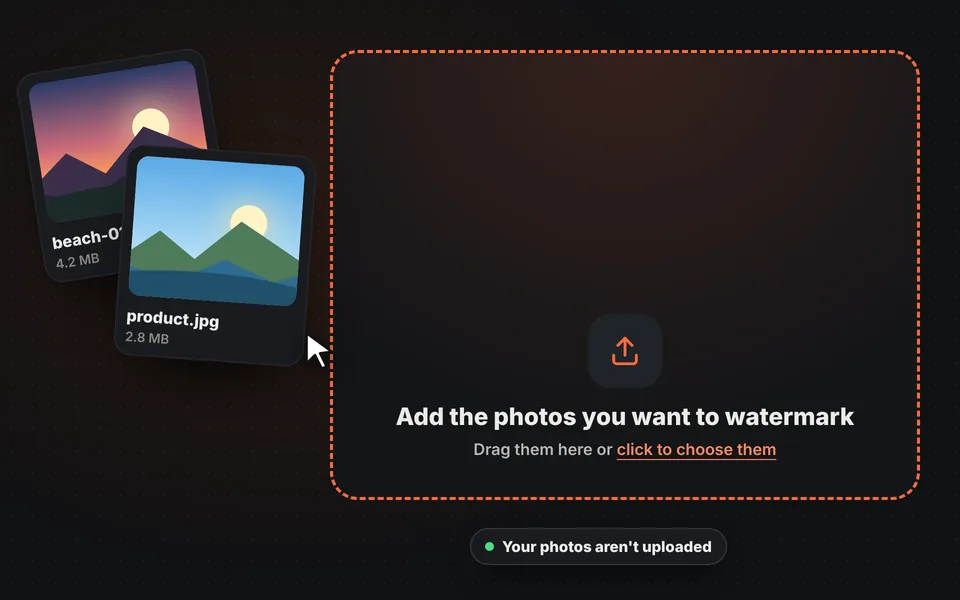
Fotos hinzufügen
Ein oder mehrere Fotos in den Upload-Bereich ziehen, auf dem Gerät auswählen oder mit Strg+V einfügen.
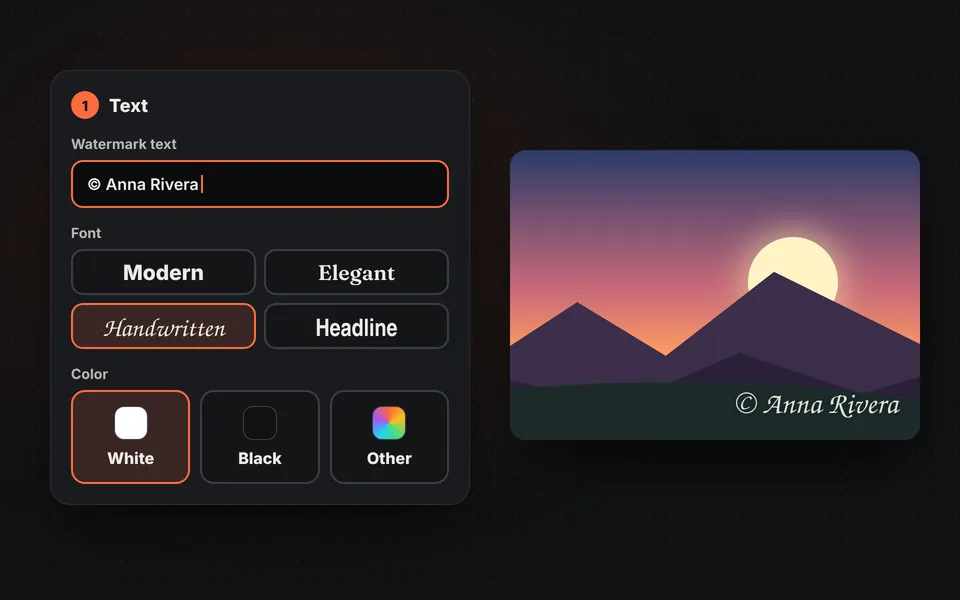
Text eingeben oder Logo hinzufügen
Den eigenen Namen oder die Website eingeben, Schrift und Farbe wählen oder das Logo als PNG hinzufügen. Beides lässt sich zugleich verwenden.
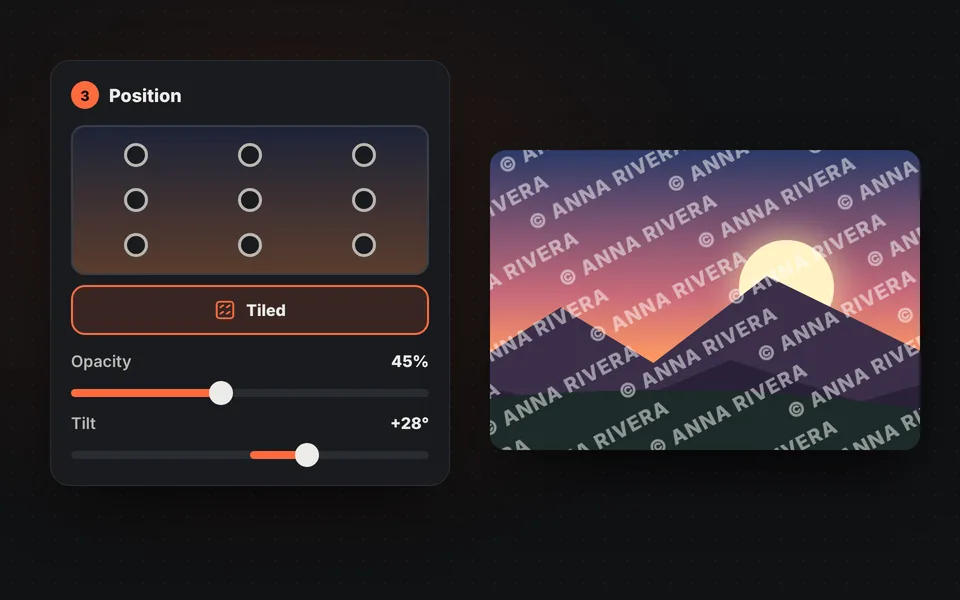
Beliebig platzieren
Eine der 9 Positionen wählen, an eine beliebige Stelle ziehen oder als Kachelmuster wiederholen. Deckkraft und Neigung anpassen.
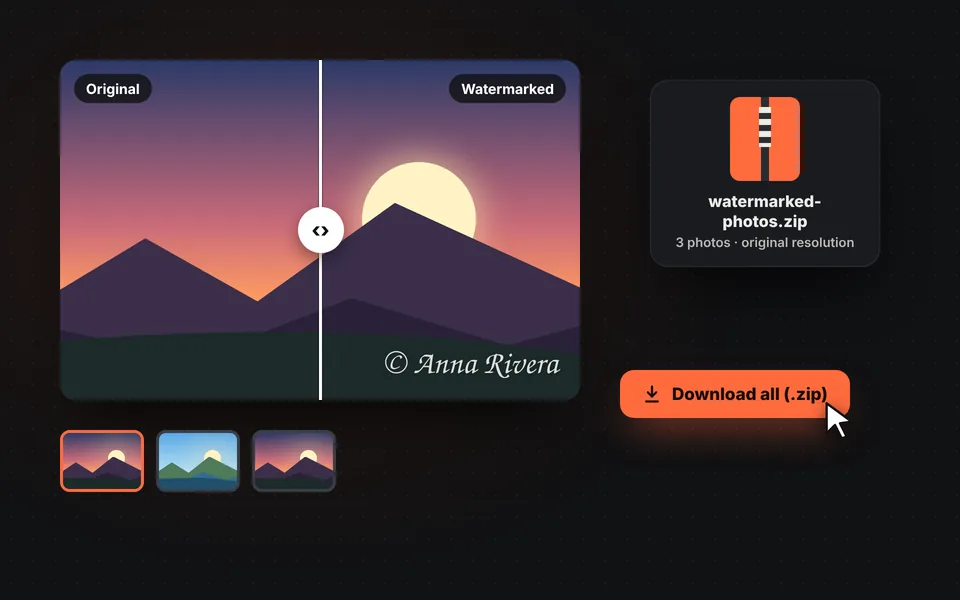
Vergleichen und herunterladen
Das Ergebnis mit Zoom und Vergleichsregler prüfen und das Foto oder alle zusammen als ZIP herunterladen.
Video-Tutorial (auf Englisch): ein Wasserzeichen hinzufügen
Dieses Video zeigt, wie mehrere Fotos auf einmal hochgeladen werden, der Text eingegeben, Schrift, Farbe und Größe gewählt, das Logo hinzugefügt, das Wasserzeichen platziert oder gekachelt, Deckkraft und Winkel angepasst und alle Fotos als ZIP heruntergeladen werden. Das Video ist auf Englisch; YouTube bietet übersetzte Untertitel. Ein Klick auf ein Kapitel springt direkt zu diesem Teil.
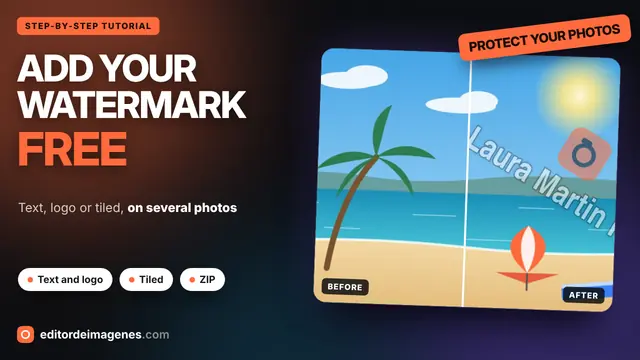
Das Video wird erst beim Klick auf Abspielen von YouTube geladen, und YouTube kann dann seine Cookies setzen. Mehr dazu in der Cookie-Richtlinie.
Wofür ist ein Wasserzeichen gut?
Ein Wasserzeichen macht deutlich, wer der Urheber eines Fotos ist, und schreckt von einer Nutzung ohne Erlaubnis ab. Es ist üblich bei Fotografen, Onlineshops, Immobilienmaklern, Künstlern und Content-Creators und auch ein einfacher Weg, damit der eigene Name oder die Website mit dem Bild mitreist, wenn es geteilt wird.
Kein Wasserzeichen macht ein Foto unkopierbar, aber je größer es ist und je mehr es vom Bild bedeckt, desto schwerer ist es zu entfernen. Deshalb lohnt es sich, die Art des Wasserzeichens nach dem Schutzbedarf zu wählen.
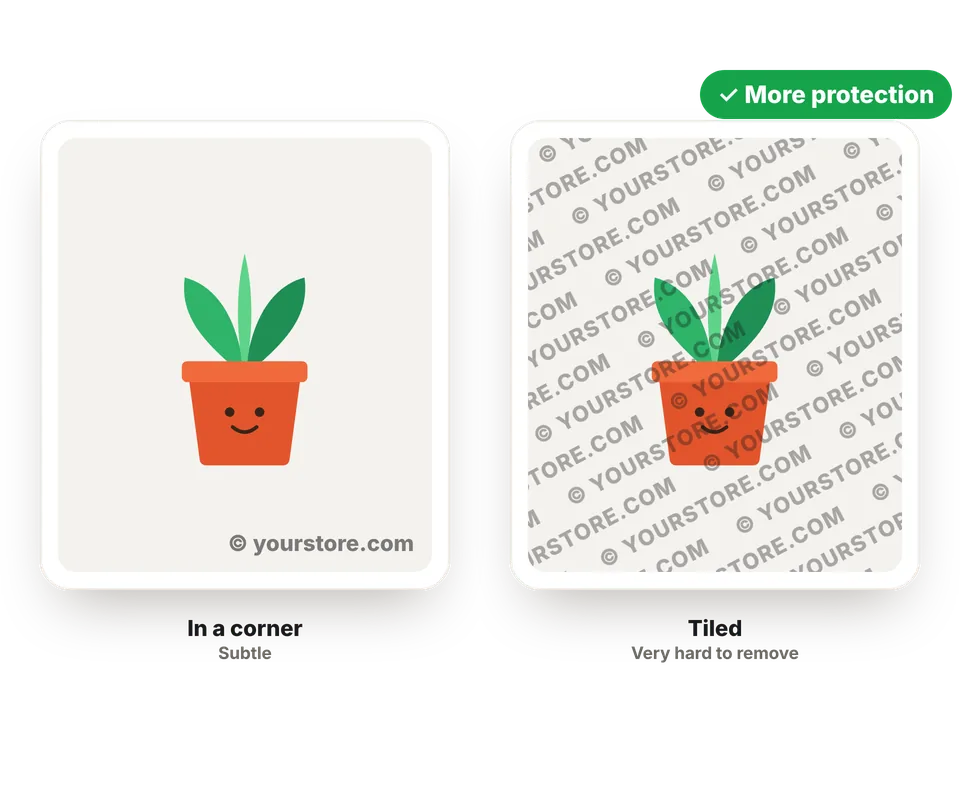
Ecke, Mitte oder Kacheln: welches Wasserzeichen wählen?
Keine Option ist besser als die andere: Es hängt davon ab, ob das Foto glänzen oder gut geschützt sein soll.
| Art des Wasserzeichens | Schutz | Sichtbarkeit | Ideal für |
|---|---|---|---|
| Klein, in einer Ecke | Gering: lässt sich wegschneiden. | Gering. | Soziale Netzwerke, Portfolios und das Signieren eigener Fotos. |
| Zentriert, halbtransparent | Mittel. | Recht auffällig. | Produktfotos, Immobilien und Kundenangebote. |
| Gekachelt | Hoch: sehr schwer zu entfernen. | Hoch. | Entwürfe für Kunden, Dokumente und Fotos, die niemand wiederverwenden soll. |
So wirkt ein Wasserzeichen gut
Kurzen Text verwenden, etwa "© Dein Name" oder die eigene Website, und eine Deckkraft zwischen 30 und 60 %: Es ist sichtbar, verdeckt das Foto aber nicht. Hat das Foto helle und dunkle Bereiche, die weiche Kontur aktiviert lassen, damit es auf beiden gut lesbar ist.
Ein Logo als PNG mit transparentem Hintergrund hochladen. Und damit es schwer zu entfernen ist, über einem detailreichen Bereich des Fotos platzieren, nicht über dem Himmel oder einem schlichten Hintergrund, die leicht zu retuschieren sind.
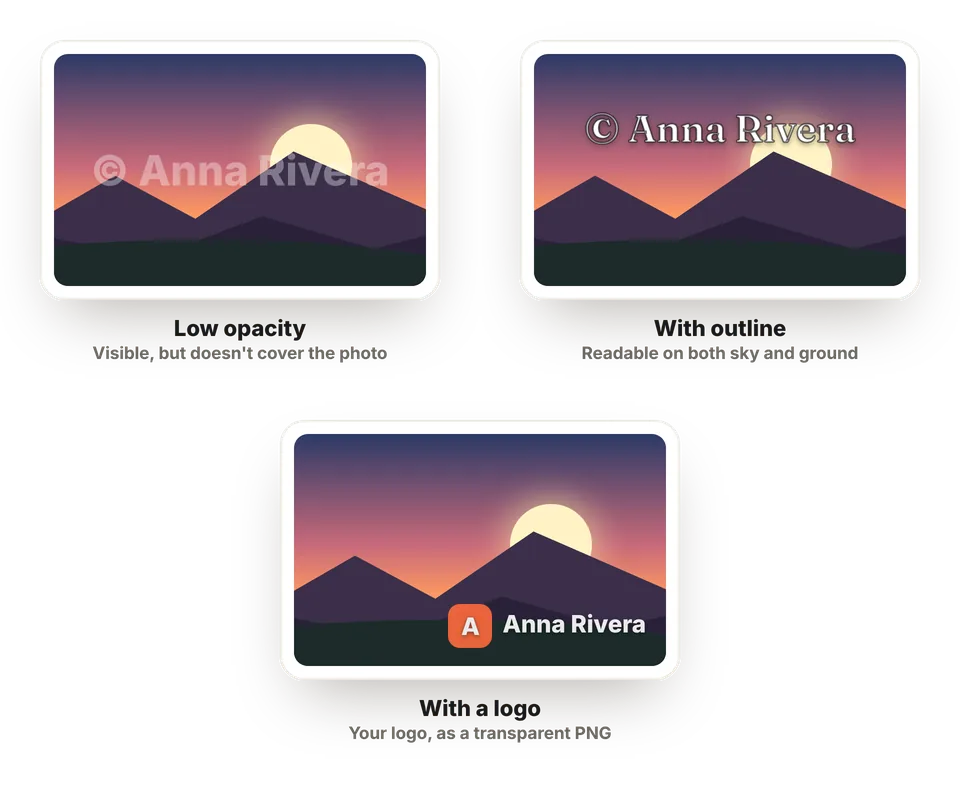
Nach dem Hinzufügen des Wasserzeichens
Müssen die Fotos mit Wasserzeichen danach kleiner werden, um sie auf eine Website hochzuladen, lassen sie sich komprimieren oder skalieren. Und erscheinen sie seitlich, vor dem Hinzufügen des Wasserzeichens drehen.
Häufige Fragen
Wie fügt man einem Foto ein Wasserzeichen hinzu?
Das Foto hinzufügen, den Text eingeben oder das Logo hinzufügen, Platzierung und Deckkraft wählen und auf "Bild herunterladen" klicken. Das Ergebnis ist vor dem Herunterladen in der Vorschau zu sehen.
Lassen sich mehrere Fotos auf einmal mit Wasserzeichen versehen?
Ja. Beliebig viele hinzufügen: Das Wasserzeichen wird auf allen gleich platziert, im Verhältnis zu ihrer Größe. In der Vorschau einzeln prüfen und zusammen als ZIP herunterladen.
Lässt sich das eigene Logo als Wasserzeichen verwenden?
Ja. Auf "Logo hinzufügen" klicken und das Bild wählen, idealerweise ein PNG mit transparentem Hintergrund. Es lässt sich mit Text kombinieren, und auch das Logo verlässt nie das Gerät.
Welche Deckkraft ist am besten?
Zwischen 30 und 60 % sieht es meist gut aus: Das Wasserzeichen ist sichtbar, verdeckt das Foto aber nicht. Um Entwürfe für Kunden zu schützen, erhöhen und das Kachelmuster verwenden.
Wie entsteht ein gekacheltes Wasserzeichen?
Unter "Position" "Kacheln" wählen. Das Wasserzeichen wird über das ganze Foto wiederholt, und Abstand und Neigung lassen sich anpassen.
Lässt sich ein Wasserzeichen entfernen?
Ein kleines Wasserzeichen in einer Ecke lässt sich wegschneiden oder retuschieren. Ein großes, halbtransparentes Wasserzeichen über detailreichen Bereichen oder ein gekacheltes ist viel schwerer zu entfernen.
Verliert das Foto an Qualität?
Die Größe wird nicht verringert: Es wird in der Originalauflösung gespeichert. Bei PNG bleibt es identisch, bei JPG oder WebP wird es mit sehr hoher Qualität gespeichert.
Lässt sich das Wasserzeichen für nur ein Foto ändern?
Das Wasserzeichen wird auf alle hinzugefügten Fotos gleich angewendet. Soll es bei einigen anders sein, das Foto einzeln herunterladen, mit "Entfernen" entfernen und das nächste mit anderen Einstellungen vorbereiten.
Werden meine Fotos auf einen Server hochgeladen?
Nein. Alles geschieht im Browser, und Fotos und Logo verlassen nie das Gerät.
Ist es kostenlos?
Ja: kostenlos, ohne Anmeldung, ohne Fotolimit, und es wird kein eigenes Wasserzeichen hinzugefügt.