Screenshots fertig für soziale Netzwerke, Websites und Präsentationen

Schöne Screenshots erstellen

Aktualisiert am

Einen Screenshot einfügen und in ein veröffentlichungsfertiges Bild verwandeln: Das Werkzeug setzt ihn in einen Browser-, Fenster- oder Handyrahmen auf einen Verlaufshintergrund, mit abgerundeten Ecken und Schatten, und passt ihn für soziale Netzwerke an 16:9, 1:1, 4:5 oder 9:16 an. Als PNG, JPG oder WebP herunterladen oder kopieren. Kostenlos und ohne Upload.

Erst einmal ausprobieren?

  • Kostenlos
  • Mit Strg+V einfügen
  • Rahmen und Hintergründe
  • PNG, JPG und WebP
  • Kein Upload
Rahmen
Hintergrund
Stil
8%
12
50%
0°
Herunterladen

Ein transparenter Hintergrund bleibt nur bei PNG und WebP erhalten.

Alles geschieht im Browser: Der Screenshot verlässt nie das Gerät.

Einen schönen Screenshot in 4 Schritten erstellen
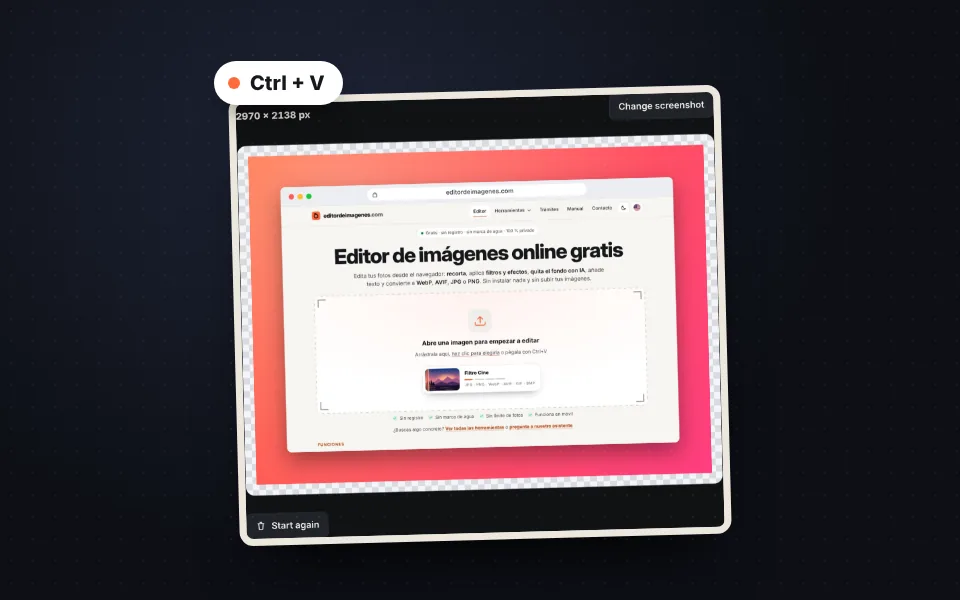
  1. Screenshot einer Website, eingefügt ins Werkzeug, mit Browserrahmen

    Den Screenshot einfügen

    Mit Strg+V einfügen, hineinziehen oder auswählen.
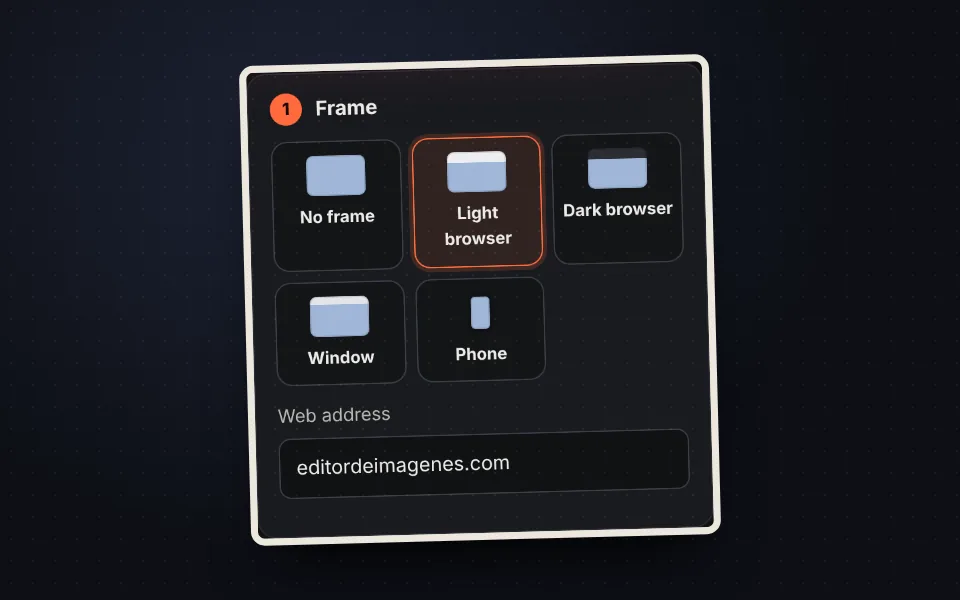
  2. Rahmenoptionen heller Browser, dunkler Browser, Fenster und Handy

    Den Rahmen wählen

    Heller oder dunkler Browser, Fenster, Handy oder ohne Rahmen.
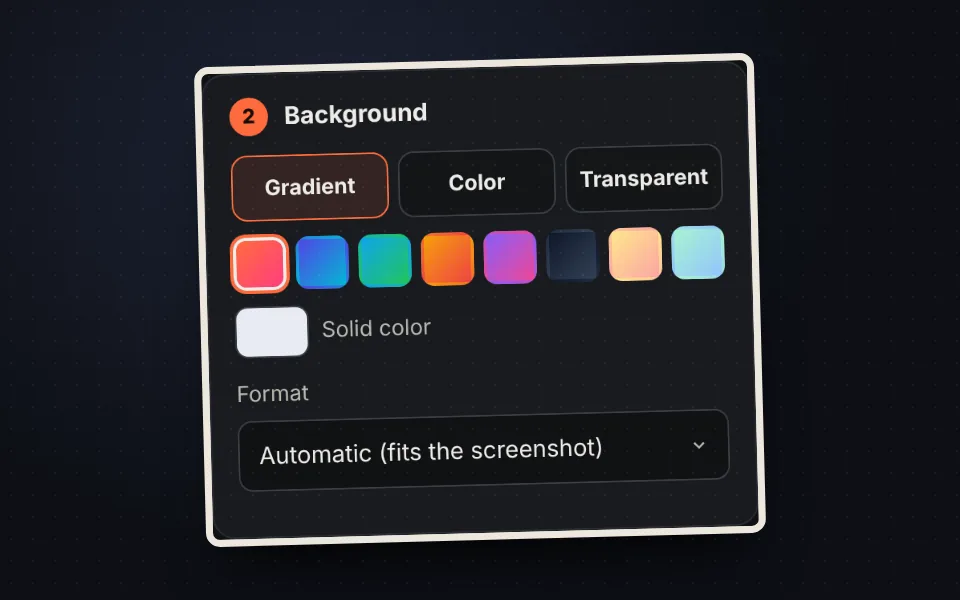
  3. Hintergrundverläufe und Formate 16:9, 1:1, 4:5 und 9:16

    Den Hintergrund wählen

    Ein Verlauf, eine Vollfarbe oder transparent, und das Format.
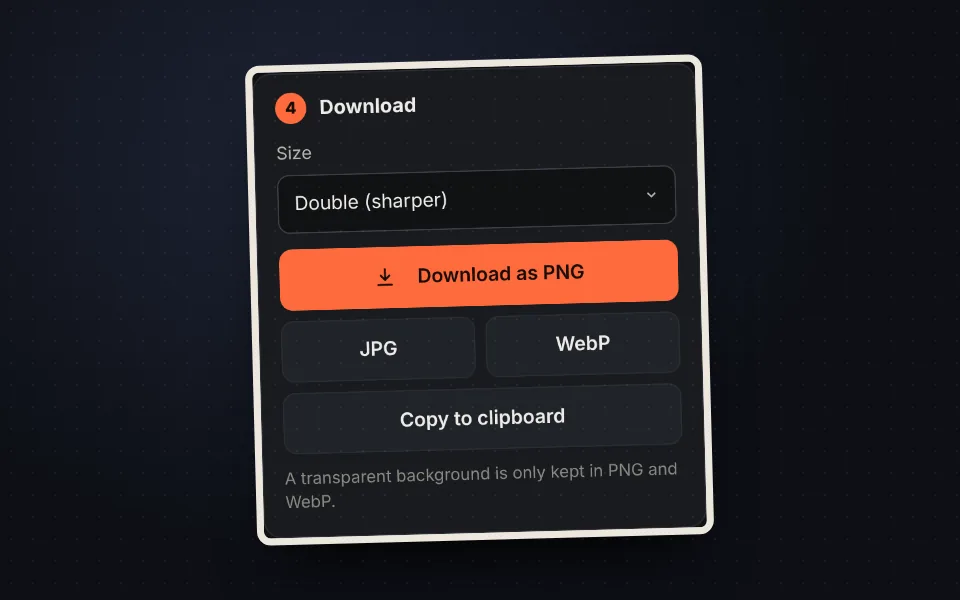
  4. Schaltflächen zum Herunterladen des Screenshots als PNG, JPG oder WebP und zum Kopieren

    Herunterladen oder kopieren

    Als PNG, JPG oder WebP oder kopieren, um ihn überall einzufügen.

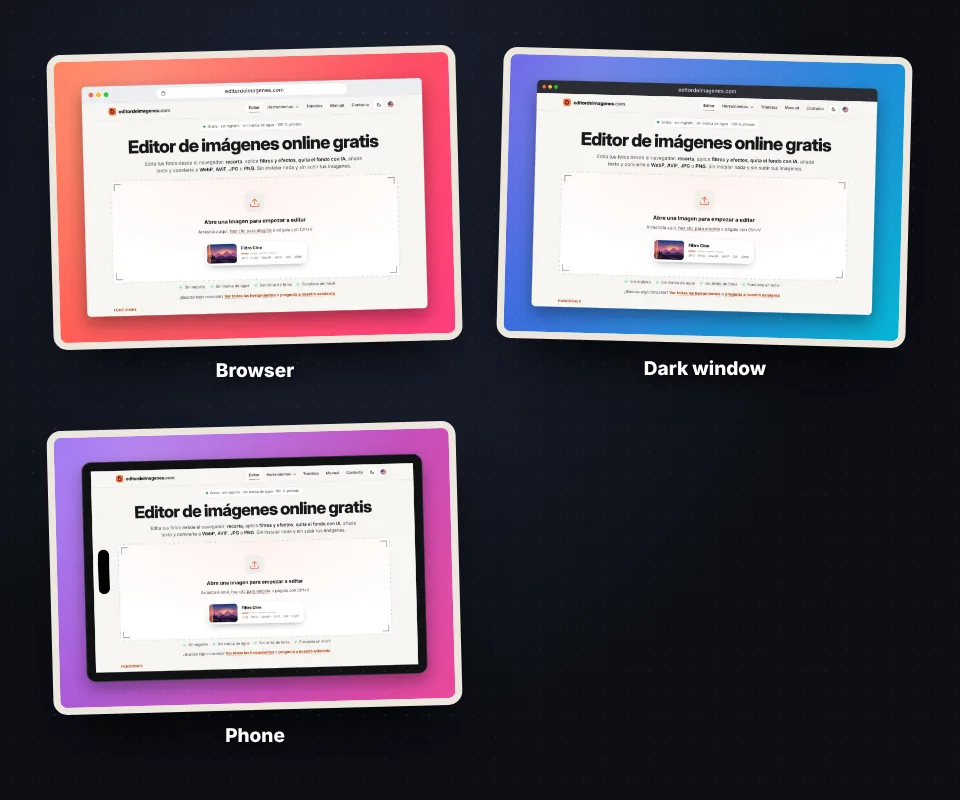
Browser-, Fenster- und Handyrahmen

  • Heller und dunkler Browser: mit den drei Knöpfen und der eingegebenen Webadresse.
  • Fenster: schmale Titelleiste für App-Screenshots.
  • Handy: Handyrahmen mit Kamerainsel.
Derselbe Screenshot mit hellem Browser, dunklem Fenster und Handyrahmen

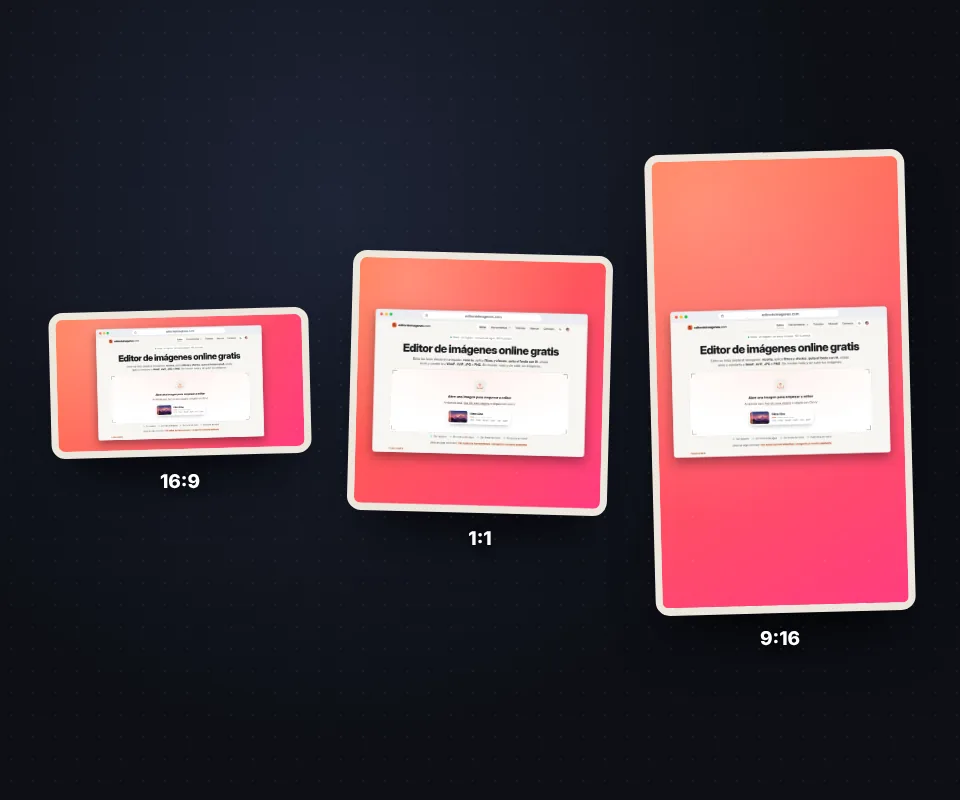
Formate für soziale Netzwerke

  • 16:9: YouTube, Präsentationen, X und LinkedIn.
  • 1:1 und 4:5: Beiträge auf Instagram und Facebook.
  • 9:16: Storys, Reels und TikTok.
Derselbe Screenshot in den Formaten 16:9, quadratisch und 9:16

Tipps

Den Screenshot unter Windows mit Windows + Umschalt + S oder auf dem Mac mit Cmd + Umschalt + 4 aufnehmen und hier mit Strg+V einfügen. In doppelter Größe herunterladen, damit er auf hochauflösenden Bildschirmen scharf wirkt.
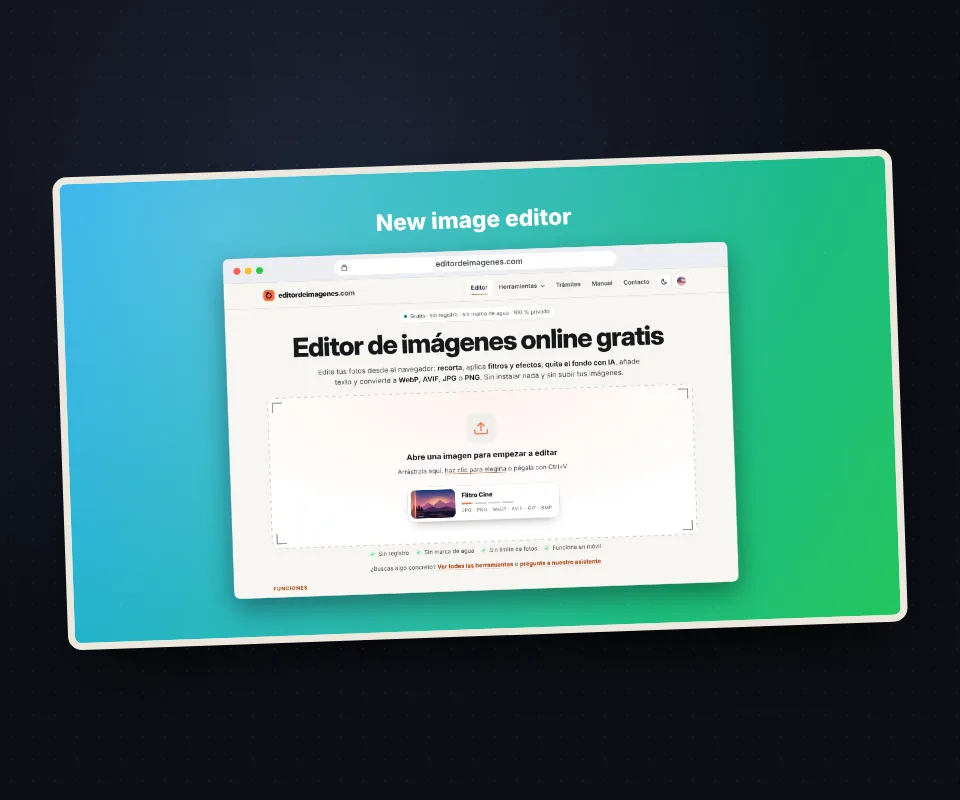
Screenshot mit Titel darüber und blau-grünem Verlaufshintergrund, fertig zum Veröffentlichen

Der Screenshot wird nicht hochgeladen

Das Bild wird im Browser erstellt, daher lässt es sich auch mit privaten Daten verwenden.

Häufige Fragen

Wie erstellt man einen schönen Screenshot?

Mit Strg+V einfügen, Rahmen, Hintergrund und Format wählen und herunterladen.

Welche Rahmen gibt es?

Heller Browser, dunkler Browser, Fenster, Handy und ohne Rahmen.

Lässt sich die Webadresse ändern?

Ja, eine beliebige eingeben oder leer lassen.

Kann der Hintergrund transparent sein?

Ja, als PNG oder WebP herunterladen.

Lässt er sich ohne Download kopieren?

Ja, mit "In die Zwischenablage kopieren".

Ist es kostenlos?

Ja, kostenlos und ohne Wasserzeichen.

War dieses Werkzeug hilfreich?

Die Bewertung hilft anderen, es zu finden, und uns, es zu verbessern.

Bewertung von 1 bis 5 Sternen

–von 5

Noch keine Bewertungen. Als Erste oder Erster bewerten!

  • 5 ★0Sterne: 0 Stimmen
  • 4 ★0Sterne: 0 Stimmen
  • 3 ★0Sterne: 0 Stimmen
  • 2 ★0Sterne: 0 Stimmen
  • 1 ★0Stern: 0 Stimmen

Echte Bewertungen von Menschen, die diese Website nutzen: eine Stimme pro Person und Werkzeug, ohne Anreize, und negative werden nie entfernt. So funktionieren sie.