Eine Fotocollage in 4 Schritten erstellen
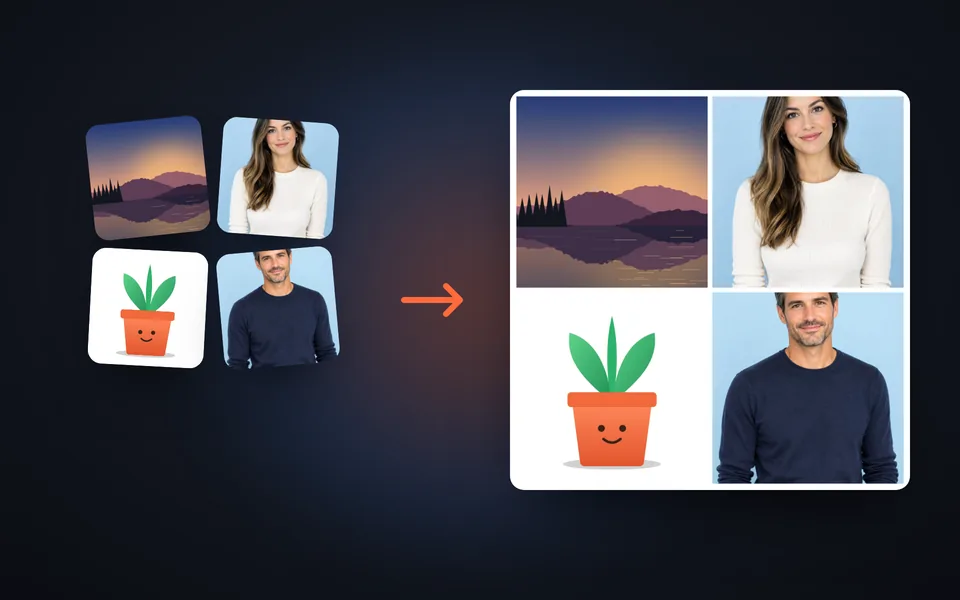
Fotos hochladen
Mehrere Fotos auf einmal wählen. Sie fügen sich automatisch in eine Vorlage mit gleich vielen Feldern ein.
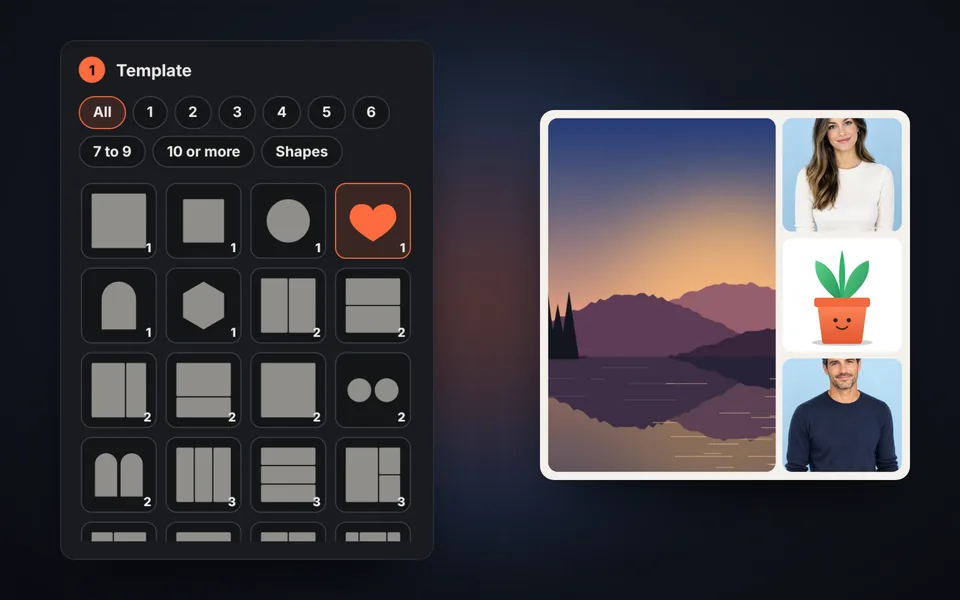
Die Vorlage wählen
Nach Anzahl der Fotos oder nach Formen filtern und die Lieblingsvorlage antippen. Jedes Foto ziehen, um den Ausschnitt festzulegen.
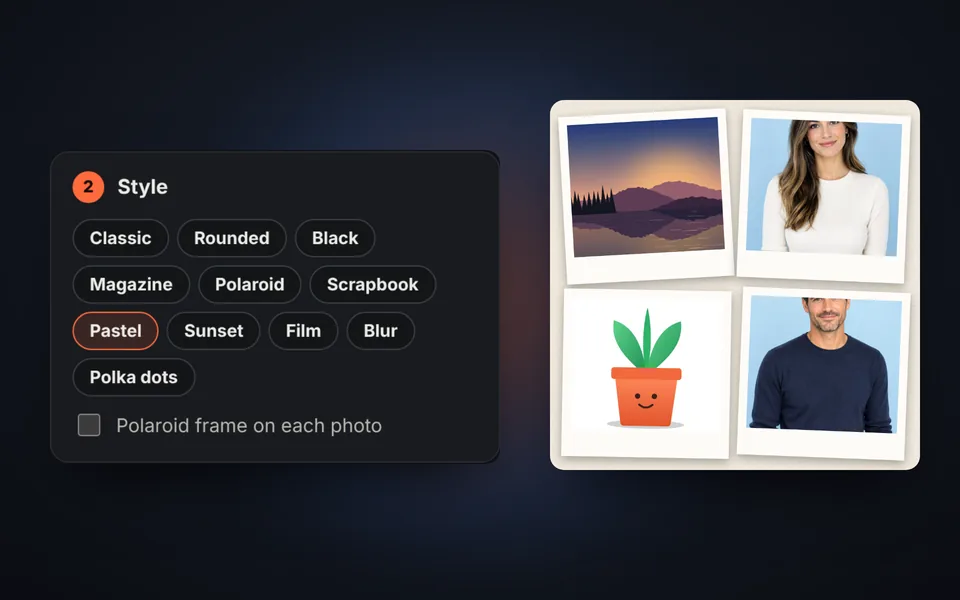
Stil geben
Die Stile ausprobieren, Hintergrund, Abstand, Ecken und Schatten ändern, einen Filter anwenden und einen Text hinzufügen.
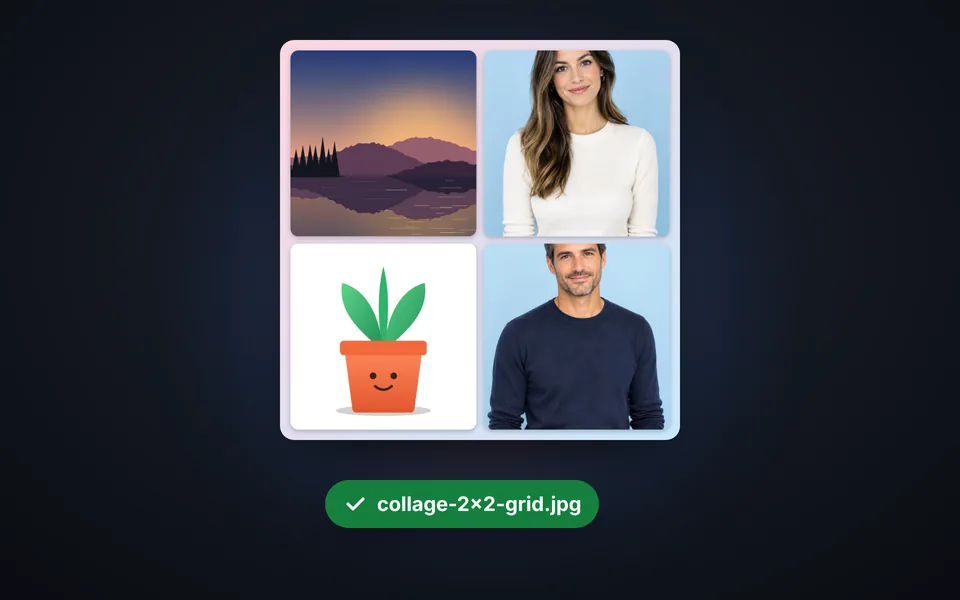
Die Collage herunterladen
Format und Größe wählen, für Instagram, Storys oder zum Drucken auf A4 oder Letter, und als JPG, PNG oder WebP herunterladen.
Video-Tutorial (auf Englisch): eine Fotocollage erstellen
Dieses Video zeigt, wie die Fotos hochgeladen, eine Vorlage gewählt, mit Rändern, Ecken und Hintergrund gestaltet, jedes Foto bearbeitet, ein Text hinzugefügt und die Collage heruntergeladen wird. Das Video ist auf Englisch; YouTube bietet übersetzte Untertitel. Ein Klick auf ein Kapitel springt direkt zu diesem Teil.
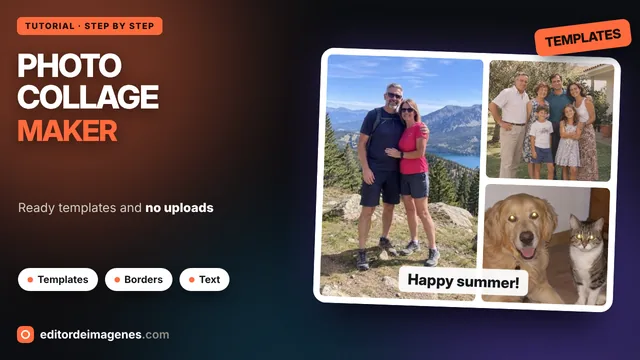
Das Video wird erst beim Klick auf Abspielen von YouTube geladen, und YouTube kann dann seine Cookies setzen. Mehr dazu in der Cookie-Richtlinie.
Über 50 Vorlagen für jeden Anlass
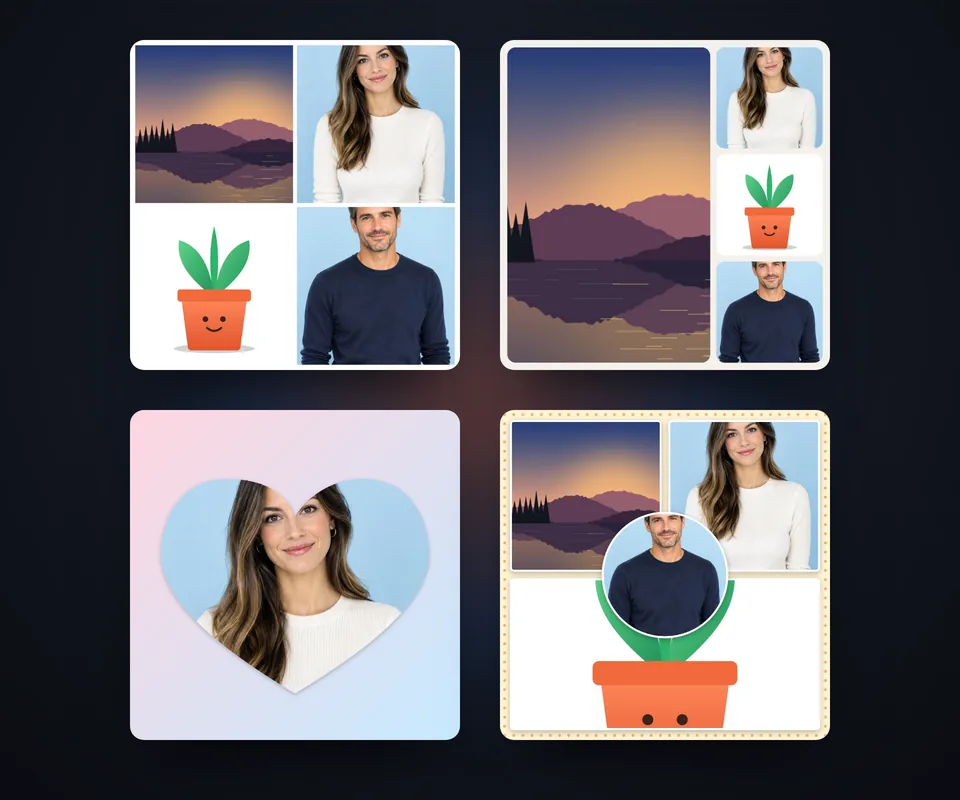
Es gibt Vorlagen für jede Anzahl an Fotos, von 1 bis 20, und beim Hochladen der Fotos wird automatisch eine passende gewählt. Sie lässt sich jederzeit ändern, ohne die Arbeit zu verlieren:
- Raster: von 2 × 2 bis 5 × 4, perfekt für einen Rückblick auf die Reise oder das Jahr.
- Ein hervorgehobenes Foto: ein großes und mehrere kleine drumherum, links, oben oder in der Mitte.
- Mosaike: Fotos unterschiedlicher Höhe, wie eine Fotowand.
- Formen: Herz, Kreis, Bogen, Sechseck und Wabe, ideal für Geschenke, Valentinstag oder Geburtstage.
Außerdem lässt sich die Form jedes Feldes einzeln ändern, etwa ein Herz in die Mitte eines Rasters setzen.
Stile, Hintergründe und Text
Ein Antippen ändert das ganze Aussehen der Collage, danach lässt sich jedes Detail feinjustieren:
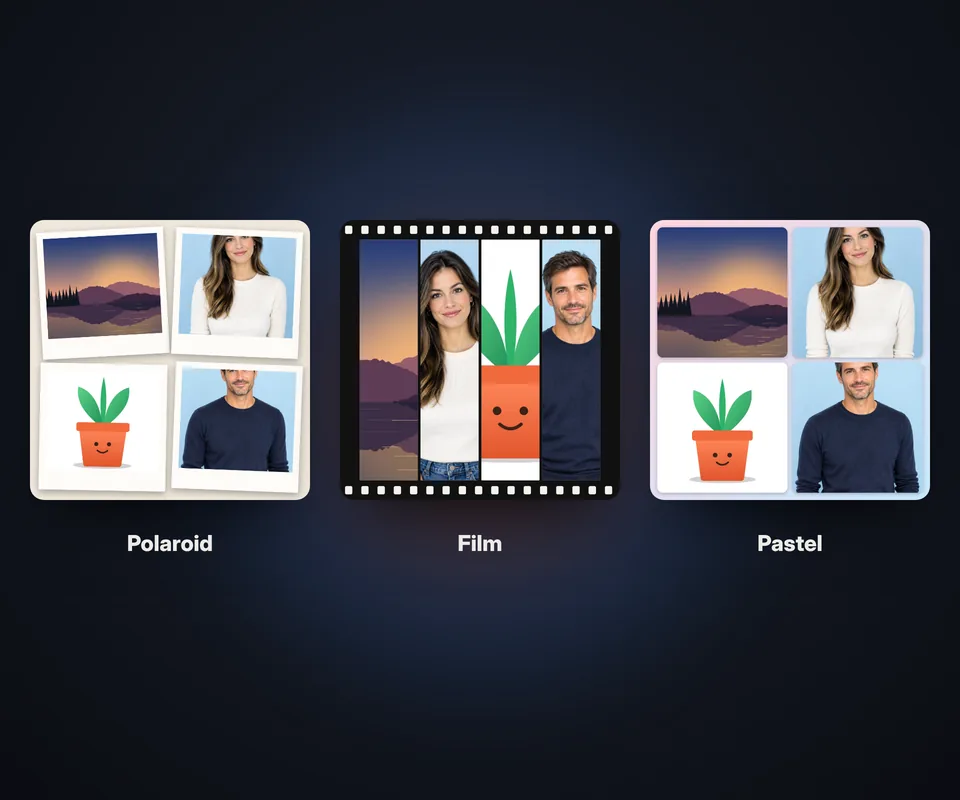
- 11 Stile: klassisch, abgerundet, schwarz, Magazin, Polaroid, Scrapbook, Pastell, Sonnenuntergang, Film, unscharf und Punkte.
- Hintergründe: Farbe, Verlauf, Punkte, Streifen, Karo, Papier, das Foto selbst unscharf, ein Filmstreifen oder transparent.
- Polaroid-Rahmen und verstreute Fotos: für einen handgemachten Albumlook.
- Ränder, Ecken und Schatten in gewünschter Stärke und Farbe.
- Filter: Schwarz-Weiß, Sepia, warm, kühl, Vintage, lebendig oder weich, für die ganze Collage oder nur ein Foto.
- Text: mit fünf Schriften, einem farbigen Etikett oder Band und Schatten. Beliebig verschieben.
Größen für soziale Netzwerke und Druck
Das Format nach dem Verwendungsort wählen: quadratisch 1:1 oder 4:5 für Instagram-Beiträge, 9:16 für Storys, Reels, TikTok und WhatsApp-Status, 16:9 für Titelbilder und Bildschirme und A4 mit 300 ppi, um sie auf Papier zu drucken oder gerahmt zu verschenken; sie passt mit kleinem Rand auch auf US-Letter. Für soziale Netzwerke genügen 1080 px; für den Druck A4 oder die maximale Größe wählen. Um nur zwei oder drei Fotos ohne Vorlagen zusammenzufügen, Fotos zusammenfügen ausprobieren.
Häufige Fragen
Wie erstellt man kostenlos eine Fotocollage?
Die Fotos hochladen, eine Vorlage und einen Stil wählen, den Ausschnitt jedes Fotos anpassen und auf Collage herunterladen klicken. Kostenlos, ohne Anmeldung und ohne Wasserzeichen.
Wie viele Fotos passen in eine Collage?
Es gibt Vorlagen für 1 bis 20 Fotos, und es lassen sich bis zu 40 hochladen, um auszuwählen, welche verwendet werden.
Lässt sich jedes Foto verschieben und ausrichten?
Ja. Ein Feld antippen und das Foto ziehen, um den Ausschnitt festzulegen. Mit Zoom näher heran; es lässt sich auch drehen, spiegeln oder mit einem anderen Feld tauschen.
Gibt es herzförmige Vorlagen?
Ja. In der Kategorie Formen gibt es Herz, Kreis, Bogen, Sechseck und Wabe. Außerdem lässt sich die Form jedes Feldes ändern.
Lässt sich der Collage Text hinzufügen?
Ja. Auf Text hinzufügen klicken, eingeben, Schrift, Farbe und Hintergrund wählen und an die richtige Stelle ziehen.
Welche Größe für Instagram?
Quadratisch 1:1 oder Hochformat 4:5 für Beiträge und 9:16 für Storys, 1080 px breit.
Lässt sich die Collage drucken?
Ja. Das Format A4 und die Größe A4 mit 300 ppi wählen, damit sie auf Papier scharf wird. Sie passt mit kleinem Rand auch auf US-Letter.
Lässt sich eine Änderung rückgängig machen?
Ja, mit der Schaltfläche Rückgängig oder Strg+Z, und wiederholen mit Strg+Y.
Funktioniert es auf dem Handy?
Ja, auf Android und iPhone. Die Fotos mit dem Finger direkt in der Collage ausrichten.
Werden meine Fotos auf einen Server hochgeladen?
Nein. Die Collage wird im Browser erstellt, und die Fotos verlassen nie das Gerät.