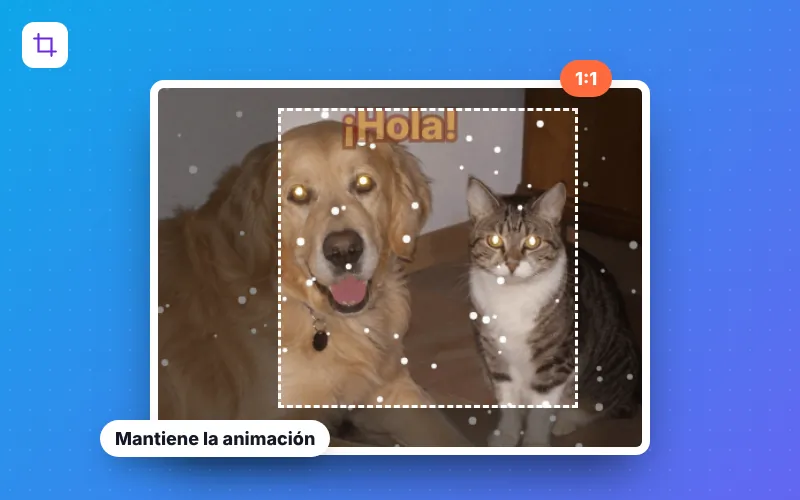
Cómo recortar un GIF en 4 pasos
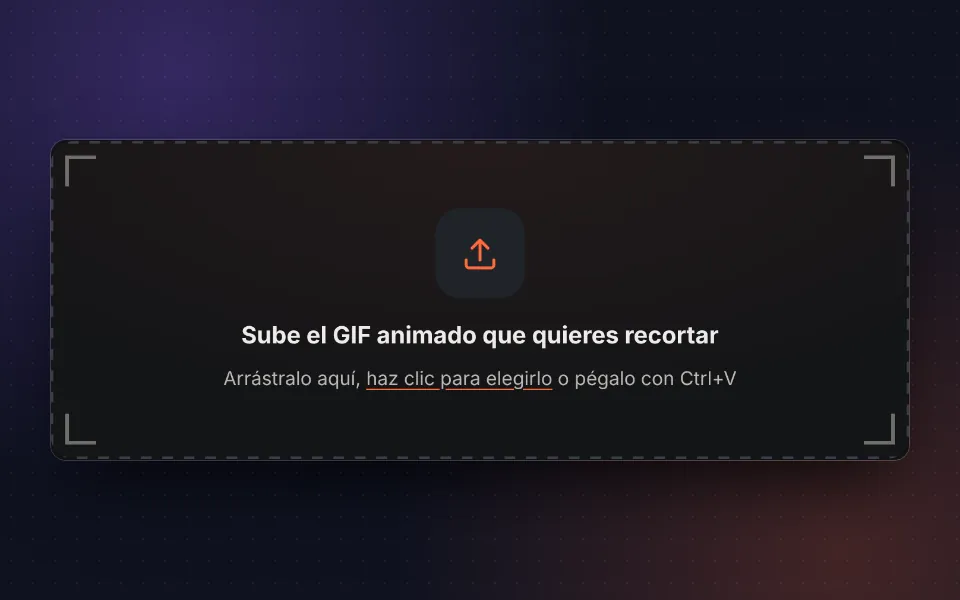
Sube el GIF
Arrastra tu GIF animado, elígelo o pégalo con Ctrl+V. También puedes probar con el GIF de ejemplo.
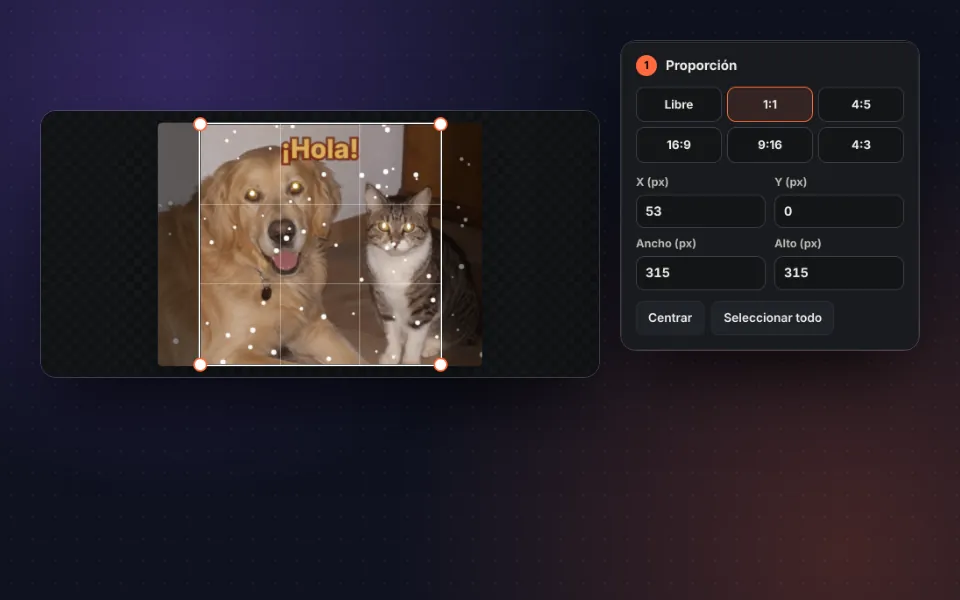
Elige la zona
Mueve y ajusta el marco o elige una proporción: libre, 1:1, 4:5, 16:9, 9:16 o 4:3.
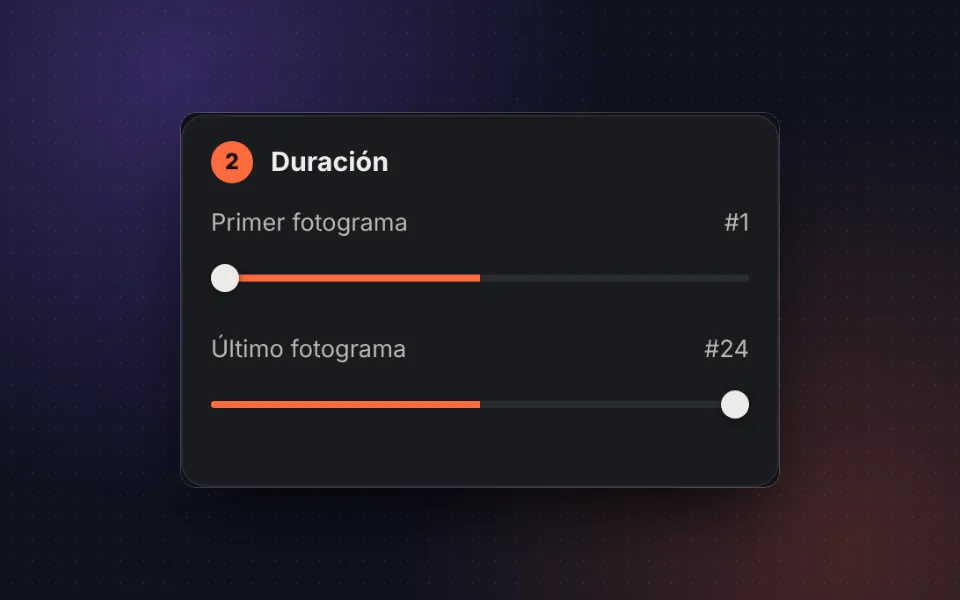
Acorta si quieres
Elige el primer y el último fotograma para quitar lo que sobra al principio o al final.
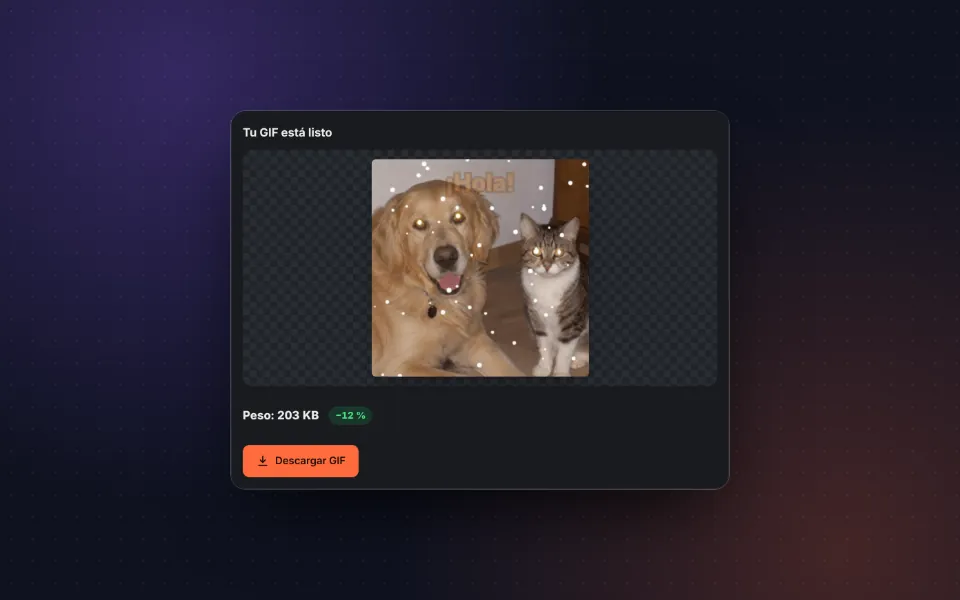
Recorta y descarga
Pulsa Recortar GIF, compara el peso con el original y descárgalo.
Recorta GIF animados sin perder la animación
Muchos programas de imagen solo recortan el primer fotograma de un GIF y el resultado deja de moverse. Este recortador de GIF aplica el recorte a todos los fotogramas, respeta los tiempos de cada uno y mantiene la repetición del GIF original, así que el resultado se ve exactamente igual, pero solo con la zona que te interesa.
Es útil para quitar bordes negros, marcas o barras de un vídeo convertido, centrar a una persona en un GIF de reacción, adaptar un GIF a formato cuadrado para redes o a formato vertical para estados e historias, o recortar una parte de una grabación de pantalla.
Además puedes acortar el GIF eligiendo el primer y el último fotograma. Quitar lo que sobra al principio o al final es la forma más rápida de que pese menos.
Proporciones para cada red social
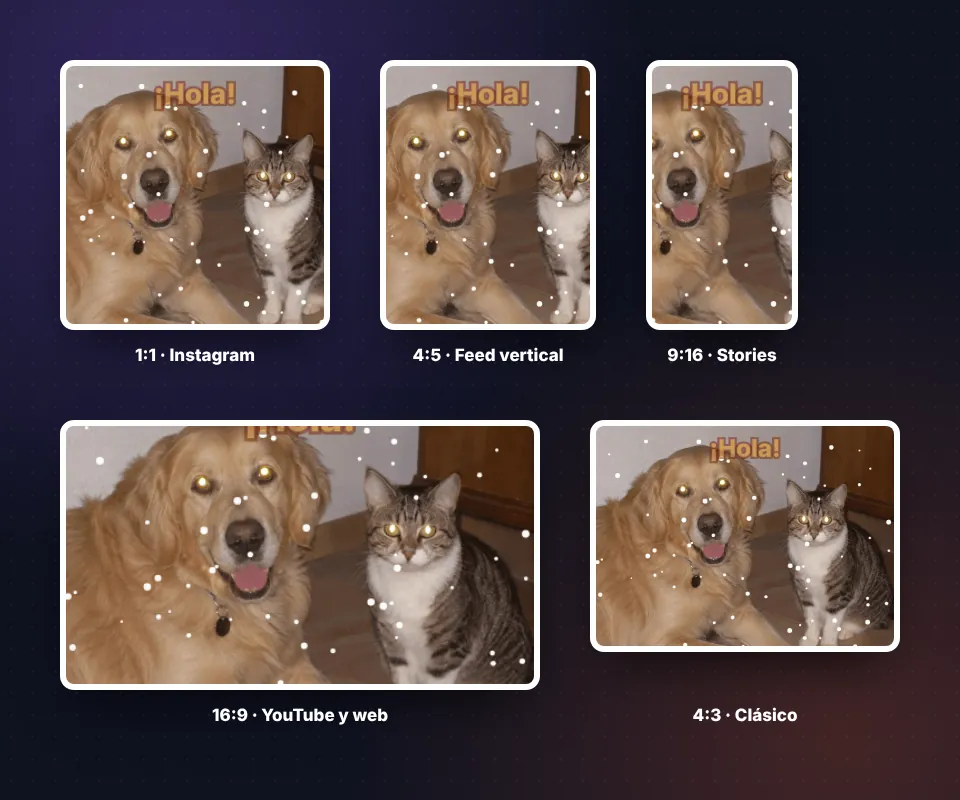
Elige una proporción y el marco la mantiene al moverlo o cambiar su tamaño:
- 1:1 cuadrado: perfiles, Instagram, foros y stickers.
- 4:5 vertical: el formato que más espacio ocupa en el feed de Instagram.
- 9:16 vertical: estados de WhatsApp, historias de Instagram, TikTok y Reels.
- 16:9 panorámico: presentaciones, webs y YouTube.
- 4:3: el formato clásico de foto y pantalla.
Si prefieres un recorte exacto, escribe la posición y el tamaño en píxeles.
Consejos para recortar un GIF
- Revisa todos los fotogramas. Deja la animación en marcha mientras ajustas el marco para comprobar que nada importante se sale del recorte en ningún momento.
- Recorta antes de redimensionar. Si además quieres hacerlo más pequeño, recórtalo primero y después usa redimensionar GIF.
- Acorta para aligerar. Cada fotograma que quitas reduce el peso. Si aun así pesa mucho, pásalo por comprimir GIF.
- ¿Partes de un vídeo? Es mejor recortar el tramo directamente al convertir el vídeo a GIF.
Privacidad: tu GIF no sale de tu dispositivo
El recorte se hace con la tecnología de tu navegador. El GIF no se sube a ningún servidor, no se guarda y nadie más puede verlo.
Preguntas frecuentes
¿Cómo recorto un GIF animado?
Sube el GIF, arrastra el marco para elegir la zona que quieres conservar o escribe las medidas en píxeles y pulsa Recortar GIF. La animación se mantiene en todos los fotogramas.
¿Se pierde la animación al recortar?
No. El recorte se aplica a todos los fotogramas y se respetan los tiempos y la repetición del GIF original.
¿Puedo recortar un GIF en cuadrado o vertical?
Sí. Elige la proporción 1:1 para un GIF cuadrado, 4:5 para Instagram, 9:16 para historias y estados o 16:9 para formato panorámico. El marco mantiene la proporción al moverlo.
¿Puedo quitar fotogramas del principio o del final?
Sí. En Duración elige el primer y el último fotograma que quieres conservar. Así acortas el GIF y además pesa menos.
¿Pierde calidad el GIF recortado?
No. Si el GIF original tiene 256 colores o menos por fotograma, que es lo normal, los colores se conservan exactamente.
¿Es gratis y sin marca de agua?
Sí. Es gratis, sin registro y sin marca de agua.
¿Se sube el GIF a algún servidor?
No. El GIF se recorta en tu navegador y no sale de tu dispositivo.
¿Funciona en el móvil?
Sí. Puedes mover el marco con el dedo y ajustar las esquinas en Android y iPhone.
¿Cómo recorto con precisión?
Escribe la posición y el tamaño en píxeles en los campos X, Y, Ancho y Alto. Con el marco seleccionado también puedes moverlo con las flechas del teclado, o 10 píxeles a la vez manteniendo Mayúsculas.